
Когда компьютер начинает шуметь сильнее обычного, игры подвисают без видимой причины, а корпус становится горячим, у многих сразу появляется один и тот же вопрос: не перегревается ли железо. Это не пустая тревога. Высокая температура действительно влияет на стабильность работы, снижает производительность и в запущенных случаях приводит к выключениям и повреждениям компонентов. Самое неприятное в такой ситуации то, что внешне компьютер может выглядеть вполне нормально, а проблема уже сидит внутри. Поэтому полезно уметь быстро посмотреть температуру процессора и видеокарты, понять, есть ли перегрев, и не доводить дело до поломки.
- Зачем вообще следить за температурой
- Какие значения считать нормальными
- Как посмотреть температуру через программы
- Популярные программы для проверки
- Как понять, что показывает программа
- Как узнать температуру без установки лишнего софта
- Как проверить температуру во время игры или нагрузки
- Что делать, если температура слишком высокая
- Что можно проверить самостоятельно
- Почему одного измерения недостаточно
Зачем вообще следить за температурой
Процессор и видеокарта работают под нагрузкой почти без пауз, особенно если речь идет об играх, рендере, монтаже видео или тяжелых программах. Чем выше нагрузка, тем больше тепла они выделяют. Если охлаждение не справляется, чипы начинают сбрасывать частоты, чтобы не сгореть. В быту это выглядит как внезапные фризы, просадки FPS, долгие отклики системы и странные зависания. Иногда все заканчивается автоматическим отключением компьютера. И если один раз это можно списать на случайность, то регулярный перегрев уже говорит о реальной проблеме.
Контроль температуры нужен не только тогда, когда все уже плохо. Он помогает заметить грязный радиатор, высохшую термопасту, неработающий вентилятор или неудачную настройку системы охлаждения. Удобнее увидеть отклонение заранее, чем потом искать, почему ноутбук или системный блок начал вести себя нервно. Именно поэтому проверка температуры должна стать такой же обычной привычкой, как проверка заряда батареи на телефоне.
Какие значения считать нормальными
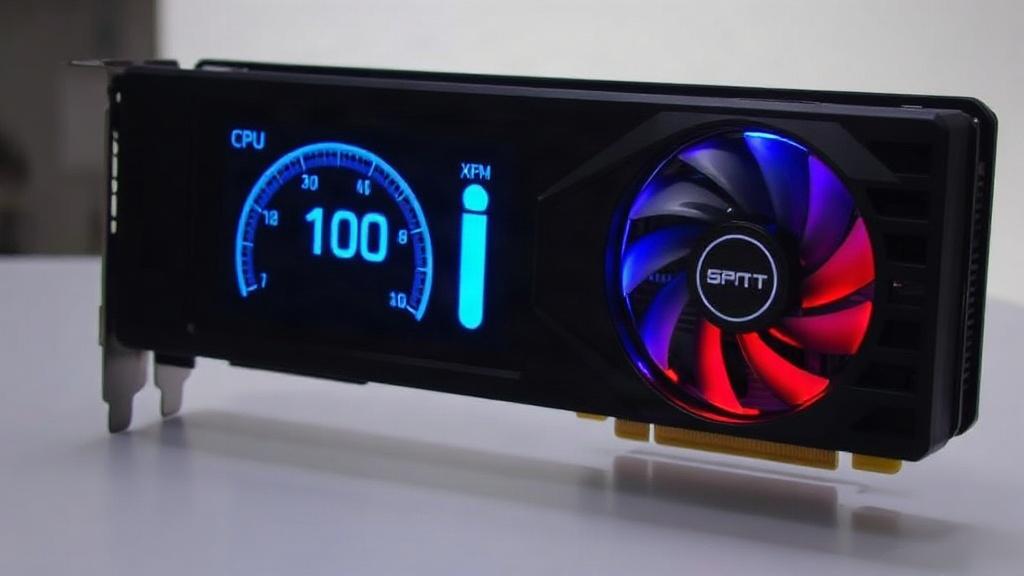
У разных процессоров и видеокарт допустимые температуры отличаются, но есть общие ориентиры, на которые можно опираться. В простое, когда компьютер почти ничего не делает, процессор обычно держится в районе 35–55 градусов. Под нагрузкой значения могут подниматься выше, и это не всегда проблема. Для современных процессоров рабочий диапазон часто находится примерно до 80–90 градусов, но точный предел лучше смотреть для конкретной модели. Видеокарты тоже спокойно работают в районе 70–85 градусов, а у некоторых моделей допустимы и более высокие значения. Важен не только сам пик, но и то, как долго температура держится на этом уровне.
| Компонент | Обычно в простое | Под нагрузкой | На что обратить внимание |
|---|---|---|---|
| Процессор | 35–55 °C | До 80–90 °C | Если значения быстро уходят к пределу, стоит проверить охлаждение |
| Видеокарта | 30–50 °C | 70–85 °C | Постоянный перегрев часто связан с пылью или плохим обдувом |
| Ноутбук в играх | Зависит от модели | Может быть выше, чем у ПК | Корпус и система охлаждения у ноутбуков обычно компактнее |
Цифры выше не заменяют документацию производителя. Если хочется точности, лучше сверяться с официальными спецификациями для своей модели процессора или видеокарты. Это особенно важно, когда речь идет о ноутбуках и компактных сборках, где охлаждение работает на пределе.
Как посмотреть температуру через программы
Самый удобный способ узнать температуру процессора и видеокарты — установить программу мониторинга. Таких утилит много, и большинство из них показывают не только температуру, но и загрузку, частоты, напряжение, скорость вентиляторов и другие полезные параметры. Это удобно: не нужно открывать несколько окон, все нужное видно сразу.
Популярные программы для проверки
- HWiNFO — подробная утилита с большим количеством датчиков и точными показателями.
- HWMonitor — простой и понятный вариант, если нужно быстро посмотреть температуры.
- AIDA64 — более продвинутая программа для диагностики и тестирования.
- MSI Afterburner — особенно удобна для видеокарт, часто используют вместе с оверлеем в играх.
- Core Temp — компактная программа, которая сосредоточена на температуре процессора.
После запуска программы достаточно найти строки, где указаны CPU, GPU или названия ядер процессора. У некоторых утилит температура видеокарты показывается как GPU Temperature, у процессора можно увидеть отдельные показатели по ядрам. Если значение скачет, не спешите пугаться. Короткие колебания во время фоновой нагрузки — нормальное явление. Важнее смотреть на температуру под стабильной нагрузкой и в момент, когда компьютер работает спокойно.
Как понять, что показывает программа
Иногда в окне мониторинга слишком много чисел, и человек теряется. Это нормально. Сначала нужно искать базовые показатели: температуру процессора, температуру видеочипа, скорость вентиляторов и загрузку. Если процессор греется сильно даже без нагрузки, это уже повод проверить кулер, пыль и термопасту. Если температура видеокарты растет только в играх, но в простое остается низкой, проблема может быть не в поломке, а в обычной рабочей нагрузке. Разобраться помогает именно наблюдение в динамике.
Как узнать температуру без установки лишнего софта
Если не хочется ставить отдельные программы, можно воспользоваться встроенными инструментами. Правда, они не всегда показывают все нужные данные. В Windows базовые сведения о нагрузке и некоторых параметрах можно увидеть в диспетчере задач, но температуру процессора и видеокарты он отображает не на всех системах. Чаще встроенный просмотр температуры доступен в BIOS или UEFI, когда компьютер только включается. Это полезно, если нужно понять температуру в простое или сразу после старта.
В BIOS есть разделы, связанные с аппаратным мониторингом, состоянием вентиляторов и температурой процессора. Обычно туда заходят клавишей Del, F2 или другой кнопкой при запуске. Этот способ хорош тем, что система еще не загружена и посторонние программы не влияют на показатели. Минус очевиден: увидеть температуру под нагрузкой так не получится. Поэтому для полноценной проверки все же удобнее использовать утилиту внутри Windows.
Как проверить температуру во время игры или нагрузки
Самая полезная проверка — это замер под реальной нагрузкой. Компьютер может выглядеть нормально в простое, но перегреваться в игре или при монтаже видео. Чтобы увидеть картину честно, запустите ту задачу, которая сильнее всего нагружает железо, и следите за показателями в мониторинге. Удобнее всего, когда температура выводится поверх игры. Для этого подходят MSI Afterburner и похожие инструменты с экранным оверлеем.
- Запустите программу мониторинга.
- Откройте нужную игру или тяжелое приложение.
- Понаблюдайте за температурой 10–15 минут.
- Сравните значения в начале и после прогрева.
- Проверьте, не падают ли частоты и не шумят ли вентиляторы слишком сильно.
Если температура быстро растет до высоких значений и держится там, это сигнал проверить охлаждение. Если при этом еще и частоты снижаются, значит процессор или видеокарта уже защищаются от перегрева. Игнорировать такие симптомы не стоит.
Что делать, если температура слишком высокая
Сначала имеет смысл проверить простые вещи. Очень часто причина лежит на поверхности: забитые пылью радиаторы, слабый поток воздуха в корпусе, запыленные фильтры, слишком старая термопаста или неправильно закрепленный кулер. У ноутбуков к этому добавляется еще и износ системы охлаждения, которая со временем просто перестает справляться так, как раньше. Иногда помогает обычная чистка, иногда требуется замена термоинтерфейса, а в более серьезных случаях уже нужна настройка или ремонт.
Что можно проверить самостоятельно
- Очистить корпус и радиаторы от пыли.
- Убедиться, что вентиляторы вращаются.
- Проверить, не перекрыты ли вентиляционные отверстия.
- Посмотреть, не слишком ли высока температура в комнате.
- Обновить драйверы видеокарты и системные компоненты.
Если компьютер стоит в закрытой нише, рядом с батареей или вплотную к стене, воздух может просто не успевать уходить. Это мелочь, о которой часто забывают. Но именно она иногда добавляет лишние градусы и делает работу системы заметно горячее. У корпуса должен быть нормальный приток и отток воздуха, иначе даже хороший кулер не спасет.
Почему одного измерения недостаточно
Температура — это не статичная цифра. Она зависит от задачи, времени года, качества сборки, состояния охлаждения и даже от того, сколько открыто программ. Поэтому смотреть на один случайный замер бессмысленно. Правильнее оценивать несколько ситуаций: простой, обычная работа, игра, тяжелая нагрузка. Только так можно понять, действительно ли все в порядке. Если значения плавно поднимаются под нагрузкой и остаются в разумных рамках, повода для паники нет. Если же температура скачет слишком резко или почти сразу упирается в предел, это уже диагностический сигнал.
Умение проверять температуру процессора и видеокарты экономит нервы и деньги. Это простая привычка, но она помогает вовремя заметить проблему, не довести систему до постоянных зависаний и не гадать, почему компьютер внезапно начал работать хуже. Один раз разобраться с программой мониторинга несложно, а пользы от этого очень много. Чем раньше вы увидите перегрев, тем легче и дешевле будет его исправить.