
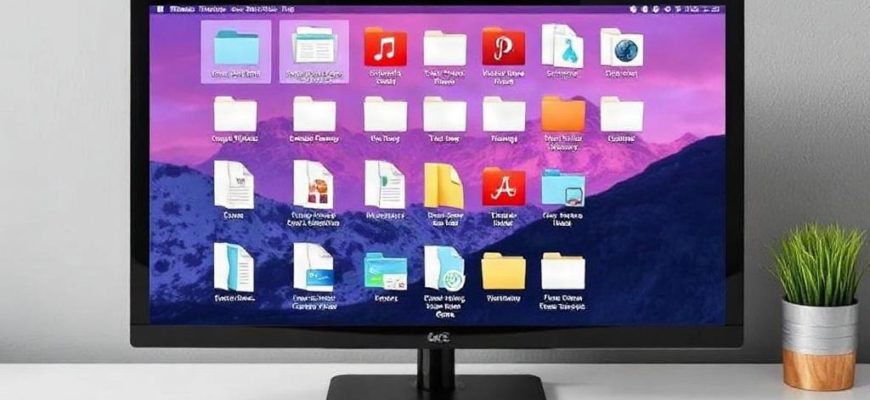
Когда на компьютере скапливаются сотни документов, фото, архивов и случайных загрузок, поиск нужного файла начинает напоминать раскопки в чужой квартире. Вроде бы все где-то есть, но открыть нужную папку быстро уже не получается. Сначала это раздражает по мелочи, потом начинает мешать по-настоящему: теряются счета, дублируются документы, фотографии лежат вперемешку с рабочими файлами, а важные версии проектов внезапно оказываются в папке «Новая папка (3)». Хорошая новость в том, что навести порядок можно без сложных программ и без мучительной генеральной уборки на весь день. Достаточно один раз выстроить понятную систему и дальше поддерживать ее без лишней суеты.
Когда на компьютере годами скапливаются снимки с поездок, сканы паспортов, договоры, чеки и рабочие файлы, хаос обычно подкрадывается незаметно. Сначала вы просто ищете одну нужную фотографию, потом вспоминаете, куда сохранили квитанцию, а в какой-то момент понимаете, что важные документы лежат вперемешку с случайными картинками и дублями. В такой ситуации теряется не только время. Возникает тревога: а если жесткий диск сломается, а если файл удалится, а если нужная версия так и не найдется. Хорошая новость в том, что навести порядок можно без сложных программ и технических танцев, если сразу выстроить понятную систему хранения.
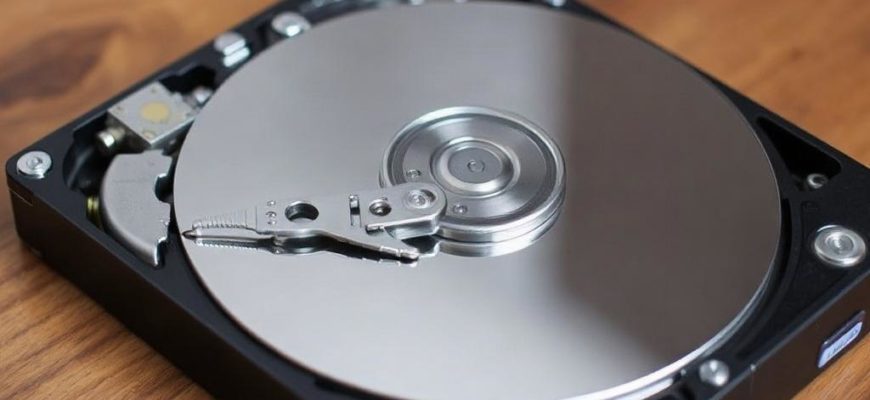
Когда жесткий диск начинает щелкать, пропадает из системы или внезапно требует форматирования, у многих в этот момент буквально уходит земля из-под ног. На диске часто лежат не просто документы, а фото, рабочие проекты, архивы, переписки, база клиентов, единственные копии важных файлов. И самое неприятное в такой ситуации то, что паника только мешает. Хочется сразу включать компьютер снова и снова, нажимать «исправить», соглашаться на проверку, форматирование, любую кнопку, лишь бы все ожило. Но именно это часто добивает данные окончательно. Разобраться, что делать в первые минуты и как не усугубить поломку, гораздо важнее, чем пытаться решить проблему наугад.
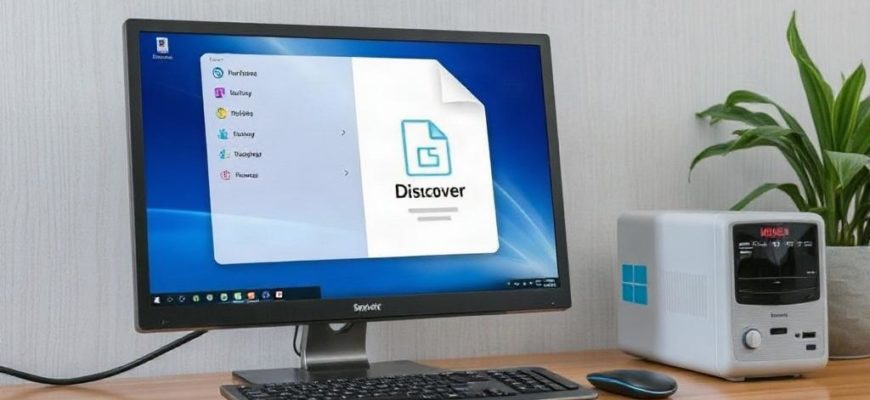
Потерять важный файл неприятно не только из-за самой пропажи. Чаще всего проблема приходит в самый неподходящий момент: отчёт нужен через час, фотографии уже не переснять, а рабочий документ был «точно где-то здесь». Паниковать в такой ситуации хочется сразу, но спешка часто мешает восстановлению. Хорошая новость в том, что удалённые файлы нередко можно вернуть, если действовать аккуратно и не усложнять себе задачу лишними шагами.

Потерять важный документ, фотографии за несколько лет или рабочий проект обидно не только из-за времени, которое пришлось на них потратить. Чаще всего проблема приходит внезапно: компьютер начинает тормозить, жесткий диск умирает, система не загружается, а нужный файл уже не открыть. В такие моменты становится особенно ясно, что резервная копия нужна не «когда-нибудь потом», а заранее. Хорошая новость в том, что сделать ее можно без сложных программ и лишней суеты. Если подойти к делу спокойно, один раз настроить порядок и выбрать удобный способ хранения, дальше все будет занимать совсем немного времени.
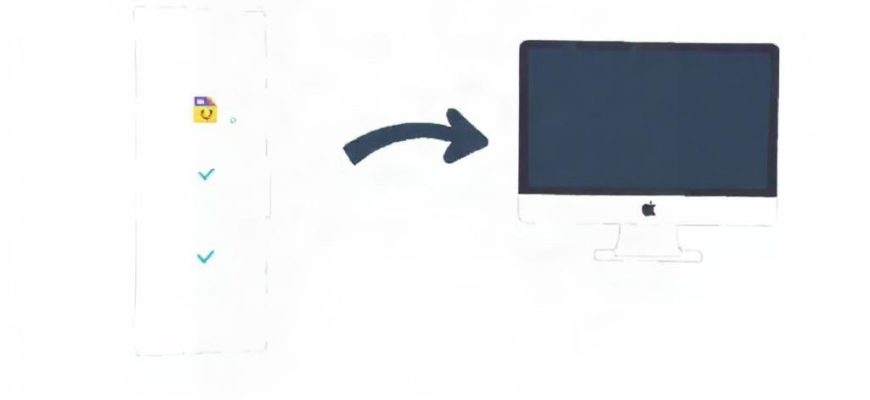
Когда нужно срочно перекинуть документы, фото, рабочие архивы или целую папку с проектом на другой компьютер, время начинает раздражать особенно сильно. Кабели не находятся, флешка оказывается слишком маленькой, облако требует входа, а Wi‑Fi в самый неподходящий момент работает медленно. В такой ситуации важен не идеальный способ, а тот, который реально сэкономит минуты и не заставит разбираться с лишними настройками. Ниже собраны самые быстрые и понятные варианты переноса файлов, от простых до тех, что подойдут для больших объёмов данных.
Когда дома два компьютера, а файлы постоянно приходится переносить через флешку или пересылать самому себе в мессенджере, это быстро начинает раздражать. Особенно если речь идет о фотографиях, рабочих документах, фильмах или резервных копиях, которые нужны то на одном, то на другом устройстве. Домашняя сеть между двумя компьютерами решает эту задачу без лишней возни: можно обмениваться файлами напрямую, делиться папками и даже использовать один принтер для обоих устройств. Настройка не требует редких знаний, но здесь важно не перепутать шаги, иначе компьютеры просто не увидят друг друга.
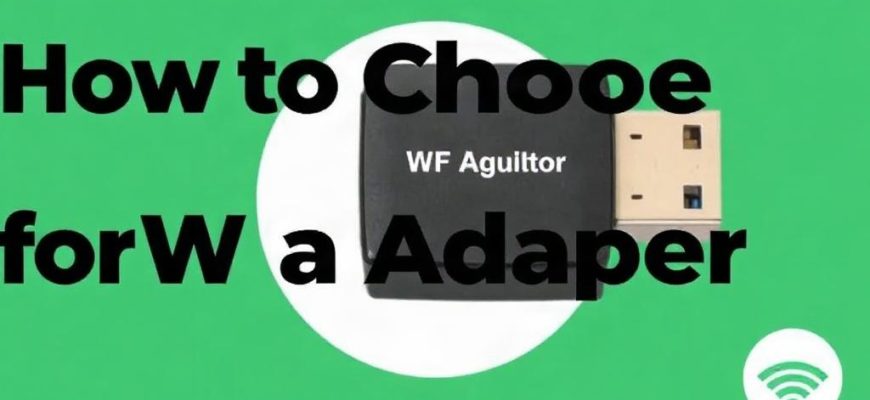
Когда на настольном компьютере нет встроенного Wi-Fi, это быстро начинает раздражать. Тянуть кабель через всю комнату не всегда удобно, роутер часто стоит не там, где хочется, а скорость по старой беспроводной связи может падать в самый неподходящий момент. Из-за этого многие покупают первый попавшийся адаптер, а потом удивляются: то сигнал слабый, то связь отваливается, то обещанные мегабиты так и остаются на коробке. Чтобы не попасть в такую ситуацию, лучше сразу понять, какой именно Wi-Fi адаптер подойдет вашему компьютеру и вашей квартире, а не ориентироваться только на красивую упаковку и громкие цифры.

Когда интернет на телефоне летает, а на компьютере страницы открываются рывками, видео долго буферизуется, а файлы скачиваются будто через силу, раздражение вполне объяснимо. Особенно обидно, если тариф нормальный, роутер не самый старый, а проблема все равно появляется именно за рабочим столом. В такой ситуации легко начать ругать провайдера, но причина часто оказывается намного ближе: в настройках компьютера, в расположении роутера, в помехах или в банальной перегрузке сети. Хорошая новость в том, что в большинстве случаев медленный Wi-Fi можно заметно ускорить без покупки дорогого оборудования, если спокойно проверить несколько вещей по порядку.

Когда интернет на компьютере начинает тормозить, это бесит почти сразу. Страницы открываются с задержкой, видео заикается, файлы скачиваются медленно, а обычная работа превращается в ожидание. Самое неприятное, что причина не всегда в провайдере. Иногда виноваты пара лишних программ, старый роутер, забитый браузер или даже настройки самого компьютера. Хорошая новость в том, что во многих случаях скорость можно заметно улучшить без вызова мастера и без покупки нового оборудования. Достаточно спокойно пройтись по нескольким пунктам и убрать то, что мешает соединению работать нормально.