
Бывает так: нужно обновить драйверы, поставить игру, понять, потянет ли ноутбук нужную программу, или просто объяснить мастеру, что за начинка стоит внутри. И вот в этот момент человек внезапно ловит себя на том, что не помнит ни модель процессора, ни видеокарту, ни даже точный объем оперативной памяти. Вроде компьютер работает, но назвать его характеристики с ходу сложно. Хорошая новость в том, что все это можно узнать без разборки корпуса, без лишней возни и почти всегда за пару минут.
- Самый простой способ посмотреть характеристики в Windows
- Открываем сведения о системе
- Что показывает диспетчер задач
- Как узнать модель процессора
- Через параметры Windows
- Через команду dxdiag
- Через командную строку
- Как посмотреть видеокарту на компьютере
- Через диспетчер устройств
- Через настройки экрана
- Через dxdiag
- Как узнать объем оперативной памяти
- В сведениях о системе
- В диспетчере задач
- Через dxdiag
- Что делать, если данные отображаются не так, как ожидалось
- Когда стоит использовать сторонние программы
- Короткий план действий
- Итог
Самый простой способ посмотреть характеристики в Windows
Если у вас обычный компьютер или ноутбук на Windows, начинать лучше с встроенных средств системы. Они не требуют установки программ и помогают быстро получить базовую информацию. Для большинства задач этого уже достаточно. Особенно если нужно просто понять, какая модель процессора стоит в устройстве, сколько памяти доступно и есть ли отдельная видеокарта.
Открываем сведения о системе
Самый прямой путь выглядит так: нажмите сочетание Win + Pause/Break. На некоторых ноутбуках этой клавиши нет, тогда можно открыть меню Пуск, ввести в поиск Сведения о системе и запустить найденное приложение. В открывшемся окне вы увидите сведения о процессоре и объеме установленной оперативной памяти. Это удобный вариант, когда нужно быстро узнать базовые параметры без лишних шагов.
Здесь важно понимать одну деталь: в разделе со сведениями о системе обычно отображается именно установленная память, а не та, что полностью доступна для работы. Часть ресурсов может забирать встроенная графика и сама система. Поэтому если вы видите не совсем тот объем, который ожидали, это не всегда ошибка.
Что показывает диспетчер задач
Диспетчер задач полезен тем, что в нем можно посмотреть сразу несколько ключевых параметров. Откройте его сочетанием Ctrl + Shift + Esc, затем перейдите на вкладку Производительность. Слева будут отдельные разделы для процессора, памяти и графического процессора. Нажав на каждый из них, вы увидите конкретную модель и текущую загрузку.
Этот способ особенно хорош, если вам важно не только узнать название железа, но и понять, как оно ведет себя прямо сейчас. Например, можно увидеть, не забита ли оперативная память, насколько активно работает процессор и какая видеокарта задействована системой.
Как узнать модель процессора
Процессор, или CPU, отвечает за общую вычислительную работу компьютера. Его модель нужна чаще всего: при выборе программ, сравнении ноутбуков и покупке комплектующих. Узнать ее можно несколькими способами, и все они достаточно простые.
Через параметры Windows
Откройте Параметры, затем раздел Система и пункт О системе. В этом окне обычно отображается название процессора, например Intel Core i5 или AMD Ryzen 5, а также объем оперативной памяти и тип системы. Это один из самых удобных вариантов для тех, кто не хочет лезть в дополнительные меню.
Через команду dxdiag
Нажмите Win + R, введите dxdiag и нажмите Enter. Откроется средство диагностики DirectX. На первой вкладке будет указан процессор, объем памяти и версия операционной системы. Такой способ особенно полезен, если вы хотите быстро собрать несколько характеристик в одном окне.
Через командную строку
Если вам удобнее работать с текстовыми командами, можно открыть командную строку или PowerShell и ввести простую команду:
wmic cpu get name
После этого система выведет точную модель процессора. Способ старый, но до сих пор рабочий на многих версиях Windows. Если нужно получить данные для инструкции, отчета или переписки с техподдержкой, это очень удобный вариант.
Как посмотреть видеокарту на компьютере
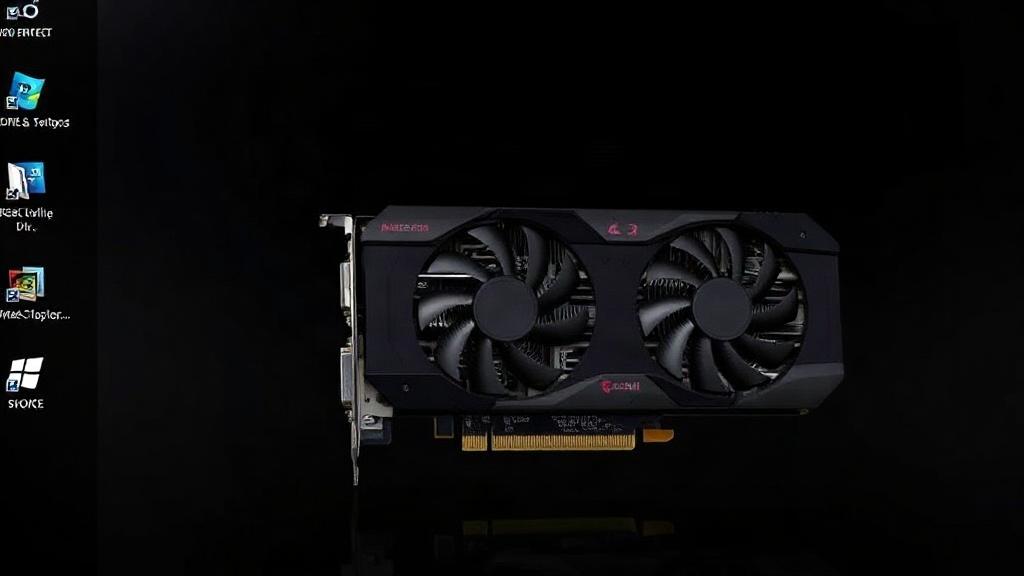
С видеокартой часто возникает путаница. Особенно если в ноутбуке есть и встроенное графическое ядро, и отдельный адаптер. Одного названия компьютера тут недостаточно, потому что начинка может сильно отличаться даже у похожих моделей. Поэтому лучше проверить данные вручную.
Через диспетчер устройств
Нажмите правой кнопкой мыши по кнопке Пуск и откройте Диспетчер устройств. Найдите раздел Видеоадаптеры. Именно здесь отображается модель видеокарты. Если адаптеров несколько, система покажет оба. Это особенно важно для ноутбуков, где часто используется связка из встроенной и дискретной графики.
| Где смотреть | Что увидите | Когда удобно |
|---|---|---|
| Диспетчер устройств | Точную модель видеокарты | Когда нужно быстро проверить железо |
| Диспетчер задач | Название GPU и нагрузку | Когда важно понять, чем занята система |
| dxdiag | Основные данные о графике | Когда нужен простой отчет |
Через настройки экрана
Можно открыть Параметры, перейти в раздел Система, затем выбрать Дисплей и открыть Дополнительные параметры дисплея. Там обычно указывается активный графический адаптер. Этот способ не всегда самый подробный, зато помогает быстро сориентироваться без лишних окон.
Через dxdiag
В окне диагностики DirectX есть вкладка Экран. Там показывается информация о графическом устройстве, памяти видеокарты и драйверах. Если у вас появились проблемы с играми, изображением или ускорением видео, эта вкладка часто помогает понять, какая именно видеокарта работает в системе.
Как узнать объем оперативной памяти
Оперативная память влияет на то, сколько программ можно держать открытыми без тормозов. Чем ее меньше, тем быстрее компьютер начинает упираться в ограничения. Поэтому знать точный объем полезно не только перед покупкой, но и в обычной жизни, когда нужно понять, почему система стала медленнее.
В сведениях о системе
Встроенное окно Сведения о системе показывает установленную память сразу на главной странице. Там обычно указан общий объем в гигабайтах. Это самый короткий путь, если вам нужен только ответ без дополнительных деталей.
В диспетчере задач
Перейдите на вкладку Производительность и выберите Память. В правой части окна вы увидите общий объем оперативной памяти, количество занятых слотов, частоту и иногда тип модуля. Это уже более полезный вариант для тех, кто думает об апгрейде. Здесь можно сразу понять, есть ли свободное место для еще одной планки.
Через dxdiag
На первой вкладке средства диагностики DirectX тоже указан объем ОЗУ. Этот способ удобен, если вы уже открыли dxdiag ради процессора или видеокарты и не хотите переходить в другие разделы.
Что делать, если данные отображаются не так, как ожидалось
Иногда человек открывает нужное окно и видит не совсем то, на что рассчитывал. Например, памяти установлено 8 ГБ, а система показывает меньше. Или в списке видеокарт отображается не тот адаптер, который ожидался. Такое бывает, и причин у этого несколько.
- Часть оперативной памяти может быть зарезервирована под встроенную графику.
- На ноутбуке может быть две видеокарты, и система показывает обе.
- Информация в старых утилитах иногда отображается не полностью.
- Драйверы могут быть установлены некорректно или не обновлены.
Если данные выглядят странно, первым делом проверьте их в нескольких местах. Один и тот же параметр лучше сверить через диспетчер задач, сведения о системе и dxdiag. Если совпадения нет, тогда уже имеет смысл смотреть драйверы и настройки BIOS или UEFI.
Когда стоит использовать сторонние программы
Встроенных средств Windows обычно хватает, но иногда нужна более подробная информация. Например, если вы хотите узнать не только модель процессора, видеокарты и объем памяти, но и температуру, тип модулей, тайминги, серийные номера или состояние накопителей. В таком случае помогают специальные утилиты вроде CPU-Z, GPU-Z, HWiNFO и аналогичных программ.
Но здесь есть здравый смысл: если вам нужно просто ответить на вопрос, какая у вас видеокарта и сколько стоит оперативки, лишние программы не обязательны. Чем проще путь, тем лучше. А вот для точной диагностики или подготовки к обновлению компьютера такие утилиты уже действительно полезны.
Короткий план действий
Если не хочется запоминать много способов, можно держать в голове простой порядок. Он работает почти в любой ситуации и экономит время.
- Откройте Параметры или Диспетчер задач.
- Посмотрите модель процессора в разделе О системе или на вкладке Производительность.
- Откройте Диспетчер устройств и найдите раздел Видеоадаптеры.
- Проверьте объем оперативной памяти в Сведениях о системе или в разделе Память диспетчера задач.
- Если нужны дополнительные сведения, запустите dxdiag.
Итог
Узнать модель процессора, видеокарты и объем оперативной памяти совсем несложно. Для этого не нужны специальные навыки и тем более не нужно вскрывать корпус. В большинстве случаев достаточно встроенных инструментов Windows, которые уже есть в системе. Диспетчер задач, сведения о системе, диспетчер устройств и dxdiag закрывают почти все бытовые задачи: от проверки перед покупкой игры до подготовки к апгрейду или обращению в сервис. Если один способ не дал полного ответа, всегда можно перепроверить данные другим, и тогда картина станет ясной без лишних догадок.












