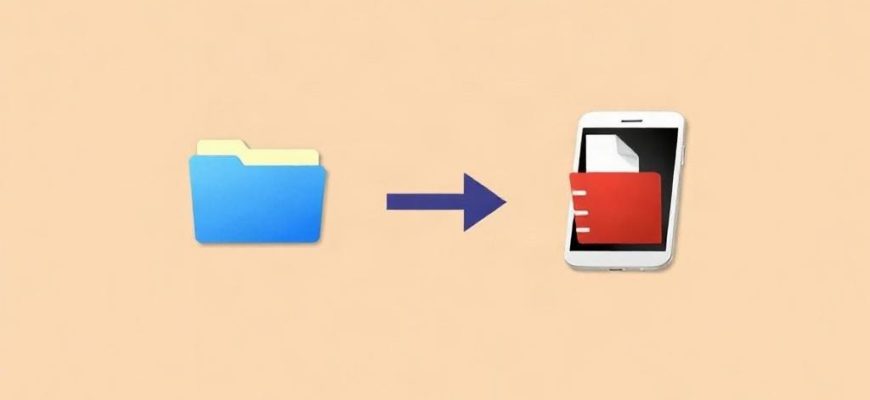
У каждого знакомая ситуация: нужный документ открыт на компьютере, а через десять минут он срочно нужен уже на смартфоне. Или наоборот, фото с телефона надо быстро перенести на ноутбук, чтобы отправить, отредактировать или просто не потерять. И вот тут начинается привычная возня с кабелями, мессенджерами, облаками, флешками и вечным вопросом, где лежит последняя версия файла. Если файлы не синхронизированы нормально, время уходит не на работу, а на поиски и пересылки. Именно поэтому удобно один раз настроить понятную схему, чтобы компьютер и смартфон жили в одном ритме и нужные документы, фото или заметки были доступны без лишних движений.
- Что значит синхронизировать файлы между устройствами
- Какие способы синхронизации работают лучше всего
- Облачные сервисы для повседневной работы
- Локальная синхронизация без облака
- Кабель как надежный запасной вариант
- Как выбрать подходящий способ под свои задачи
- Как настроить синхронизацию пошагово
- На что обратить внимание, чтобы не потерять данные
- Полезные настройки, которые экономят время
- Как быть с фотографиями, видео и тяжелыми файлами
- Почему иногда синхронизация не работает
- Что в итоге удобнее для большинства людей
Что значит синхронизировать файлы между устройствами
Синхронизация файлов между компьютером и смартфоном означает, что один и тот же набор данных доступен на обоих устройствах, а изменения вносятся без ручного копирования каждый раз заново. Проще говоря, вы добавили файл на ноутбук, и он появился на телефоне. Изменили заметку на смартфоне, и она обновилась на компьютере. Это удобнее, чем постоянно пересылать файлы самому себе или искать старый вариант в переписке.
Есть важная деталь: синхронизация не всегда означает полную копию всего содержимого. Иногда в облаке лежат только выбранные папки, иногда на устройстве доступны лишь файлы «по запросу». Такой подход экономит место и помогает не забивать память телефона тяжелыми архивами и видео.
Какие способы синхронизации работают лучше всего
Самый практичный вариант для большинства людей сейчас это облачные сервисы. Они просты в настройке, работают почти на всех устройствах и не требуют особых знаний. Но облако не единственный путь. Есть и локальная синхронизация по Wi-Fi, и передача через кабель, и решения для конкретных задач, например, для фото, документов или рабочих папок.
Облачные сервисы для повседневной работы
Если вам нужно, чтобы доступ к файлам был и с компьютера, и со смартфона, облако обычно самый спокойный вариант. Вы устанавливаете приложение на оба устройства, входите в одну учетную запись и выбираете папку для синхронизации. После этого файлы начинают обновляться автоматически. Такой способ особенно удобен для документов, таблиц, презентаций, фотографий и заметок.
К популярным решениям относят Google Drive, Dropbox, OneDrive, iCloud Drive и Яндекс Диск. У каждого сервиса свои условия, ограничения по бесплатному месту и особенности интерфейса, но принцип похожий: файл загружается в облако, а затем становится доступен на других устройствах.
Локальная синхронизация без облака
Если не хочется хранить данные на удаленных серверах, можно настроить локальную синхронизацию. Она работает через домашнюю сеть Wi-Fi или по прямому соединению между устройствами. Такой вариант часто выбирают те, кому важна приватность или кто работает с большими файлами, которые не хочется гонять через интернет.
Для локальной синхронизации часто используют Syncthing, Resilio Sync или похожие программы. Они создают общую папку, и изменения передаются напрямую между устройствами. Это особенно удобно дома или в офисе, когда компьютер и смартфон часто подключены к одной сети.
Кабель как надежный запасной вариант
Да, кабель все еще жив. И иногда это самый надежный способ, особенно если нужно один раз перекинуть большой объем данных или срочно восстановить файл без интернета. Через USB можно быстро скопировать фото, видео, архивы и документы. Этот способ не дает постоянной автоматической синхронизации, зато работает предсказуемо и не зависит от скорости сети.
Как выбрать подходящий способ под свои задачи
Чтобы не запутаться, полезно сразу понять, что именно вы хотите синхронизировать. Для рабочих документов лучше подойдут облачные папки. Для фотографий и видео можно использовать облако с автоматической загрузкой с телефона. Для больших архивов и приватных данных удобнее локальная синхронизация. Если нужно просто время от времени переносить файлы, достаточно кабеля или общего доступа по Wi-Fi.
| Задача | Что выбрать | Почему это удобно |
|---|---|---|
| Документы и заметки | Облачный сервис | Файлы всегда под рукой и обновляются автоматически |
| Фото и видео | Облако или автозагрузка | Снимки не теряются и доступны с любого устройства |
| Большие папки | Локальная синхронизация | Не расходуется интернет и не нужен постоянный ручной перенос |
| Разовый перенос | USB-кабель | Быстро и без лишних настроек |
Как настроить синхронизацию пошагово
Сама настройка обычно несложная. Главное не пытаться сразу охватить все папки на устройстве. Начните с одной рабочей директории или с папки для фотографий. Так проще проверить, как все работает, и не запутаться в дубликатах.
- Выберите сервис или программу, которая подходит под ваши задачи.
- Установите приложение на компьютер и смартфон.
- Войдите в одну и ту же учетную запись или свяжите устройства напрямую.
- Укажите папку, которую нужно синхронизировать.
- Проверьте, как файл появляется на втором устройстве.
- Настройте автозагрузку фото, если это нужно.
- Ограничьте синхронизацию тяжелых папок, если память устройства не бесконечна.
После первой проверки стоит открыть файл на одном устройстве, изменить его и посмотреть, как обновление дошло до второго. Это помогает сразу заметить, если что-то не так с доступом, подключением или правами приложения.
На что обратить внимание, чтобы не потерять данные
Самая частая ошибка при синхронизации файлов между компьютером и смартфоном состоит в том, что человек полагается только на одну копию. Если файл есть и на телефоне, и на ноутбуке, это еще не значит, что он в безопасности. Лучше иметь резервную копию отдельно, особенно если речь идет о важных документах, рабочих материалах или семейных фото.
Еще один момент связан с конфликтами версий. Если один и тот же документ открыть и изменить на двух устройствах одновременно, сервис может создать конфликтующую копию. В итоге вместо одного файла получится два похожих, но разных. Чтобы этого избежать, просто не редактируйте один и тот же документ параллельно на разных устройствах без необходимости.
Полезные настройки, которые экономят время
- Включите автоматическую синхронизацию только для нужных папок.
- Проверьте, чтобы приложение работало в фоновом режиме.
- Ограничьте загрузку через мобильный интернет, если трафик дорогой.
- Для фото включите автоматическое копирование при подключении к Wi-Fi.
- Храните важные документы в отдельной папке, а не в общем хаосе.
Как быть с фотографиями, видео и тяжелыми файлами
С медиафайлами лучше не действовать наугад. Фото обычно синхронизируются без проблем, а вот видео быстро съедают место. Если телефон начинает предупреждать о нехватке памяти, значит, пора пересмотреть настройки. Часто разумнее хранить в облаке только последние снимки, а старые архивировать на компьютере или внешнем диске.
Для видео стоит заранее решить, нужна ли вам полная копия на каждом устройстве. Если ролики нужны только для просмотра и редактирования, можно оставить их в облаке и загружать по мере необходимости. Так смартфон не будет забиваться под завязку.
Почему иногда синхронизация не работает
Если файлы не обновляются, причина чаще всего бытовая, а не загадочная. Приложение может быть не запущено, интернет может пропасть, не хватать места в облаке, у аккаунта может закончиться доступ, или система просто не получила разрешение на работу в фоне. Иногда помогает обычная перезагрузка приложения или вход в аккаунт заново.
Еще полезно проверить дату и время на устройствах. Да, это звучит банально, но при сильно сбитом времени синхронизация иногда ведет себя странно. Также стоит посмотреть, не отключена ли передача данных для нужного приложения в настройках телефона.
Что в итоге удобнее для большинства людей
Если вам нужен простой и понятный способ, берите облако. Это лучший вариант для документов, заметок, фотографий и файлов, к которым нужно быстро получать доступ с разных устройств. Если важна приватность или большие объемы данных, присмотритесь к локальной синхронизации. Если задача разовая, не усложняйте и используйте кабель.
Самое приятное в грамотно настроенной синхронизации в том, что она почти исчезает из поля зрения. Вы просто работаете, а файлы уже лежат там, где они нужны. Без суеты, без лишних пересылок и без нервного поиска актуальной версии. И именно ради этого все и затевается.