Потерять важные файлы всегда неприятно. Фото, рабочие документы, переписка, проекты, пароли, настройки программ, все это обычно вспоминается не в момент создания копии, а уже после сбоя. Жесткий диск может выйти из строя внезапно, система способна перестать загружаться после неудачного обновления, а случайное удаление нужной папки иногда случается в самый неподходящий день. Именно поэтому резервная копия компьютера нужна не “когда-нибудь”, а заранее, пока все работает нормально и есть время настроить все спокойно.
- С чего начать, чтобы не запутаться
- Что именно нужно сохранять
- Самые важные данные для копирования
- Куда сохранять копию
- Как настроить процесс без лишней сложности
- Удобный порядок действий
- Как часто нужно делать копию
- Какие ошибки совершают чаще всего
- Что не стоит делать
- Как сделать копию надежнее
- Простой рабочий подход
С чего начать, чтобы не запутаться
Прежде чем нажимать кнопки и запускать копирование, полезно понять, что именно вы хотите сохранить. У многих людей на компьютере лежит все подряд, и в этом главный риск. Если не разделить данные на важные и второстепенные, резервная копия быстро превратится в тяжелый архив, который долго делать и неудобно проверять. Начать стоит с папок, без которых вы точно не захотите остаться: «Документы», «Рабочий стол», «Изображения», проекты, архивы с нужными файлами, база данных, если она есть, и отдельные каталоги программ, где хранятся настройки.
Есть еще одна важная мысль: не все нужно копировать одинаково часто. Личные фотографии можно сохранять раз в неделю или даже реже, если вы не добавляете их каждый день. А вот рабочие документы, таблицы и проекты лучше дублировать регулярно. Так вы не будете тратить лишнее время на полное копирование огромного объема данных каждый раз.
Что именно нужно сохранять
Резервная копия компьютера бывает полной и частичной, и здесь важно не переусердствовать. Полная копия системы удобна, когда нужно быстро вернуть компьютер в прежнее состояние после серьезной поломки. Частичная копия подходит для файлов, которые меняются чаще всего. Если делать только полную копию, можно столкнуться с тем, что она занимает слишком много места. Если сохранять только отдельные папки, после переустановки системы придется заново настраивать программы.
Самые важные данные для копирования
- личные документы и рабочие файлы;
- фотографии, видео и аудиозаписи;
- закладки браузера и сохраненные пароли, если вы умеете безопасно их экспортировать;
- настройки программ, которые сложно восстанавливать вручную;
- базы данных, если компьютер используется для работы с ними;
- установочные файлы и лицензии, если они у вас есть в цифровом виде.
Отдельно стоит подумать о письмах и облачных заметках. Если почта синхронизируется через сервер, ее можно не дублировать вручную. А вот локальные архивы писем и заметки, которые хранятся только на компьютере, лучше включить в копию.
Куда сохранять копию
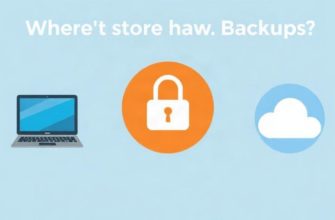
Самая частая ошибка заключается в том, что резервную копию кладут рядом с оригиналами. Это почти бесполезно. Если выйдет из строя диск, вы потеряете и исходные файлы, и их копию. Лучше использовать внешний жесткий диск, SSD, сетевое хранилище или облачный сервис. У каждого варианта есть свои плюсы и ограничения, и хороший подход обычно строится не на одном способе, а на комбинации.
| Способ хранения | Плюсы | Минусы |
|---|---|---|
| Внешний жесткий диск | Быстрое копирование, удобно хранить большие объемы | Нужно не забывать подключать, диск тоже может сломаться |
| SSD | Быстрая работа, компактность | Дороже при большом объеме |
| Облачное хранилище | Доступ из любого места, защита от поломки домашнего устройства | Зависимость от интернета и объема тарифа |
| Сетевое хранилище | Удобно для регулярных копий дома или в офисе | Требует настройки и отдельного устройства |
Если выбрать только один вариант, риск все равно остается. Гораздо спокойнее, когда есть локальная копия на внешнем диске и дополнительная копия в облаке. Тогда даже поломка одного устройства не становится катастрофой.
Как настроить процесс без лишней сложности
Многие откладывают резервное копирование, потому что представляют его как сложную техническую задачу. На деле все проще, если разбить процесс на понятные шаги. Сначала выберите, что именно копировать. Потом определите место хранения. Затем решите, как часто запускать копирование. И только после этого переходите к инструменту, который будет выполнять задачу.
Удобный порядок действий
- Составьте список папок и файлов, которые действительно важны.
- Проверьте, сколько места они занимают.
- Выберите носитель или облачный сервис.
- Настройте регулярность копирования.
- Сделайте тестовое восстановление небольшого файла.
Тестовое восстановление часто пропускают, а зря. Пока копия не проверена на практике, уверенности в ней мало. Лучше потратить несколько минут и убедиться, что нужный файл действительно открывается, чем узнавать о проблеме в день, когда данные уже понадобились.
Как часто нужно делать копию
Единого ответа тут нет, потому что все зависит от того, как вы используете компьютер. Если это рабочая машина, на которой документы меняются каждый день, копирование должно быть ежедневным или даже автоматическим. Если компьютер нужен для фильмов, игр и редких личных файлов, можно ограничиться недельным графиком. Но важное правило простое: чем чаще меняются данные, тем чаще их нужно сохранять.
Хорошая привычка состоит в том, чтобы не ждать большого накопления файлов. Маленькие регулярные копии удобнее, быстрее и надежнее. Когда резервная копия делается редко, люди часто забывают включить в нее свежие документы. Потом выясняется, что последняя версия файла осталась только на поломанном диске.
Какие ошибки совершают чаще всего
Ошибки при резервном копировании обычно не выглядят драматично, пока не наступает сбой. Первая и самая распространенная ошибка — держать копию на том же диске, что и исходные данные. Вторая — не проверять восстановление. Третья — хранить единственную копию без дубликата. Четвертая — копировать слишком много ненужного, из-за чего процесс становится долгим и неудобным. Пятая — надеяться, что “как-нибудь потом” руки дойдут до настройки, хотя именно сейчас на это уходит меньше всего времени.
Что не стоит делать
- не хранить резервную копию рядом с оригиналом;
- не полагаться на одну-единственную копию;
- не забывать про проверку восстановления;
- не копировать все подряд без разбора;
- не откладывать настройку до первого сбоя.
Как сделать копию надежнее
Надежность резервного копирования зависит не только от места хранения, но и от дисциплины. Хорошо, если вы используете несколько носителей и один из них храните отдельно от компьютера. Это особенно полезно при поломке, краже или серьезной ошибке в системе. Еще лучше, если хотя бы часть данных автоматически уходит в облако. Тогда человеческий фактор не мешает процессу.
Полезно также давать копиям понятные имена и указывать даты. Когда папка называется просто “backup”, через пару месяцев в ней легко запутаться. А если на носителе лежит несколько архивов с разными датами, найти нужную версию становится куда проще.
Простой рабочий подход
Если не хочется выстраивать сложную схему, можно использовать очень понятный сценарий. Основные документы и фотографии автоматически копируются на внешний диск, а самые важные рабочие файлы дополнительно дублируются в облако. Раз в месяц стоит проверять, открываются ли свежие копии и хватает ли места на носителе. Такой подход не требует постоянного внимания, но дает хороший уровень защиты.
Именно в этом и смысл резервной копии компьютера. Она нужна не ради красивой галочки в настройках, а чтобы в неприятный момент вы не начинали все заново. Когда система ломается или диск перестает отвечать, спасает не надежда, а заранее подготовленная копия. Чем проще и понятнее вы настроите этот процесс сегодня, тем спокойнее будете завтра.