Иногда хочется просто вывести картинку с компьютера на большой экран и не тратить вечер на поиски нужного кабеля, настройку звука и попытки понять, почему телевизор упорно не показывает изображение. У кого-то для этого есть фильм, у кого-то презентация, у кого-то желание поиграть на большом экране или показать фотографии всей семье. И почти у всех одна и та же проблема: техника вроде бы современная, а соединить ее бывает неожиданно трудно. То картинка есть, а звука нет. То компьютер телевизор видит, а изображение не появляется. То все работает, но картинка растянута или размыта. На самом деле в большинстве случаев решить это можно быстро, если понимать, какой способ подключения подходит именно вам и что нужно проверить в первую очередь.
- Что нужно понять перед подключением
- Самый простой способ через HDMI
- Как настроить изображение после подключения
- Что делать, если нужен звук на телевизоре
- Если на устройствах разные разъемы
- Беспроводное подключение без кабеля
- Когда беспроводной способ действительно удобен
- Частые проблемы и как их решить
- Какой способ выбрать в зависимости от задачи
- Короткий порядок действий
Что нужно понять перед подключением
Сначала стоит разобраться, какие разъемы есть на вашем компьютере и телевизоре. Это звучит скучно, но именно тут чаще всего и прячется причина всех проблем. Самый удобный вариант сегодня, конечно, HDMI. Он передает и видео, и звук, поэтому с ним меньше возни. Если на компьютере есть HDMI, а на телевизоре тоже есть HDMI-вход, задача становится простой. Но если техника старая, могут встретиться другие разъемы: VGA, DVI, DisplayPort. У каждого варианта свои особенности, и не все из них передают звук.
Полезно заранее посмотреть, что именно есть на задней панели телевизора и на корпусе компьютера или ноутбука. В ноутбуках чаще всего встречается HDMI, USB-C или DisplayPort через переходник. В системных блоках набор зависит от видеокарты. На телевизоре нужный разъем обычно подписан как HDMI 1, HDMI 2 и так далее. Если вы не уверены, какой кабель покупать, лучше сначала свериться с характеристиками устройств, а не брать первый попавшийся в магазине.
Самый простой способ через HDMI
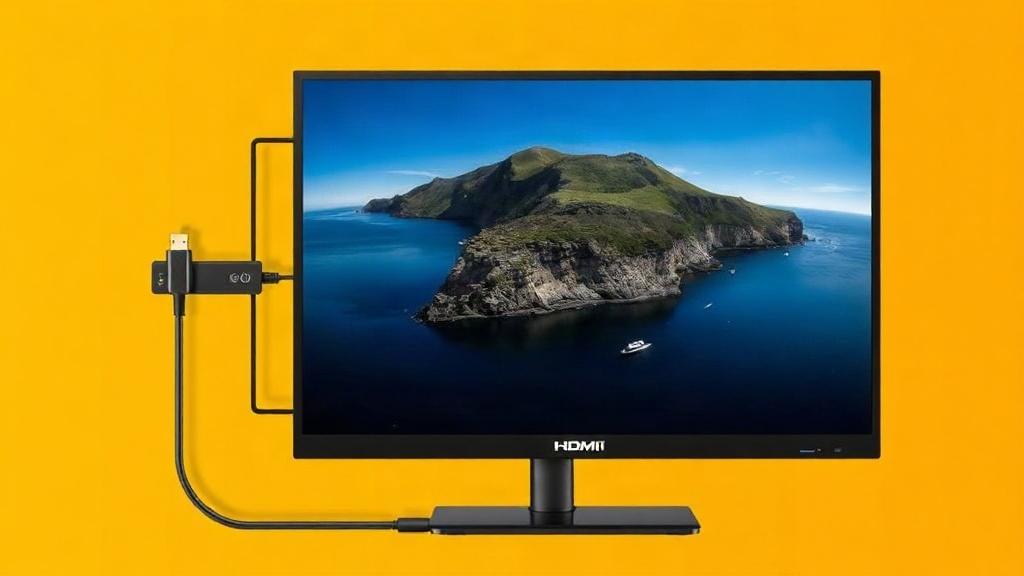
Если оба устройства поддерживают HDMI, это лучший и самый беспроблемный вариант. Вам нужен обычный HDMI-кабель подходящей длины. Подключаете один конец к компьютеру, другой к телевизору, затем на телевизоре выбираете нужный источник сигнала. Обычно это делается кнопкой Source, Input или через меню выбора входов. После этого картинка с компьютера должна появиться автоматически или почти автоматически.
Если изображение не появилось сразу, не спешите думать, что кабель неисправен. Сначала проверьте, выбран ли правильный HDMI-вход на телевизоре. Если у телевизора несколько HDMI-портов, а кабель вставлен в HDMI 2, источник тоже должен быть HDMI 2. Еще один частый момент: компьютер может не сразу переключить вывод изображения на внешний экран. Тогда помогает комбинация клавиш на ноутбуке или настройка в системе.
Как настроить изображение после подключения
После соединения компьютер может показать картинку на одном экране, а телевизор станет вторым дисплеем. Это удобно, если вы хотите работать за ноутбуком и одновременно смотреть изображение на ТВ. Но если вам нужен именно большой экран как продолжение рабочего стола, а не дублирование, это тоже настраивается. В Windows обычно можно нажать сочетание Win + P и выбрать один из режимов: только экран компьютера, дублирование, расширение или только второй экран. На MacBook это делается через системные настройки дисплеев.
Если картинка на телевизоре выглядит обрезанной по краям или, наоборот, вокруг нее есть черные поля, зайдите в настройки разрешения. Иногда телевизор лучше всего работает с конкретным форматом изображения, а компьютер автоматически выставляет неподходящий. Обычно помогает установка разрешения, совпадающего с нативным разрешением телевизора, например 1920×1080 для Full HD или 3840×2160 для 4K.
Что делать, если нужен звук на телевизоре
С HDMI обычно звук передается вместе с видео, но компьютер не всегда выбирает телевизор как устройство воспроизведения по умолчанию. Из-за этого изображение есть, а звук продолжает идти в колонки ноутбука или наушники. Это легко исправить. В настройках звука нужно выбрать телевизор или HDMI-выход как основное устройство воспроизведения. В Windows это делается через значок звука на панели задач, в списке устройств. На macOS нужный выход выбирается в системных настройках звука.
Если вы подключаете старый монитор или телевизор через VGA, звук по этому кабелю не передается. Тогда понадобится отдельный аудиокабель, обычно с разъемом 3,5 мм. Один конец подключается к аудиовыходу компьютера, другой к входу на телевизоре или к внешним колонкам. Это несложно, но требует чуть больше внимания, чем HDMI.
Если на устройствах разные разъемы
Не у всех техника одинаково свежая. Иногда на одном устройстве есть HDMI, а на другом только VGA или DVI. Тогда выручает переходник или адаптер. Но здесь важно не перепутать направление сигнала. Одни адаптеры работают только в одну сторону, например с HDMI на VGA, а не наоборот. Если купить неподходящий вариант, он просто не заработает.
Чтобы не ошибиться, полезно смотреть не только на форму разъема, но и на тип сигнала. Например, DisplayPort и HDMI часто можно соединить через адаптер, если устройство это поддерживает. DVI тоже иногда сочетается с HDMI, но звук через DVI обычно не идет. VGA используется в более старой технике и передает только аналоговый видеосигнал. Если нужна просто картинка для фильма или презентации, такой способ еще может подойти, но по качеству он уступает HDMI.
| Способ подключения | Качество изображения | Передача звука | Что понадобится |
|---|---|---|---|
| HDMI | Высокое | Да | Кабель HDMI |
| VGA | Среднее | Нет | VGA-кабель и отдельный аудиокабель |
| DVI | Высокое или среднее | Обычно нет | Кабель или переходник DVI |
| DisplayPort | Высокое | Да | Кабель или адаптер DisplayPort |
Беспроводное подключение без кабеля
Если не хочется возиться с проводами, можно попробовать подключить компьютер к телевизору по Wi-Fi. Для этого телевизор и компьютер должны поддерживать беспроводную передачу изображения. На практике чаще всего используют Miracast, AirPlay или фирменные решения производителей. Это удобно, когда нужно быстро показать экран, открыть видео или провести небольшую презентацию.
Но у беспроводного способа есть свои нюансы. Он зависит от качества сети и возможностей устройств. Иногда есть задержка, особенно если вы играете или смотрите динамичное видео. Для фильмов и обычного просмотра это обычно не проблема, а вот для игр лучше проводное соединение. Еще стоит помнить, что не каждый телевизор поддерживает беспроводной прием изображения из коробки. Иногда нужна отдельная приставка или совместимое устройство.
Когда беспроводной способ действительно удобен
- Если нужно быстро показать фотографии или видео.
- Если телевизор стоит далеко, а тянуть кабель неудобно.
- Если у ноутбука нет нужного порта, но есть поддержка беспроводного вывода.
- Если вы не хотите загромождать комнату проводами.
Частые проблемы и как их решить
Самая частая ситуация выглядит так: кабель вставлен, телевизор вроде бы выбран правильно, а изображения нет. В таком случае сначала проверьте сам кабель и попробуйте другой порт. Если есть возможность, протестируйте кабель на другом устройстве. Это помогает понять, дело в проводе или в настройках. Дальше посмотрите, видит ли компьютер второй экран в принципе. Иногда система просто не переключила вывод автоматически.
Еще одна проблема, с которой сталкиваются почти все, это неправильное разрешение. Из-за него картинка может быть слишком крупной, срезанной или расплывчатой. Решение простое: выставить подходящее разрешение вручную. Если экран телевизора 4K, а компьютер выводит низкое разрешение, изображение будет хуже, чем должно быть. Если наоборот поставить слишком высокое разрешение на старый телевизор, он может не принять сигнал.
Бывает и так, что телевизор не принимает звук, хотя видео работает. Тогда нужно зайти в настройки аудиоустройств на компьютере и вручную выбрать HDMI-выход. Иногда помогает перезагрузка после подключения. Да, звучит банально, но техника действительно иногда «просыпается» только после повторного запуска.
Какой способ выбрать в зависимости от задачи
Если вам нужен стабильный вариант для фильмов, игр и повседневной работы, HDMI остается самым удачным решением. Он простой, надежный и не требует лишних переходников. Если техника разная по возрасту, придется использовать адаптеры, но и тут главное не спешить и правильно подобрать совместимый вариант. Когда важна мобильность и хочется убрать провода, можно попробовать беспроводное соединение, но для идеальной стабильности оно все же уступает кабелю.
Проще всего выбрать схему по такой логике: сначала смотрите на доступные разъемы, потом на то, нужен ли звук, и только после этого покупаете кабель или переходник. Такой порядок экономит время и деньги. И еще один практичный совет: не берите самый дешевый кабель без необходимости. Иногда именно он становится источником случайных обрывов сигнала, мерцания картинки и странных помех.
Короткий порядок действий
- Проверьте, какие разъемы есть на компьютере и телевизоре.
- Подберите кабель или адаптер под подходящий тип подключения.
- Соедините устройства и выберите нужный вход на телевизоре.
- Настройте режим отображения на компьютере.
- При необходимости выберите телевизор как устройство вывода звука.
- Если изображение не появилось, проверьте кабель, порт и разрешение экрана.
В итоге подключение компьютера к телевизору обычно не требует особых знаний. Нужно только понять, какие порты у вас есть, выбрать подходящий способ и не пропустить настройку звука и изображения. Когда все сделано правильно, телевизор превращается в большой и очень удобный экран для работы, фильмов, игр и семейного просмотра. И самое приятное здесь в том, что один раз разобравшись, вы потом будете подключать технику почти на автомате.