Покупать новый компьютер хочется не всегда и не всем. Часто старый ноутбук уже еле справляется с привычными задачами: долго открывает браузер, шумит, греется, зависает на простых программах. И в этот момент легко решить, что без покупки нового устройства не обойтись. Но на практике старый ноутбук часто можно вернуть к жизни без больших затрат. Если подойти к делу спокойно и без лишних ожиданий, он еще долго подойдет для работы, учебы, фильмов, общения и многих бытовых задач.
- Сначала оцените, что именно тормозит
- Какие задачи старый ноутбук тянет лучше всего
- Что можно улучшить без больших трат
- Что стоит сделать в первую очередь
- Как настроить систему, чтобы ноутбук работал легче
- Как использовать ноутбук дома вместо стационарного компьютера
- Что пригодится для удобной работы дома
- Когда старый ноутбук уже не стоит спасать
- Как продлить жизнь старому ноутбуку надолго
Сначала оцените, что именно тормозит
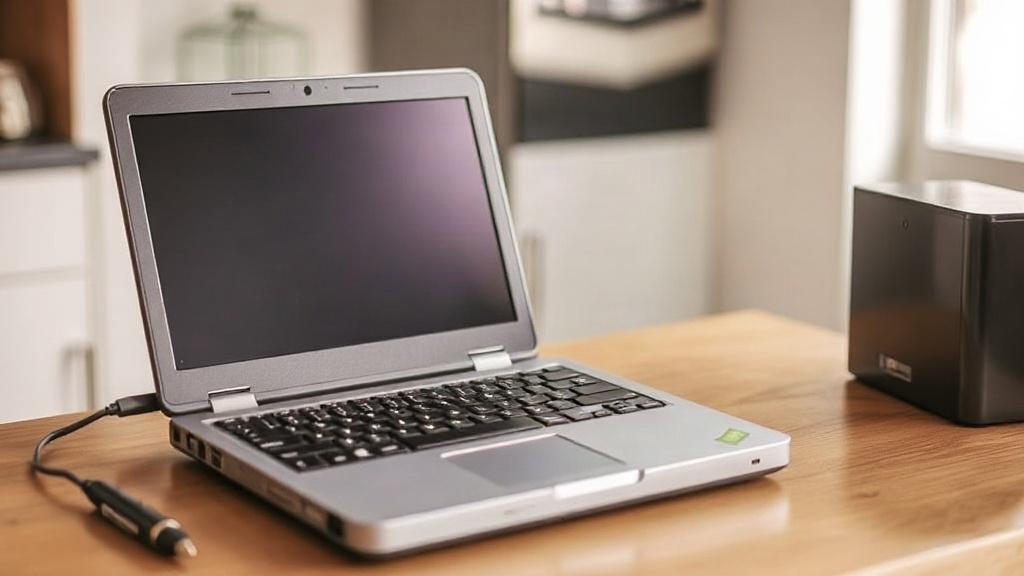
Прежде чем что-то менять, важно понять, из-за чего ноутбук стал медленным. Не всегда виноват возраст. Иногда проблема в забитом жестком диске, слишком большом количестве программ, перегреве или старой операционной системе. Бывает и так, что сам ноутбук еще вполне живой, просто давно не обслуживался. Если разобраться в причине, можно сэкономить деньги и не покупать лишнего.
Самый простой старт такой: посмотрите, сколько свободного места осталось на диске, проверьте автозагрузку, послушайте, не шумит ли кулер слишком сильно, и вспомните, когда в последний раз чистили систему и корпус. Эти мелочи многое говорят о состоянии устройства.
Какие задачи старый ноутбук тянет лучше всего
Не стоит требовать от старого ноутбука того, для чего он изначально не предназначен. Зато для повседневных дел он часто подходит отлично. Писать тексты, работать с таблицами, читать почту, смотреть видео, общаться в мессенджерах, вести заметки, заполнять документы, пользоваться банковскими сервисами и искать информацию в интернете — все это ему обычно по силам. Если вы не занимаетесь тяжелой графикой, монтажом видео в высоком разрешении или современными играми, старый ноутбук может закрыть почти все бытовые потребности.
| Задача | Подходит старый ноутбук | Что важно учесть |
|---|---|---|
| Работа с документами | Да | Нужны стабильная система и нормальная клавиатура |
| Интернет и почта | Да | Лучше не держать десятки вкладок одновременно |
| Видео и музыка | Да | Проверьте, хватает ли памяти и не перегревается ли устройство |
| Фото и простой графический софт | Иногда | Зависит от объема ОЗУ и мощности процессора |
| Современные игры | Чаще нет | Слабые видеочипы не справятся с требовательными проектами |
Что можно улучшить без больших трат
Есть несколько обновлений, которые меняют старый ноутбук заметнее всего. Первое и самое полезное — установка SSD вместо обычного жесткого диска. После этого система начинает загружаться быстрее, программы открываются бодрее, а общая отзывчивость заметно растет. Для многих старых моделей это самый эффективный апгрейд.
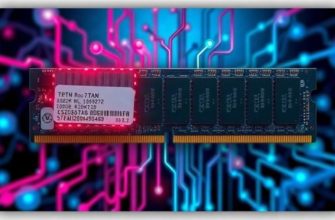
Второй важный шаг — увеличить оперативную память, если это возможно. Это особенно полезно, когда вы открываете несколько вкладок в браузере, работаете в офисных программах или смотрите видео параллельно с другими задачами. Но прежде чем покупать планку памяти, нужно проверить, какой тип ОЗУ поддерживает конкретная модель и сколько памяти она вообще умеет видеть.
Третья вещь, о которой часто забывают, это обслуживание. Пыль внутри корпуса ухудшает охлаждение, из-за этого ноутбук начинает греться и сбрасывать производительность. Чистка системы охлаждения и замена термопасты нередко дают очень ощутимый эффект.
Что стоит сделать в первую очередь
- Очистить автозагрузку от лишних программ.
- Удалить тяжелые приложения, которыми вы не пользуетесь.
- Поставить SSD, если сейчас стоит старый жесткий диск.
- Проверить температуру процессора и видеочипа.
- Очистить корпус от пыли и при необходимости заменить термопасту.
- Обновить систему и драйверы, если модель это поддерживает.
Как настроить систему, чтобы ноутбук работал легче
Даже без железных апгрейдов можно заметно ускорить старое устройство. Начать стоит с чистки программ. На старых ноутбуках часто годами копятся мессенджеры, помощники от производителей, автозапуск, облачные клиенты и разные утилиты, которые постоянно висят в памяти. Уберите все, что вам не нужно каждый день.
Полезно также отказаться от лишней визуальной нагрузки. Простые темы оформления, меньше анимации, минимум фоновых эффектов — все это помогает системе не расходовать силы попусту. Если ноутбук совсем слабый, можно подумать о более легкой операционной системе или облегченной версии привычной системы, но делать это стоит только если вы понимаете, что именно устанавливаете.
Браузер тоже имеет значение. Тяжелые расширения, десятки открытых вкладок и видео в высоком качестве одновременно быстро забивают даже вполне нормальный старый ноутбук. Если привычка держать все открытым мешает работе, стоит ее пересмотреть.
Как использовать ноутбук дома вместо стационарного компьютера
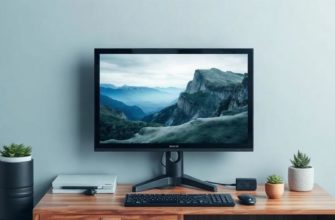
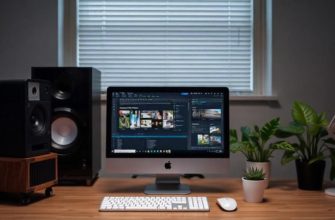
Старый ноутбук легко превратить в удобный домашний рабочий центр. Для этого не нужно сложное оборудование. Достаточно нормальной подставки, внешней мыши, клавиатуры и, если нужно, монитора. В таком виде ноутбук становится почти полноценной заменой обычному компьютеру. Экран можно закрыть и использовать устройство через внешний монитор, либо оставить его как второй дисплей, если система это поддерживает.
Если ноутбук часто стоит на одном месте, имеет смысл подключать его к зарядке через сетевой фильтр и следить за тем, чтобы вентиляционные отверстия не перекрывались. Так устройство проживет дольше. Еще один практичный момент: если встроенная клавиатура или тачпад уже подводят, внешние аксессуары решают проблему без ремонта и нервов.
Что пригодится для удобной работы дома
- Внешняя клавиатура с привычной раскладкой.
- Отдельная мышь, если тачпад неудобен.
- Подставка для лучшего охлаждения.
- Монитор, если нужен больший экран.
- Сетевой фильтр для защиты от скачков напряжения.
Когда старый ноутбук уже не стоит спасать
Иногда честный ответ такой: реанимировать устройство бессмысленно. Если материнская плата с серьезной поломкой, батарея вздулась, корпус разрушен, а запчасти стоят почти как подержанный более свежий ноутбук, лучше не вкладываться бездумно. То же самое относится к моделям, которые не поддерживают нужные программы или обновления безопасности. В таком случае старый ноутбук еще можно использовать для простых задач, но не как основное рабочее устройство с важными данными.
Здесь важно не путать «медленно работает» и «безнадежно устарел». Первый случай обычно лечится настройкой и апгрейдом. Второй уже требует холодного расчета. Если после замены диска и чистки система все равно работает с заметными проблемами, а нужные вам задачи стали слишком тяжелыми для железа, тогда покупка нового устройства действительно оправдана.
Как продлить жизнь старому ноутбуку надолго
После того как вы привели устройство в порядок, не стоит снова запускать его состояние. Регулярная чистка, аккуратная работа с хранением файлов, контроль температуры и разумная нагрузка помогут ноутбуку оставаться рабочим долгое время. Не нужно держать его на мягком пледе, не нужно забивать диск под завязку и не нужно ставить все подряд «на всякий случай». Чем спокойнее обращение, тем меньше сюрпризов.
Старый ноутбук не обязан быть идеальным. Но если он справляется с вашими реальными задачами, этого уже достаточно. Часто именно такой подход оказывается самым разумным: не гнаться за новым железом, а выжать максимум из того, что уже есть. И в этом есть не только экономия, но и простая практичность. Устройство продолжает работать, деньги остаются при вас, а нужные дела делаются без лишней суеты.