
Когда Windows начинает сбоить, медленно загружаться или вовсе отказывается ставиться на новый компьютер, первое, что нужно иметь под рукой, это нормальную загрузочную флешку. Без нее переустановка превращается в нервный квест: скачивается не то, флешка не определяется, программа выдаёт ошибку, а время уходит. На самом деле сделать носитель для установки Windows 11 не так трудно, если идти по шагам и не хвататься за первый попавшийся файл в интернете. Ниже разберем все спокойно и по делу, чтобы в итоге у вас была рабочая флешка, с которой можно установить систему на обычный компьютер или ноутбук.
- Что понадобится перед началом
- Самый простой способ через официальный инструмент Microsoft
- Пошаговая схема работы
- Как сделать флешку через ISO-образ
- Что проверить перед записью
- Какой способ записи выбрать в реальной жизни
- На что обратить внимание при загрузке с флешки
- Частые причины, почему флешка не стартует
- Что делать после создания загрузочной флешки
- Короткий итог без лишней суеты
Что понадобится перед началом
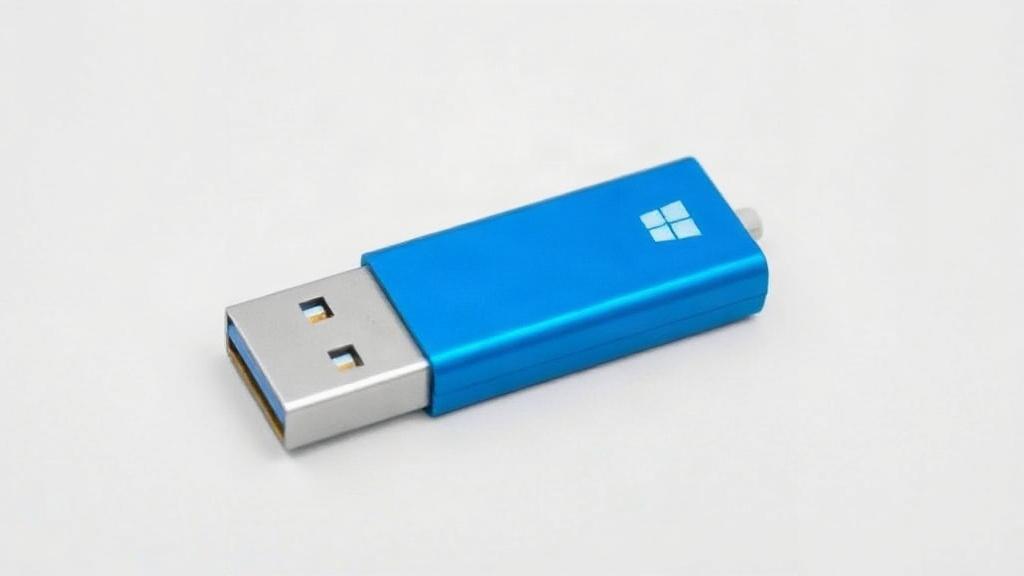
Для создания загрузочной флешки Windows 11 не нужно ничего экзотического. Достаточно самой флешки, компьютера с интернетом и немного свободного времени. Лучше сразу подготовить носитель объемом не меньше 8 ГБ, а на практике удобнее брать 16 ГБ. Причина простая: так меньше риск, что образ не поместится или процесс прервется из-за нехватки места. Также заранее сохраните важные файлы с флешки, потому что в процессе она будет отформатирована, а значит все данные на ней сотрутся.
Вот короткий список того, что пригодится:
- флешка объемом от 8 ГБ, лучше от 16 ГБ;
- компьютер или ноутбук с доступом в интернет;
- ISO-образ Windows 11 или официальный инструмент от Microsoft;
- время на скачивание и запись образа;
- внимательность при выборе диска, чтобы случайно не стереть не тот накопитель.
Если флешка старая и часто глючит, лучше не рисковать. Для установки системы нужна стабильная запись, а у уставшего накопителя могут быть битые сектора или ошибки чтения. Тогда установка сорвется в самый неподходящий момент.
Самый простой способ через официальный инструмент Microsoft
Самый надежный вариант для большинства людей, это использовать официальный инструмент Microsoft. Он сам скачает нужные файлы и запишет загрузочную флешку Windows 11 без лишних ручных действий. Этот способ хорош тем, что вы не возитесь с образом, не выбираете параметры записи и не ломаете голову, правильно ли всё сделали. Скачиваете средство создания носителя, запускаете его, соглашаетесь с условиями и выбираете нужный вариант.
Дальше всё обычно идет по понятной схеме. Программа предложит создать установочный носитель, после чего нужно указать язык, выпуск и архитектуру. В большинстве случаев подойдёт стандартная настройка, но если вы ставите систему на современный компьютер, нужна 64-разрядная версия. Затем выбираете флешку из списка и ждете окончания записи. В конце на носителе уже будет готовая установка, с которой можно загружать компьютер.
Пошаговая схема работы
- Скачайте официальный инструмент Microsoft для создания установочного носителя.
- Запустите его от имени администратора.
- Примите условия лицензии.
- Выберите создание установочного носителя.
- Укажите язык, выпуск и архитектуру.
- Отметьте USB-накопитель как цель записи.
- Выберите нужную флешку из списка.
- Дождитесь окончания загрузки и копирования файлов.
Этот метод особенно удобен, если нужно быстро решить задачу без лишней технической возни. Он подходит тем, кто не хочет вручную разбирать структуру образа и проверять настройки записи.
Как сделать флешку через ISO-образ
Если у вас уже есть ISO-файл Windows 11, можно записать его через специальную программу. Этот путь чуть более гибкий, потому что вы сами контролируете источник образа и способ записи. Но здесь важно использовать только надежный ISO, лучше скачанный с официального сайта Microsoft. Случайные сборки из сети часто приносят больше проблем, чем пользы: могут быть вырезаны важные компоненты, изменены параметры установки или добавлено лишнее.
Для записи образа часто используют Rufus. Это популярная программа, которая умеет быстро создавать загрузочные USB-носители. Принцип работы довольно простой: выбираете флешку, указываете ISO, проверяете схему раздела и запускаете запись. После этого программа всё делает сама. Если компьютер сравнительно новый, обычно выбирают GPT и UEFI. Если техника старше, может понадобиться MBR и режим BIOS или UEFI-CSM. Важно ориентироваться на конкретный компьютер, на который потом будет ставиться Windows 11.
Что проверить перед записью
| Параметр | Что выбрать | Зачем это нужно |
|---|---|---|
| Флешка | От 8 ГБ, лучше 16 ГБ | Чтобы образ точно поместился |
| Образ | Официальный ISO Windows 11 | Чтобы избежать ошибок и лишних изменений |
| Схема раздела | GPT для современных ПК | Для загрузки через UEFI |
| Формат файловой системы | Обычно выбирает программа автоматически | Чтобы флешка была совместима с установкой |
Если не уверены в настройках, не стоит экспериментировать наугад. Лучше сначала проверить, как настроен ваш компьютер: через UEFI он загружается или через старый BIOS. Это можно увидеть в настройках системы или документации к материнской плате.
Какой способ записи выбрать в реальной жизни
Если нужна просто рабочая флешка без лишних вопросов, выбирайте официальный инструмент Microsoft. Он не требует глубоких знаний и хорошо подходит для большинства случаев. Если хочется больше контроля, например, вы уже знаете, какой образ скачали, и хотите сами задать параметры записи, удобнее использовать Rufus. Оба варианта рабочие, если делать всё аккуратно.
Чтобы было проще сориентироваться, сравним их в лоб:
| Способ | Плюсы | Минусы |
|---|---|---|
| Официальный инструмент Microsoft | Простой, надежный, почти без ручных настроек | Меньше гибкости |
| Rufus и ISO | Больше контроля, удобно для опытных пользователей | Нужно самому следить за настройками |
Если у вас обычная задача, не усложняйте. Слишком много людей тратят время на “идеальный” способ вместо того, чтобы просто сделать флешку и установить систему. В этом вопросе важнее надежность и повторяемость результата.
На что обратить внимание при загрузке с флешки
После записи еще рано радоваться окончательно. Нужно проверить, что компьютер действительно загружается с флешки. Для этого обычно при включении открывают меню загрузки или меняют приоритет устройств в BIOS или UEFI. У разных производителей клавиша входа отличается: часто это F12, F9, Esc, Del или F2. Точный вариант зависит от модели ноутбука или материнской платы.
Если флешка не видна, не спешите думать, что запись испорчена. Причина может быть проще: отключен нужный режим загрузки, используется не тот USB-порт или BIOS настроен так, что сначала ищет внутренний диск. Иногда помогает переподключить флешку в другой разъем, лучше в порт на задней панели системного блока или напрямую в корпусе ноутбука, без хаба и переходников.
Частые причины, почему флешка не стартует
- флешка записана с ошибкой или образ поврежден;
- выбран неподходящий режим загрузки в BIOS или UEFI;
- используется неисправный USB-порт;
- накопитель отформатирован неудачно или давно работает с ошибками;
- образ Windows 11 скачан не из надежного источника.
Здесь лучше не спешить и проверять всё по порядку. В большинстве случаев проблема оказывается в одной мелочи, а не в самой системе.
Что делать после создания загрузочной флешки
Когда флешка готова, её можно оставить как аварийный инструмент на будущее. Это полезная вещь, потому что переустановка Windows часто нужна неожиданно: слетели драйверы, система начала тормозить, накопитель меняется на новый или компьютер просто не хочет грузиться. Хорошо, когда нужный носитель уже лежит в ящике и не приходится ничего срочно искать.
Перед использованием стоит еще раз убедиться, что установщик на флешке открывается корректно. Если есть время, можно проверить носитель на другом компьютере или хотя бы просмотреть его содержимое. Это не заменяет полноценную проверку загрузки, но помогает сразу заметить, если при записи что-то пошло не так. Для серьезной установки лишняя перестраховка только в плюс.
Короткий итог без лишней суеты
Создать загрузочную флешку Windows 11 реально даже без большого опыта. Самый простой путь, это официальный инструмент Microsoft. Если нужен больший контроль, подойдет Rufus с ISO-образом. Главное, взять нормальную флешку, не перепутать накопитель при записи и использовать официальный образ системы. После этого у вас будет понятный и надежный инструмент для установки Windows 11, который сэкономит время, нервы и, что особенно важно, избавит от лишних сюрпризов в самый ответственный момент.












