Когда нужно срочно перекинуть документы, фото, рабочие архивы или целую папку с проектом на другой компьютер, время начинает раздражать особенно сильно. Кабели не находятся, флешка оказывается слишком маленькой, облако требует входа, а Wi‑Fi в самый неподходящий момент работает медленно. В такой ситуации важен не идеальный способ, а тот, который реально сэкономит минуты и не заставит разбираться с лишними настройками. Ниже собраны самые быстрые и понятные варианты переноса файлов, от простых до тех, что подойдут для больших объёмов данных.
- С чего начать, чтобы не потерять время
- Самые быстрые способы переноса файлов
- Флешка или внешний SSD
- Локальная сеть между двумя компьютерами
- Wi‑Fi Direct, Nearby Share и AirDrop
- Облачные сервисы
- Прямое кабельное соединение
- Какой способ выбрать в зависимости от ситуации
- Что ускоряет перенос файлов на практике
- Когда лучше не торопиться
- Короткий вывод без лишней теории
С чего начать, чтобы не потерять время
Перед переносом файлов стоит сразу понять две вещи: какой у вас объём данных и как далеко стоят компьютеры друг от друга. Если нужно отправить несколько документов, подойдёт один способ. Если речь о десятках гигабайт, лучше выбрать другой. Здесь часто и теряется время: человек начинает с облака, потом понимает, что интернет медленный, затем ищет флешку, а в итоге уже можно было бы всё перенести по локальной сети или через внешний диск.
Ещё один важный момент, о котором вспоминают слишком поздно, это формат файлов. Фото, видео, архивы и рабочие папки лучше заранее сложить в одно место. Так вы не будете собирать их по всему компьютеру во время переноса. Если есть возможность, сразу сделайте отдельную папку и перенесите туда всё нужное. Это банально, но именно такие мелочи чаще всего и ускоряют процесс.
Самые быстрые способы переноса файлов
У каждого метода есть свои плюсы. Одни хороши для пары файлов, другие для больших архивов. Ниже разберём варианты, которые действительно работают без лишней мороки.
Флешка или внешний SSD
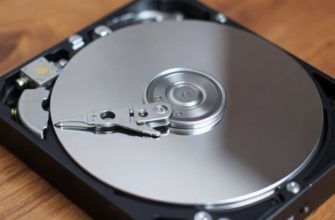
Это самый прямой путь, если под рукой есть носитель нужного объёма. Флешка удобна для небольших и средних файлов, а внешний SSD намного быстрее и надёжнее, если нужно перенести много данных. Особенно это заметно с видео, фотоархивами, резервными копиями и папками с проектами. Подключили к первому компьютеру, скопировали файлы, безопасно извлекли устройство, затем вставили во второй компьютер и перенесли содержимое.
У этого способа есть простой плюс: он не зависит от интернета. Если нужно быстро и без настройки что-то передать, это один из самых предсказуемых вариантов. Но есть и минус. Если флешка старая или дешёвая, скорость копирования может сильно просесть. Поэтому для больших объёмов лучше использовать внешний SSD через USB 3.0 или выше.
Локальная сеть между двумя компьютерами
Если оба компьютера подключены к одному роутеру, файлы можно передать по локальной сети. Это часто быстрее облака и удобнее, чем таскать носители туда и обратно. В Windows достаточно открыть общий доступ к папке, а затем зайти на второй компьютер через проводник. На macOS похожая схема работает через настройки общего доступа. Главное, чтобы устройства были в одной сети и видели друг друга.
Этот способ особенно хорош, если переносить нужно много данных, а копировать их несколько раз не хочется. Например, при смене рабочего компьютера или переносе папок с домашнего ПК на ноутбук. Скорость здесь обычно выше, чем у внешнего накопителя начального уровня, а сам процесс не требует ничего физически переставлять.
Wi‑Fi Direct, Nearby Share и AirDrop
Если у вас современные устройства, можно воспользоваться встроенными средствами быстрой передачи. На Windows есть Nearby Share, на устройствах Apple работает AirDrop. В таких случаях компьютер сам находит второй девайс поблизости, а пользователю остаётся только подтвердить отправку. Это удобно, если нужно быстро передать несколько фотографий, документов или небольшую папку без проводов и флешек.
Но важно понимать ограничения. Такие технологии хороши для небольших и средних файлов. Если у вас большой видеоархив, передача может затянуться. Кроме того, оба устройства должны быть достаточно близко друг к другу, и иногда приходится проверять настройки видимости и Bluetooth. Зато для повседневных задач это один из самых комфортных способов.
Облачные сервисы
Google Drive, OneDrive, Dropbox и похожие сервисы выручают, когда компьютеры находятся далеко друг от друга. Загружаете файлы на одном устройстве, затем скачиваете на другом. Если интернет быстрый, это удобно. Если нужно работать не с одним документом, а с общей папкой, облако тоже помогает, особенно когда доступ нужен не только вам.
Минус у этого варианта простой: скорость зависит от сети. При слабом интернете загрузка больших файлов превращается в ожидание, а не в быстрый перенос. Поэтому облако лучше использовать для рабочих документов, небольших архивов, презентаций и файлов, которые не хочется хранить только на флешке. Ещё стоит заранее проверить, хватает ли места в облачном хранилище.
Прямое кабельное соединение
Если нужно быстро перенести данные между двумя компьютерами, иногда помогает кабельное соединение через сеть. Но тут уже важны совместимость оборудования и навыки настройки. Для обычного пользователя это не самый удобный вариант на каждый день, зато в некоторых рабочих сценариях он оказывается полезным. Особенно если нужно регулярно передавать большие объёмы и есть понятная схема подключения.
Для большинства людей этот способ не первый в списке, но знать о нём стоит. Если вы работаете в офисе или дома часто переносите крупные архивы, он может сэкономить много времени. Главное, чтобы настройка не заняла дольше, чем сама передача.
Какой способ выбрать в зависимости от ситуации
| Ситуация | Что выбрать | Почему это удобно |
|---|---|---|
| Несколько документов или фото | AirDrop, Nearby Share, облако | Быстро, без лишних действий |
| Папка с рабочими файлами | Флешка, внешний SSD, локальная сеть | Надёжно и без лишних ограничений |
| Большой архив, видео, резервная копия | Внешний SSD или локальная сеть | Высокая скорость передачи |
| Компьютеры далеко друг от друга | Облачный сервис | Не нужно быть рядом |
Что ускоряет перенос файлов на практике
Скорость передачи часто упирается не только в сам способ, но и в детали. Например, старый USB-порт может заметно тормозить копирование. Если подключить быстрый SSD к медленному разъёму, чудес не будет. То же самое касается роутера: если сеть слабая, локальная передача тоже просядет. Поэтому перед началом полезно проверить, через что именно идёт перенос.
Ещё один рабочий приём — не копировать всё подряд по одному файлу. Лучше собрать нужные данные в одну папку и отправить её целиком. Так проще следить за процессом и меньше шанс что-то забыть. Если файлов очень много, архивирование тоже помогает навести порядок, хотя не всегда ускоряет саму передачу. Зато потом проще проверить, всё ли перенеслось без потерь.
- Используйте быстрый накопитель, если объём данных большой
- Проверьте, что оба компьютера подключены к хорошей сети
- Закройте лишние программы, чтобы не нагружать систему
- Переносите данные одной папкой, а не по частям
- Сразу проверяйте, что файлы открываются на новом компьютере
Когда лучше не торопиться
Быстро не значит небрежно. Если переносите важные документы, лучше сразу убедиться, что всё скопировалось полностью. Особенно это касается фото, рабочих архивов и папок с проектами. Иногда файл выглядит перенесённым, но на деле повреждён или оказался неполным. На это уходит лишняя минута, зато потом не приходится всё повторять.
Если данные ценные, не удаляйте их с первого компьютера сразу после копирования. Сначала откройте пару файлов на новом устройстве, проверьте названия, размер папок и содержимое. Такой простой контроль спасает от неприятных сюрпризов. И только когда вы уверены, что всё на месте, можно чистить старый диск или освобождать носитель.
Короткий вывод без лишней теории
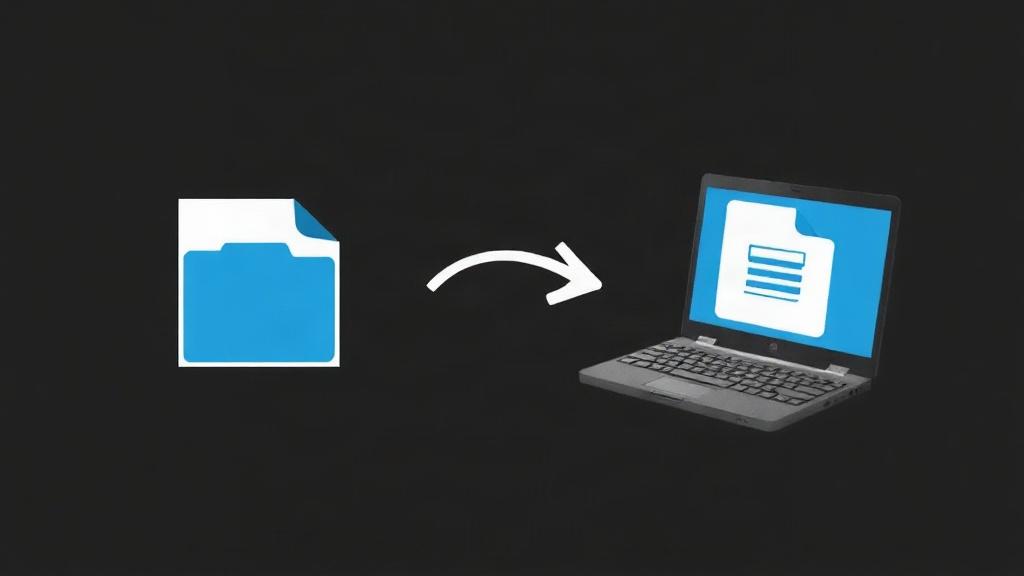
Самый быстрый способ перенести файлы зависит от объёма данных и от того, рядом ли стоят компьютеры. Для пары файлов подойдут встроенные функции и облако. Для больших объёмов лучше взять внешний SSD или использовать локальную сеть. Флешка остаётся запасным, но по-прежнему рабочим вариантом. Если же хочется не просто быстро, а ещё и без нервов, лучше заранее сложить нужные данные в одну папку и выбрать способ под конкретную задачу. Именно так перенос проходит спокойно и без лишней беготни.