Когда на настольном компьютере нет встроенного Wi-Fi, это быстро начинает раздражать. Тянуть кабель через всю комнату не всегда удобно, роутер часто стоит не там, где хочется, а скорость по старой беспроводной связи может падать в самый неподходящий момент. Из-за этого многие покупают первый попавшийся адаптер, а потом удивляются: то сигнал слабый, то связь отваливается, то обещанные мегабиты так и остаются на коробке. Чтобы не попасть в такую ситуацию, лучше сразу понять, какой именно Wi-Fi адаптер подойдет вашему компьютеру и вашей квартире, а не ориентироваться только на красивую упаковку и громкие цифры.
- С чего начать выбор
- Какие бывают Wi-Fi адаптеры для настольного компьютера
- USB адаптер
- PCIe адаптер
- Встроенный модуль
- На что смотреть в характеристиках
- Стандарт Wi-Fi
- Диапазон 2,4 ГГц и 5 ГГц
- Антенны и расположение адаптера
- Когда брать USB, а когда PCIe
- Какие ошибки совершают при покупке
- Как не переплатить
- Что проверить перед покупкой
- Итоговый подход к выбору
С чего начать выбор
Первое, что нужно сделать, это честно оценить свои задачи. Если компьютер нужен для браузера, видео и обычной работы, требования одни. Если вы играете по сети, качаете большие файлы или часто работаете с облачными сервисами, требования уже другие. Wi-Fi адаптер для настольного компьютера стоит подбирать не по принципу «чем дороже, тем лучше», а по тому, насколько он справится с вашим сценарием использования. Иногда простой и недорогой вариант работает стабильнее, чем навороченная модель, если последняя плохо совместима с системой или стоит в неудачном месте.
Еще один важный момент связан с самим компьютером. У настольного ПК корпус стоит под столом, рядом могут быть металл, стены, другие устройства и провода. Все это влияет на качество приема. Поэтому нельзя смотреть только на паспортные характеристики. Нужно учитывать, где именно будет стоять адаптер, есть ли у него внешняя антенна, поддерживает ли он современные стандарты и насколько удобно его подключать.
Какие бывают Wi-Fi адаптеры для настольного компьютера
Условно все Wi-Fi адаптеры делятся на три типа: USB, PCIe и встроенные решения на материнской плате. Для большинства пользователей выбор начинается именно между USB и PCIe, потому что встроенный модуль либо уже есть, либо его нет, и это не меняется покупкой отдельного устройства. Каждый вариант по-своему удобен, но у каждого есть свои ограничения.
USB адаптер
Это самый простой вариант. Он подключается в обычный USB-порт и не требует сложной установки. Такой адаптер удобно брать, если нужно быстро подключить интернет к рабочему компьютеру, старому ноутбуку или если не хочется лезть внутрь системного блока. Плюс в том, что USB-модель можно легко заменить или переставить на другой ПК. Минус тоже очевиден: компактные дешевые модели часто слабее ловят сигнал, особенно если корпус стоит далеко от роутера или между ними есть несколько стен.
PCIe адаптер
Это внутреняя плата, которая ставится в слот на материнской плате. Такой вариант обычно выбирают те, кому важна стабильность и скорость. У PCIe адаптеров чаще лучше антенны, выше чувствительность и меньше проблем с перегревом. Для стационарного компьютера это очень практичное решение, особенно если ПК стоит на одном месте и переносить его не нужно. Но тут уже потребуется открыть корпус и немного повозиться с установкой.
Встроенный модуль
Некоторые материнские платы сразу идут с Wi-Fi и Bluetooth. Это удобно, потому что ничего дополнительно покупать не нужно. Но если у вас обычная плата без беспроводного модуля, докупать придется отдельно. В таком случае иногда выгоднее сразу взять хорошую PCIe-карту, чем экономить на случайном USB-адаптере.
На что смотреть в характеристиках
Параметров у Wi-Fi адаптера много, но не все одинаково важны. Есть несколько вещей, на которые действительно стоит обратить внимание в первую очередь. Именно они влияют на скорость, стабильность и удобство, а не красивые слова на коробке.
| Параметр | Что означает | На что влияет |
|---|---|---|
| Стандарт Wi-Fi | Поколение беспроводной связи, например Wi-Fi 5 или Wi-Fi 6 | Скорость, стабильность и совместимость с роутером |
| Диапазон 2,4 ГГц и 5 ГГц | Частота, на которой работает адаптер | Дальность связи и устойчивость к помехам |
| Количество антенн | Одна или несколько внешних антенн | Качество приема сигнала |
| Интерфейс подключения | USB или PCIe | Удобство установки и итоговая производительность |
| Поддержка Bluetooth | Наличие беспроводного подключения для наушников, мыши и других устройств | Удобство, если нужен один модуль для нескольких задач |
Стандарт Wi-Fi
Если роутер у вас современный, имеет смысл смотреть в сторону Wi-Fi 5 или Wi-Fi 6. Старые стандарты тоже работают, но их возможности уже ограничены. Wi-Fi 6 особенно полезен в квартирах, где много беспроводных устройств, потому что он лучше справляется с нагрузкой. Но важно помнить: если роутер старый, а адаптер новый, чудес не будет. Оборудование должно поддерживать один и тот же стандарт, иначе вы просто не используете весь потенциал покупки.
Диапазон 2,4 ГГц и 5 ГГц
Диапазон 2,4 ГГц лучше проходит через стены и дальше держит связь, но обычно там больше помех. Диапазон 5 ГГц быстрее и чище, но расстояние и препятствия он переносит хуже. Для настольного компьютера это особенно важно, потому что системный блок часто стоит не на виду, а под столом. Если роутер рядом, 5 ГГц даст более приятную скорость. Если между вами несколько стен, 2,4 ГГц может оказаться надежнее. Хорошо, когда адаптер поддерживает оба диапазона, тогда можно выбрать режим под свою квартиру.
Антенны и расположение адаптера
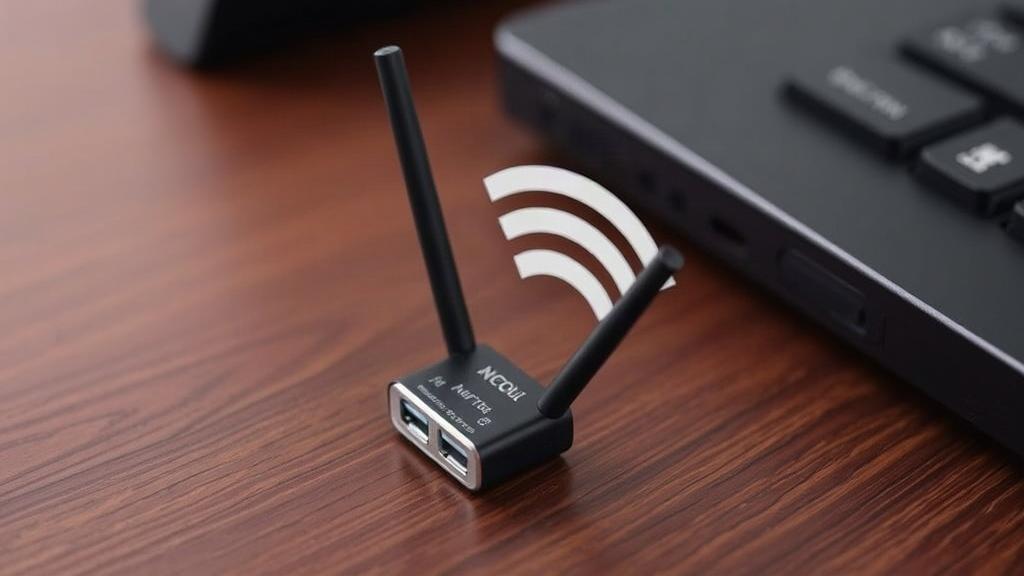
У USB-«свистков» антенна часто скрыта внутри корпуса, и это не всегда хорошо. Модели с внешней антенной обычно ловят заметно лучше. У PCIe-адаптеров антенны почти всегда наружные, иногда на подставке с проводом, и это плюс. Если системный блок стоит под столом или у стены, выносная антенна может дать ощутимую разницу. Не стоит недооценивать этот момент: иногда именно он решает, будет ли интернет стабильным или постоянно рвущимся.
Когда брать USB, а когда PCIe
Если нужен простой и быстрый способ подключить интернет, USB-адаптер вполне подойдет. Он хорош для офиса, временного решения, дачи или случая, когда нет желания разбирать компьютер. Но если вы хотите получить нормальную связь на постоянной основе, PCIe-модель выглядит убедительнее. Она надежнее, чаще лучше ловит сигнал и обычно меньше капризничает.
- USB-адаптер стоит брать, если важна простота установки.
- PCIe-адаптер лучше выбрать, если компьютер стационарный и нужен стабильный интернет.
- Если сигнал слабый, смотрите на модели с внешними антеннами.
- Если нужен еще и Bluetooth, сразу проверяйте, есть ли он в комплекте.
Какие ошибки совершают при покупке
Самая частая ошибка — купить адаптер «на глаз», не посмотрев на роутер. Люди берут новую модель, а потом оказывается, что их домашний маршрутизатор не дает той скорости, которую они ожидали. Вторая ошибка — экономия на слишком маленьком USB-адаптере без антенны, особенно если компьютер стоит далеко от точки доступа. Третья — игнорирование драйверов. Даже хороший адаптер может вести себя странно, если для него нет нормальной поддержки в вашей операционной системе.
Еще одна типичная проблема связана с размещением. Иногда адаптер подключают в задний USB-порт, корпус стоит под столом, а сверху все закрыто металлом и проводами. В таком случае сигнал может заметно ослабнуть. Если это USB-модель, иногда помогает удлинитель, чтобы вынести ее ближе к открытому пространству. Для настольного компьютера это простой, но полезный прием.
Как не переплатить
Дороже не всегда значит лучше именно для вас. Если у вас обычный интернет, роутер среднего класса и компьютер для повседневных задач, нет смысла гнаться за топовой моделью с максимальными цифрами в рекламе. Лучше взять добротный адаптер от известного производителя, который поддерживает нужный стандарт, нормально работает с вашей системой и имеет понятные драйверы. В реальной жизни именно это важнее, чем эффектная упаковка или цифры, которые все равно не получится использовать.
С другой стороны, слишком дешевый адаптер тоже может обернуться лишними тратами. Если через месяц он начнет терять сеть, греться или плохо ловить сигнал, вы все равно купите новый. Поэтому разумнее сразу выбрать модель, которая закрывает ваши задачи без лишнего компромисса.
Что проверить перед покупкой
Перед тем как оформить заказ, полезно пройтись по короткому списку. Это занимает пару минут, но помогает избежать разочарования после установки. Лучше проверить все заранее, чем потом пытаться вернуть неподходящее устройство.
- Совместим ли адаптер с вашей операционной системой.
- Поддерживает ли он стандарт Wi-Fi вашего роутера.
- Нужен ли вам 2,4 ГГц, 5 ГГц или оба диапазона.
- Достаточно ли у него антенн для вашей квартиры.
- Подходит ли формат подключения: USB или PCIe.
- Нужен ли вам Bluetooth вместе с Wi-Fi.
Итоговый подход к выбору
Если говорить совсем просто, хороший Wi-Fi адаптер для настольного компьютера должен не мешать вам жить. Он должен нормально подключаться, стабильно держать сигнал и не заставлять каждый вечер искать, почему интернет снова пропал. Для быстрых и несложных задач подойдет USB-модель, особенно если она с внешней антенной. Для более серьезного и постоянного использования разумнее смотреть на PCIe-адаптер. А если у вас уже современный роутер, обратите внимание на поддержку Wi-Fi 5 или Wi-Fi 6, двух диапазонов и нормальных драйверов.
Самый правильный выбор всегда начинается не с цены, а с понимания своих условий. Где стоит компьютер, какой у вас роутер, насколько далеко точка доступа и нужен ли вам Bluetooth. Когда эти вопросы решены, подобрать подходящий Wi-Fi адаптер становится гораздо проще. И главное, потом не придется мириться с обрывами связи и слабым сигналом там, где можно было сразу взять нормальное устройство.