Когда жесткий диск начинает щелкать, пропадает из системы или внезапно требует форматирования, у многих в этот момент буквально уходит земля из-под ног. На диске часто лежат не просто документы, а фото, рабочие проекты, архивы, переписки, база клиентов, единственные копии важных файлов. И самое неприятное в такой ситуации то, что паника только мешает. Хочется сразу включать компьютер снова и снова, нажимать «исправить», соглашаться на проверку, форматирование, любую кнопку, лишь бы все ожило. Но именно это часто добивает данные окончательно. Разобраться, что делать в первые минуты и как не усугубить поломку, гораздо важнее, чем пытаться решить проблему наугад.
- Что происходит с жестким диском при повреждении
- Что нужно сделать сразу после поломки
- Когда можно пробовать восстановить данные дома
- Какие действия безопаснее всего
- Какие программы помогают восстановить файлы
- Как правильно работать с образом диска
- Почему обычный копипаст не всегда спасает
- Когда лучше не рисковать и идти в сервис
- Как защитить себя от повторной потери данных
- Короткий практический порядок действий
Что происходит с жестким диском при повреждении
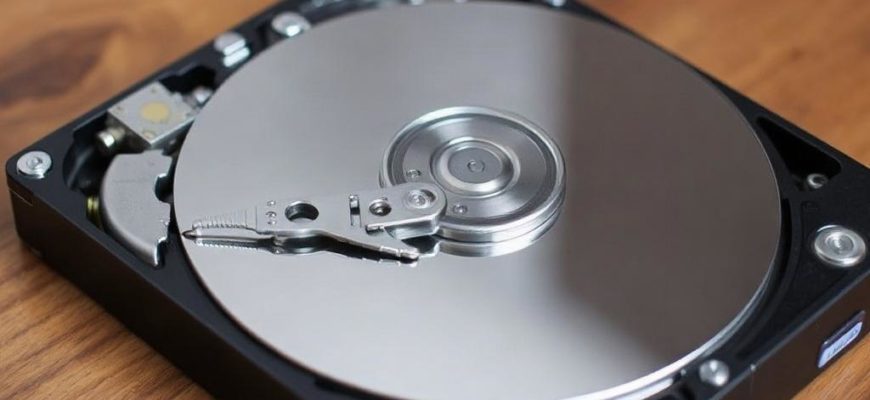
Жесткий диск может повредиться по-разному, и от этого зависит способ восстановления. Иногда проблема в логике, а не в железе: слетела файловая система, появились битые сектора, повреждена таблица разделов. В таких случаях данные часто еще лежат на месте, просто операционная система не умеет их нормально прочитать. Бывает и хуже: головки начали цеплять поверхность, диск не раскручивается, щелкает или скребет. Тогда речь уже идет о физической неисправности, и любое лишнее включение может ускорить разрушение пластин.
Важно понимать простую вещь: если диск определяется системой, это еще не значит, что с ним можно работать как обычно. Он может отвечать на запросы, но читать данные с ошибками. Поэтому главная задача на старте — не навредить. Чем меньше записей и попыток «лечения» вы сделаете сами, тем выше шанс сохранить файлы.
Что нужно сделать сразу после поломки
Первое правило простое: остановитесь. Не копируйте на этот диск ничего, не запускайте дефрагментацию, не соглашайтесь на форматирование, если Windows или другая система предлагает «подготовить носитель к использованию». Эти действия могут перезаписать именно те области, где лежат нужные файлы.
Дальше стоит оценить симптомы. Это помогает понять, насколько опасна ситуация и можно ли пробовать программное восстановление дома.
- Диск определяется, но раздел не открывается или просит форматирование
- Появляются сообщения о сбое чтения, файлы не копируются
- Компьютер зависает при обращении к диску
- Слышны щелчки, стук, писк или постоянная раскрутка и остановка
- Диск не отображается в BIOS или в списке устройств
Если речь о щелчках, треске, запахе гари, следах удара или падения, лучше не экспериментировать. При таких признаках домашние попытки часто заканчиваются тем, что восстановить потом уже почти нечего.
Когда можно пробовать восстановить данные дома
Дома разумно работать только с теми случаями, где диск еще хотя бы как-то читается. Например, он виден в системе, открывается в утилите управления дисками, но раздел стал недоступен или часть файлов исчезла. В такой ситуации нередко удается вытащить документы, фото и архивы обычными программами для восстановления.
Но здесь есть важный нюанс. Прежде чем запускать такие программы, лучше сделать посекторную копию диска или хотя бы образ. Тогда восстановление идет уже не с самого поврежденного накопителя, а с его копии. Это намного безопаснее, потому что каждое обращение к умирающему диску добавляет риск.
Какие действия безопаснее всего
Если диск хоть как-то читается, сначала попробуйте подключить его как дополнительный накопитель к другому компьютеру. Не ставьте с него операционную систему и не загружайтесь с него. Используйте обычное подключение через SATA или USB-адаптер, если это нужно.
После этого проверьте, видит ли система разделы, и оцените, можно ли скопировать хотя бы часть файлов. Если копирование идет без ошибок, сразу забирайте самое важное: документы, фото, видео, рабочие проекты, архивы. Не тратьте время на второстепенное.
Какие программы помогают восстановить файлы
Для логических повреждений подходят специальные утилиты восстановления данных. Они сканируют носитель и ищут следы удаленных или потерянных файлов. Среди известных решений часто используют R-Studio, DMDE, UFS Explorer, TestDisk и PhotoRec. У каждой программы свои сильные стороны, но общий принцип один: сначала сканирование, потом просмотр найденного, и только после этого сохранение на другой диск.
Сохранять восстановленные файлы нужно не на тот же поврежденный диск, а на другой накопитель. Это правило многие игнорируют, а потом удивляются, почему часть данных пропала окончательно. Запись на проблемный диск способна затереть фрагменты, которые программа еще могла бы найти.
| Ситуация | Что делать | Чего не делать |
|---|---|---|
| Диск виден, но не открывается | Пробовать восстановление с помощью программ, делать образ | Форматировать и запускать проверку с исправлением ошибок |
| Часть файлов пропала | Сразу копировать важное, затем запускать сканирование | Переносить новые данные на этот же диск |
| Слышны щелчки и стук | Отключить диск и отнести в лабораторию | Многократно включать питание |
| Диск не определяется вообще | Проверить кабели и питание, затем обратиться к специалистам | Разбирать диск дома без опыта |
Как правильно работать с образом диска
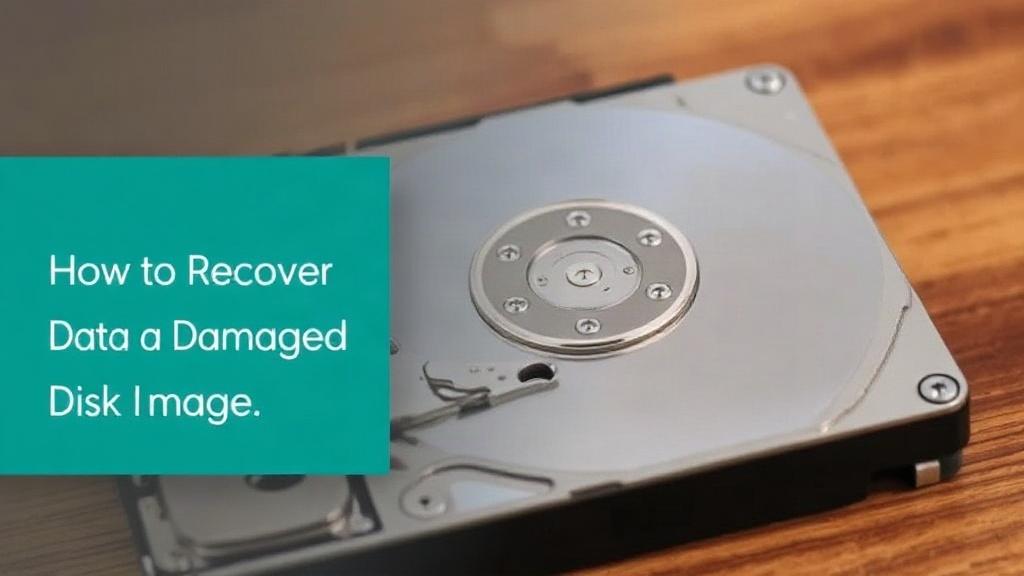
Если диск подает признаки жизни, лучше сначала снять его образ. Это точная копия содержимого, которую можно сохранить на исправный накопитель или работать с ней в программе восстановления. Такой подход особенно полезен, когда диск нестабилен: сегодня читается, завтра уже нет.
Для создания образа используют утилиты, которые умеют пропускать плохие сектора и читать диск с минимальным количеством повторных попыток. Это снижает нагрузку на умирающий накопитель. Дальше уже можно спокойно искать файлы в образе, не рискуя добить оригинал.
Почему обычный копипаст не всегда спасает
Многие пытаются просто открыть диск и перетащить папки мышкой. Иногда это срабатывает, но часто процесс останавливается на битом файле, копирование зависает, и половина данных остается недоступной. Программы восстановления работают тоньше: они умеют искать информацию по структурам файловой системы, а если структура разрушена, пытаются собрать файлы по сигнатурам. Это особенно важно для фотографий, видео и документов.
Когда лучше не рисковать и идти в сервис
Есть ситуации, в которых самостоятельные действия почти всегда неудачны. Если диск не раскручивается, щелкает, пищит, нагревается сильнее обычного, если упал, получил удар или в корпус попала влага, нужна профессиональная диагностика. В лаборатории могут работать в чистой зоне, заменять электронную плату, восстанавливать служебную информацию и читать пластины на специализированном оборудовании.
Домашний ремонт в таких случаях обычно только снижает шансы. Особенно опасно вскрывать сам гермоблок без чистой комнаты. Пылинка на поверхности пластины может испортить участок данных навсегда.
Как защитить себя от повторной потери данных
Когда данные уже удалось вернуть, самое разумное сразу наладить резервное копирование. Один жесткий диск не должен быть единственным местом хранения важного. Рабочее правило простое: есть оригинал и есть хотя бы одна резервная копия, лучше две. Одна локальная копия на внешнем диске, вторая в облаке или на другом устройстве, если это критичные файлы.
Полезно также следить за состоянием накопителя. Утилиты SMART показывают предупреждения о переназначенных секторах, ошибках чтения и других проблемах. Если диск начал сыпаться, его лучше заменить заранее, не дожидаясь полного отказа.
Короткий практический порядок действий
- Остановить все попытки «починить» диск через форматирование и проверку с исправлением
- Оценить симптомы и понять, есть ли признаки физической поломки
- Если диск читается, снять образ или сразу копировать важные файлы на другой носитель
- Использовать программы восстановления только для логических сбоев
- При щелчках, стуке, ударе или полном отсутствии определения обратиться к специалистам
- После восстановления настроить резервное копирование, чтобы не переживать это снова
Самое важное в этой истории не скорость, а аккуратность. Поврежденный жесткий диск редко прощает суету. Если действовать спокойно, не писать на него новые данные и не пытаться «исправить» его вслепую, шансы вернуть файлы остаются вполне реальными. А если признаки поломки уже похожи на физическую неисправность, лучше не тянуть время и не надеяться на чудо. В вопросах восстановления данных осторожность почти всегда выигрывает у импровизации.