Возможно, вы стояли в коридоре с роутером в руках и думали: можно ли просто воткнуть кабель в ближайшую розетку и забыть о проблемах. Боль знакомая — обещают «подключим за час», а на деле приходят с кучей оборудования, тонкой бумагой и странными советами. Кому-то нужна скорость для работы, кто-то хочет стабильный стрим, а кто-то устал платить за провода, которые просто висят по всей квартире. Эта статья разложит по полочкам, что значит «интернет из розетки», какие бывают варианты розеток, какое оборудование понадобится и как избежать типичных ошибок при подключении
- Что конкретно может означать «интернет из розетки»
- Как быстро определить тип розетки у вас дома
- Подключение через телефонную розетку — что и как
- Коаксиал и кабельный интернет — что нужно знать
- Если в стене есть Ethernet-розетка — самый простой путь
- Оптика в квартире — что нужно для работы сети
- Интернет через обычную электрическую розетку — Powerline адаптеры
- Таблица сравнения основных вариантов подключения
- Пошаговая инструкция: от диагностики до включения интернета
- Частые ошибки и как их избежать
- Итог
Что конкретно может означать «интернет из розетки»
Фраза звучит просто, но под ней прячется несколько ситуаций. Чтобы не путаться, перечислю основные варианты и объясню, чем они отличаются.
- Телефонная розетка (RJ11) — подходит для ADSL или VDSL. Через неё идет доступ к интернету по медной паре.
- Коаксиальная розетка (F) — привычна для кабельного интернета (DOCSIS). Она выглядит как круглый штекер.
- Ethernet-розетка (RJ45) — витая пара прямо в стене. Если в квартире натянута сеть, то можно просто подключить роутер или компьютер.
- Оптическая розетка/терминал — если в подъезде проложено волокно, в квартире может стоять оптический терминал (ONT).
- Электрическая розетка (220 В) — здесь речь о Powerline-адаптерах, которые передают сигнал по электропроводке.
Как быстро определить тип розетки у вас дома
Смотреть нужно глазами и слегка логикой. Самый простой путь — фотография и сравнение. Но есть и системный подход, чтобы не ошибиться.
- Посмотрите форму разъема: маленькая плоская — RJ11, широкая плоская — RJ45, круглая с винтом — коаксиал, белая пластина с портом и подписью «ONT» — оптика.
- Проверьте, есть ли на табличке в подъезде наклейка с логотипом провайдера или пометка «волокно».
- Если розеток несколько, спросите у соседей, как они подключены — это экономит время.
Подключение через телефонную розетку — что и как
ADSL и VDSL подходят там, где нет оптики и кабеля. Вы получите интернет по медной паре, скорость зависит от расстояния до АТС и качества кабеля.
- Нужен xDSL-модем или роутер с поддержкой ADSL/VDSL.
- Иногда нужен сплиттер или фильтры, если вы оставляете телефонию.
- Скорости реально до 100 Мбит/с для VDSL, ADSL обычно медленнее.
- Провайдер обычно настраивает соединение по логину и паролю PPPoE или настроит автоматически.
Коаксиал и кабельный интернет — что нужно знать
Коаксиал обеспечивает высокие скорости и стабильность. Для него требуется кабельный модем, иногда провайдер ставит свой аппарат.
- Оборудование — DOCSIS-модем или комбинированный роутер.
- Провайдер может привязать модем по MAC-адресу, иногда нужен визит техники для настройки.
- Скорости зависят от тарифа и загруженности сети, обычно от сотен мегабит до гигабита.
Если в стене есть Ethernet-розетка — самый простой путь
Вас может ждать приятный сюрприз: если в квартире прокинута витая пара, подключение сводится к минимуму. Провайдер мог уже протянуть кабель до вашей квартиры.
- Подсоедините роутер или компьютер к RJ45 — если сеть активна, интернет появится сразу.
- В некоторых домах порт нужно «включить» на стороне провайдера, поэтому может потребоваться звонок в техподдержку.
- Проверяйте скорость на LAN-порту — он должен поддерживать гигабит для современных тарифов.
Оптика в квартире — что нужно для работы сети
Провод на входе — волокно. В квартире обычно ставят ONT — маленький терминал, который преобразует оптический сигнал в Ethernet. После него вы подключаете роутер.
- Потребуется ONT, который может установить провайдер или вы купите сертифицированный самостоятельно.
- После ONT идет Ethernet-порт — подключаете роутер и получаете высокую скорость.
- Оптика даёт наилучшее соотношение скорость/латентность для онлайн-игр и стриминга.
Интернет через обычную электрическую розетку — Powerline адаптеры
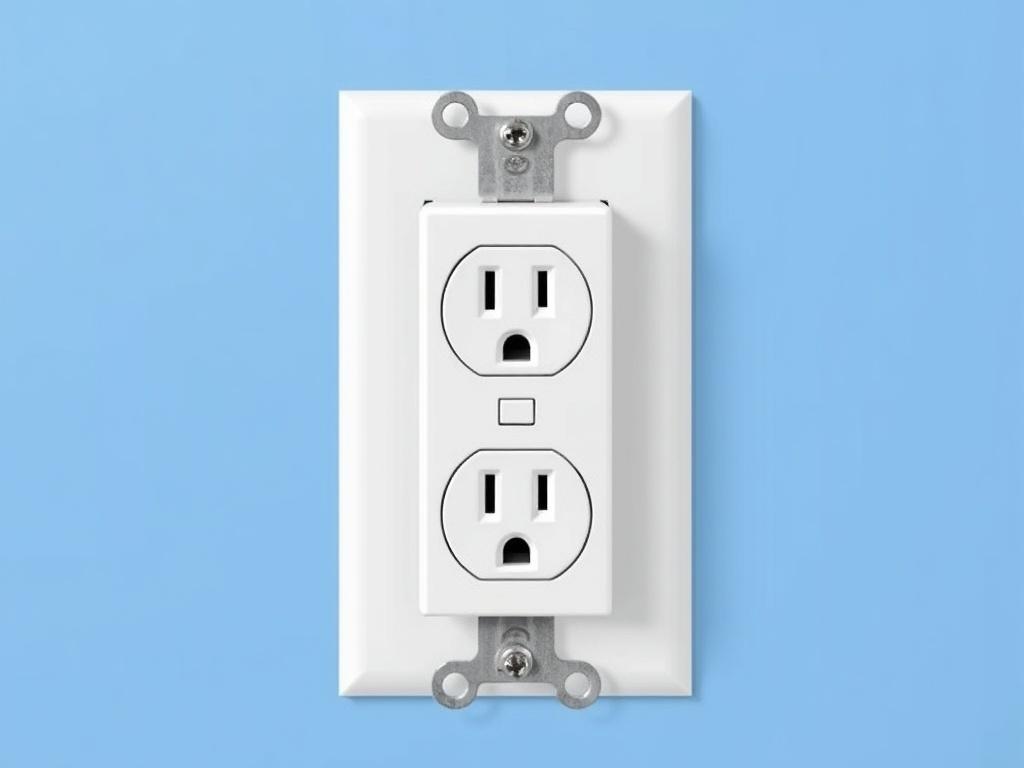
Если провести кабель неудобно, а Wi-Fi слабый, Powerline может помочь. Он передает сеть по электропроводке, но у этого способа есть ограничения.
- Два адаптера: один рядом с роутером, второй — в комнате, где нужен интернет.
- Скорость зависит от качества проводки и расстояния между розетками.
- Лучше подключать адаптеры напрямую в стенную розетку, а не в удлинитель.
- Не работает, если розетки на разных фазах без общей точки в щитке.
Таблица сравнения основных вариантов подключения
| Тип розетки | Что нужно | Ожидаемая скорость | Плюсы | Минусы |
|---|---|---|---|---|
| RJ11 (телефон) | xDSL-модем | до 100 Мбит/с | доступно в старых домах | зависит от расстояния до АТС |
| Коаксиал (F) | DOCSIS модем | 100 Мбит/с — 1 Гбит/с | стабильно, широко доступно | загруженность сегмента |
| RJ45 (Ethernet) | роутер / ПК | до 1 Гбит/с и выше | простое подключение | требует предварительной прокладки кабеля |
| Оптика (ONT) | ONT + роутер | до 10 Гбит/с (зависит от тарифа) | высокая скорость и стабильность | нужна установка провайдера |
| Электрическая (Powerline) | Powerline-адаптеры | до 500 Мбит/с в лучших условиях | не требует прокладки кабеля | чувствителен к проводке и помехам |
Пошаговая инструкция: от диагностики до включения интернета
- Определите тип розетки — посмотрите и сфотографируйте.
- Свяжитесь с провайдером или проверьте, какие технологии доступны в вашем доме.
- Приготовьте нужное оборудование: модем, ONT или Powerline-адаптеры.
- Установите устройство, следуя инструкции провайдера или производителя.
- Если интернет не появился, проверьте кабели, порт и перезагрузите оборудование, затем звоните в поддержку.
Частые ошибки и как их избежать
- Подключение через удлинитель — снижает стабильность. Всегда лучше в стенную розетку.
- Покупка несертифицированного оборудования — может не работать с сетью провайдера.
- Игнорирование щитка — иногда розетки на разных фазах, и Powerline не сработает.
- Ожидание гигабита там, где физически нельзя — проверьте реальную линию вместо рекламы.
Итог
«Интернет из розетки» — это не одно решение, а несколько путей, каждый со своими нюансами. Если в стене уже есть RJ45 или оптика, задача почти решена. Если только телефонный или коаксиал — потребуется соответствующий модем. А если хочется обойтись без проводов, Powerline поможет, но с оговорками. Главное — сначала определить тип розетки, затем подобрать оборудование и тариф. Так вы сэкономите время и деньги и получите тот интернет, который действительно нужен.