
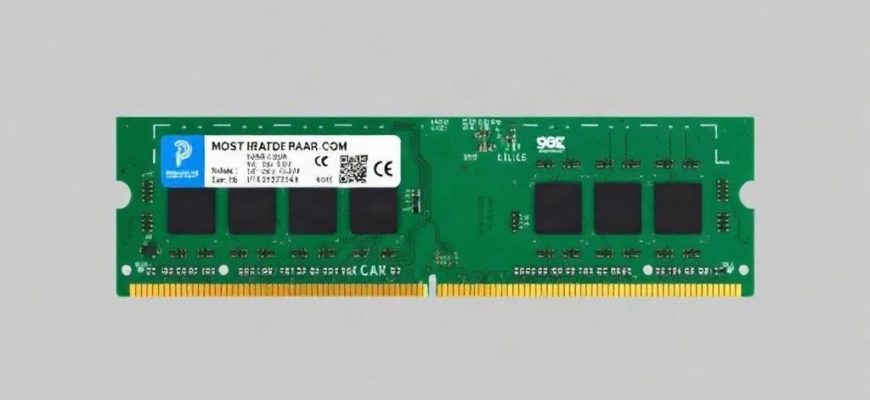
Когда компьютер на Windows 11 начинает задумчиво открывать окна, переключаться между программами и реагировать на клики с заметной паузой, обычно виновата не одна причина, а сразу несколько. Чаще всего мешают тяжелые фоновые процессы, лишние автозагрузки, браузер с десятками вкладок и программы, которые тихо съедают ресурсы даже тогда, когда вы ими не пользуетесь. Хорошая новость в том, что в большинстве случаев ситуацию можно заметно улучшить без переустановки системы и без покупки нового компьютера. Нужно просто понять, что именно забирает оперативную память, и убрать лишнее там, где это действительно помогает.
- Почему оперативная память так быстро заканчивается
- С чего начать проверку
- Закройте то, что не нужно прямо сейчас
- Уберите лишнее из автозагрузки
- Проверьте браузер и расширения
- Что особенно сильно нагружает браузер
- Ограничьте фоновые приложения
- Перезагрузка тоже освобождает память
- Когда стоит проверить саму систему
- Что дает регулярная чистка памяти на практике
- Что делать, если проблема повторяется каждый день
- Коротко о самом полезном
Почему оперативная память так быстро заканчивается
Оперативная память нужна Windows 11 для работы программ прямо сейчас. Чем больше приложений открыто, тем выше нагрузка. Сам по себе этот процесс нормален, но проблемы начинаются, когда в фоне крутится слишком много всего: мессенджеры, облачные клиенты, лаунчеры игр, браузерные расширения, синхронизация фото, обновления и службы, о существовании которых пользователь даже не подозревает. Иногда система не тормозит сразу, а просто начинает медленнее откликаться при обычных действиях. Это первый сигнал, что память забита не делом, а лишней активностью.
Есть еще один важный момент. Windows 11 умеет использовать оперативную память довольно активно, чтобы ускорять запуск часто используемых приложений и держать данные под рукой. Это не всегда проблема. Но если свободной памяти почти нет, а своп на диске растет, компьютер заметно теряет в скорости. Поэтому задача не в том, чтобы оставить память пустой, а в том, чтобы освободить ее от ненужной нагрузки.
С чего начать проверку
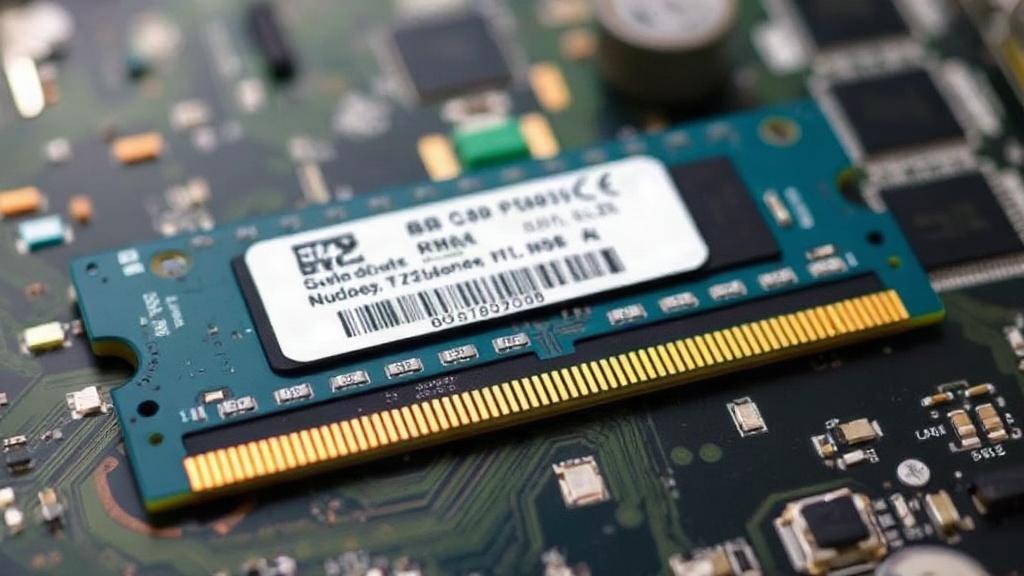
Самый быстрый способ понять, что происходит, это открыть Диспетчер задач. Нажмите Ctrl + Shift + Esc, перейдите на вкладку Процессы и посмотрите, какие программы используют больше всего памяти. Не стоит ориентироваться только на цифру в процентах. Важно увидеть, кто именно тратит ресурсы. Иногда виноват один браузер с десятками вкладок. Иногда это облачный сервис, который синхронизирует файлы в фоновом режиме. Бывает и так, что память уходит на давно забытое приложение, которое стартует вместе с системой.
Если список выглядит слишком длинным, полезно отсортировать процессы по столбцу Память. Так сразу становится видно, кого стоит закрыть первым. Только не завершайте системные процессы наугад. Лучше работать с понятными приложениями: браузерами, редакторами, мессенджерами, клиентами обновлений и играми. Это безопаснее и гораздо полезнее.
| Что проверить | Где смотреть | Что это дает |
|---|---|---|
| Использование памяти по приложениям | Диспетчер задач, вкладка Процессы | Показывает, кто реально съедает ресурсы |
| Автозагрузка | Диспетчер задач, вкладка Автозагрузка | Помогает убрать лишние программы из запуска |
| Фоновые приложения | Параметры Windows, раздел Приложения | Уменьшает нагрузку после входа в систему |
| Расширения браузера | Настройки браузера | Снижает расход памяти и нагрузку на процессор |
Закройте то, что не нужно прямо сейчас
Иногда решение проще, чем кажется. Если у вас открыто несколько тяжелых программ, закройте хотя бы часть из них. Особенно это касается браузеров. Современные вкладки могут занимать очень много памяти, а видеосервисы, онлайн-документы и веб-приложения делают расход еще выше. Если вы работаете с текстом, а в фоне открыты видео, музыка, почта и социальные сети, память уходит очень быстро.
То же самое касается мессенджеров и клиентов видеосвязи. Они нередко висят в трее и продолжают потреблять ресурсы даже после того, как вы свернули окно. Если приложение не нужно в ближайшие часы, лучше полностью его закрыть. Это простой способ освободить память без лишних настроек.
Уберите лишнее из автозагрузки
Автозагрузка часто незаметно превращает свежий запуск Windows 11 в тяжелую разминку для компьютера. Чем больше программ стартует вместе с системой, тем больше памяти занято с первых секунд. Откройте Диспетчер задач, перейдите во вкладку Автозагрузка и посмотрите, что там включено. Нужны обычно только действительно важные вещи: драйверы, антивирус, если вы им пользуетесь, и, возможно, один-два привычных сервиса. Все остальное стоит проверить вручную.
Не стоит отключать все подряд. Если вы не уверены, что делает программа, сначала узнайте ее название и назначение. Но часто список легко чистится без потерь: игровым лаунчерам, помощникам производителей техники, автообновляющимся утилитам и части облачных клиентов не обязательно открываться вместе с системой.
- Откройте Диспетчер задач
- Перейдите в раздел Автозагрузка
- Найдите программы с высокой нагрузкой при запуске
- Отключите то, что не нужно каждый день
- Перезагрузите компьютер и проверьте результат
Проверьте браузер и расширения
Браузер в Windows 11 часто становится главным потребителем памяти. Если он держит много вкладок, это нормально, но не всегда удобно. Сначала закройте вкладки, которыми давно не пользовались. Потом посмотрите на расширения. Некоторые из них действительно полезны, но часть работает в фоне постоянно, даже когда вы о них забыли. Блокировщики, купонные помощники, встроенные переводчики, менеджеры паролей и другие расширения могут суммарно давать заметную нагрузку.
Если браузер начал тормозить особенно сильно, попробуйте открыть его в режиме без расширений или временно отключить лишние плагины. Обычно уже на этом этапе становится заметно легче. Полезно также включить функции экономии памяти, если они доступны в вашем браузере. Они не решают все проблемы, но помогают держать систему в более спокойном состоянии.
Что особенно сильно нагружает браузер
- много открытых вкладок одновременно
- видеосервисы и онлайн-трансляции
- тяжелые веб-приложения и редакторы
- лишние расширения
- автовоспроизведение медиа
Ограничьте фоновые приложения
В Windows 11 часть программ может работать в фоне даже тогда, когда вы их не открывали активно. Это удобно не всегда. Если приложение вам не нужно постоянно, лучше запретить ему фоновую работу. Зайдите в Параметры, затем в раздел приложений и проверьте настройки отдельных программ. Особенно полезно это для тех утилит, которые нужны раз в неделю, но не каждый час.
Здесь важно подходить без фанатизма. Не стоит ломать все фоновые процессы только ради красивой цифры в диспетчере задач. Лучше отключить именно то, что реально не требуется. Например, магазин приложений, фото-менеджеры, некоторые заметочники и развлекательные сервисы спокойно переживут жизнь без постоянной фоновой активности.
Перезагрузка тоже освобождает память
Порой самый недооцененный способ помочь компьютеру — обычная перезагрузка. За несколько дней работы накапливаются временные процессы, зависшие службы, фрагменты работы приложений и прочие мелочи, которые заметно нагружают систему. Перезагрузка очищает память и возвращает Windows 11 в более бодрое состояние. Это особенно полезно после долгой работы с браузером, монтажом видео, играми или тяжелыми офисными файлами.
Если вы привыкли только переводить компьютер в спящий режим, попробуйте хотя бы иногда делать полноценное выключение или перезапуск. Разница часто ощущается сразу: окна открываются быстрее, переключение между ними становится плавнее, а система перестает вести себя тяжело.
Когда стоит проверить саму систему
Если память уходит слишком быстро даже после чистки автозагрузки и закрытия лишних программ, стоит посмотреть на саму Windows 11 внимательнее. Иногда виноваты обновления, сбойные драйверы или программы, которые конфликтуют между собой. Полезно проверить компьютер антивирусом, убедиться, что система обновлена, и посмотреть, не появились ли новые приложения, которые вы сами не ставили.
Еще один важный момент — это визуальные эффекты. Windows 11 выглядит красиво, но анимации и оформление тоже требуют ресурсов. На современных компьютерах это обычно не проблема, однако на слабых машинах отключение части эффектов помогает снизить нагрузку. Такой шаг не превращает систему в другой мир, но делает интерфейс чуть легче и отзывчивее.
Что дает регулярная чистка памяти на практике
| Действие | Результат |
|---|---|
| Закрытие лишних программ | Освобождается оперативная память здесь и сейчас |
| Отключение автозагрузки | Система быстрее стартует и меньше нагружается |
| Очистка браузера от лишних вкладок и расширений | Снижается постоянный расход памяти |
| Ограничение фоновой работы | Компьютер становится спокойнее в повседневной работе |
| Перезагрузка | Убирает накопившиеся временные процессы |
Что делать, если проблема повторяется каждый день
Если вы постоянно упираетесь в нехватку памяти, значит, компьютер просто не справляется с вашим обычным сценарием работы. В таком случае полезно посмотреть на привычки. Возможно, вы держите слишком много вкладок открытыми, запускаете тяжелые программы одновременно или используете приложения, которые явно рассчитаны на более мощную систему. Иногда достаточно изменить порядок работы. Сначала закрыть старые задачи, потом открыть новые. Или заменить одну тяжелую программу на более легкую.
Если же все меры помогают ненадолго, стоит честно оценить конфигурацию компьютера. Для Windows 11 минимальный комфортный запас памяти зависит от того, что именно вы делаете. Для простых задач хватает одного сценария, для работы с фото, видео, большими таблицами и множеством вкладок нужен совсем другой уровень. И тут уже никакая чистка автозагрузки не заменит нормальный объем оперативной памяти.
Коротко о самом полезном
Освободить оперативную память в Windows 11 проще всего через системный порядок, а не через чудо-настройки. Сначала посмотрите, что именно ест ресурсы. Потом закройте лишнее, уберите тяжелое из автозагрузки, приведите в порядок браузер и ограничьте фоновые процессы. Если добавить к этому регулярную перезагрузку, компьютер почти всегда начинает работать заметно ровнее. И главное здесь не гоняться за пустой цифрой в диспетчере задач, а убрать все то, что мешает системе быть быстрой в обычной жизни.












