Windows 11 умеет работать удобно, но вместе с удобством в ней по умолчанию включено немало вещей, которые многим кажутся лишними. Система собирает диагностические данные, показывает персонализированную рекламу, подстраивает подсказки, запоминает действия и отправляет информацию в Microsoft для улучшения сервисов. Для кого-то это мелочь, а для кого-то нормальное раздражение: не хочется, чтобы компьютер без лишней необходимости передавал данные о привычках, поиске, запуске приложений и использовании устройства. Хорошая новость в том, что большую часть этих функций можно отключить вручную, без сложных программ и сомнительных твиков. Ниже разберем спокойно и по шагам, что именно выключить в Windows 11, чтобы система стала тише, аккуратнее и меньше лезла в личное пространство.
- Что именно собирает Windows 11
- Отключение телеметрии через настройки Windows
- Диагностические данные и персонализация
- Рекламный идентификатор
- История действий
- Какие настройки стоит проверить отдельно
- Разрешения для приложений
- Фоновая активность приложений
- Отключение облачных подсказок и персонализации
- Как уменьшить телеметрию через службы и параметры системы
- Служба Connected User Experiences and Telemetry
- Windows Search и индексирование
- Что можно отключить через редактор групповой политики
- Нужно ли использовать сторонние утилиты
- Практичный порядок действий
- Что получится в итоге
Что именно собирает Windows 11
Прежде чем что-то отключать, полезно понимать, о чем вообще идет речь. В Windows 11 есть несколько разных механизмов сбора данных. Часть из них нужна для работы системы, например для отправки отчетов об ошибках. Другая часть связана с удобством и маркетингом: рекомендации в меню «Пуск», реклама в приложениях, подсказки по использованию Windows, синхронизация активности между устройствами. Отдельно работают службы определения местоположения, рекламный идентификатор, история действий и распознавание речи в облаке. Все это не обязательно опасно само по себе, но многие функции включены по умолчанию, и именно это людям обычно не нравится.
Если говорить проще, задача сводится к двум вещам: убрать лишний сбор данных и не дать системе использовать ваши действия для показа персонализированного контента. Полностью превратить Windows 11 в «невидимую» ОС не получится, потому что часть телеметрии остается в базовом объеме. Но сократить поток информации можно заметно.
Отключение телеметрии через настройки Windows
Самый безопасный путь начинается с обычных параметров системы. Здесь не нужно ничего ломать, и именно с этого лучше стартовать. Откройте Параметры, затем перейдите в раздел Конфиденциальность и безопасность. Дальше стоит пройтись по нескольким пунктам, потому что именно они чаще всего отвечают за лишнюю активность.
Диагностические данные и персонализация
В подразделе Диагностика и отзывы посмотрите, какие опции включены. Если доступен выбор, отключите отправку дополнительных диагностических данных. Обычно в системе остается только обязательный минимум, а это уже лучше, чем расширенный сбор. Там же имеет смысл выключить персонализированные советы и улучшение возможностей ввода, если вам не нужны подсказки, основанные на анализе использования устройства.
Здесь же находится пункт отзывов и частоты запросов. Можно снизить активность Windows, чтобы она реже беспокоила предложением оставить отзыв или помочь улучшить продукт. Сам по себе этот раздел часто недооценивают, хотя именно он отвечает за значительную часть «лишнего общения» системы с пользователем и сервером.
Рекламный идентификатор
Перейдите в Конфиденциальность и безопасность, затем в Общие. Здесь есть переключатель рекламного идентификатора. Его лучше выключить. Это не отключит рекламу полностью, но сделает ее менее привязанной к вашему поведению внутри Windows. Проще говоря, системе будет сложнее строить рекламный профиль по вашим действиям.
История действий
Еще один заметный пункт находится в разделе Журнал действий. Если вы не пользуетесь функцией синхронизации активности между устройствами, ее можно отключить. Также имеет смысл очистить уже накопленную историю. Это убирает данные о том, какие приложения и документы использовались раньше. Для домашнего компьютера это часто лишнее, особенно если устройством пользуются несколько человек.
Какие настройки стоит проверить отдельно
Есть несколько функций, которые не всегда воспринимаются как телеметрия, но именно они часто передают лишнюю информацию или оставляют слишком много следов. Их тоже лучше держать под контролем.
| Параметр | Что делает | Что лучше сделать |
|---|---|---|
| Местоположение | Определяет, где находится устройство | Отключить, если геолокация не нужна |
| Рекламный идентификатор | Связывает действия с рекламным профилем | Выключить |
| История действий | Сохраняет, что вы запускали и открывали | Выключить и очистить |
| Голосовые функции в облаке | Отправляет речь для распознавания | Использовать только при необходимости |
| Диагностические данные | Собирает сведения о работе системы | Оставить только обязательный минимум |
Разрешения для приложений
В том же разделе конфиденциальности проверьте доступ приложений к камере, микрофону, контактам, календарю, сообщениям и файлам. Windows 11 дает достаточно тонкий контроль, и этим стоит пользоваться. Не нужно оставлять общий доступ «на всякий случай». Если приложение не связано с этими данными напрямую, смело закрывайте ему доступ. Чем меньше программ видят лишнее, тем меньше вероятность ненужной передачи информации.
Фоновая активность приложений
Отдельно посмотрите, какие приложения могут работать в фоне. Некоторые программы продолжают собирать данные или отправлять статистику даже тогда, когда вы их не открываете. В настройках каждого приложения можно ограничить фоновую работу. Это полезно не только для приватности, но и для автономности ноутбука.
Отключение облачных подсказок и персонализации
Windows 11 любит подсказывать, предлагать и рекомендовать. Иногда это удобно, но часто превращается в лишний шум. Если вам важнее спокойствие и приватность, часть таких функций лучше выключить.
- Отключите советы, рекомендации и уведомления, связанные с завершением настройки устройства.
- Уберите персонализацию на основе диагностики, если она включена.
- Проверьте параметры поиска Windows, чтобы уменьшить сбор данных о запросах.
- Отключите синхронизацию настроек, если не используете один аккаунт на нескольких устройствах.
После этого интерфейс станет заметно менее навязчивым. Да, некоторые подсказки пропадут, но вместе с ними уйдет и часть скрытого сбора информации, который не всем нужен.
Как уменьшить телеметрию через службы и параметры системы
Если нужно сделать шаг дальше, можно заглянуть в системные службы. Здесь важно не торопиться. Нельзя бездумно отключать все подряд, потому что можно задеть нужные компоненты. Но есть несколько вещей, которые многие пользователи убирают без заметных последствий.
Служба Connected User Experiences and Telemetry
Именно она связана с диагностикой и телеметрией. В разных редакциях Windows 11 возможности ее отключения могут отличаться, но если система дает это сделать, многие пользователи убирают ее из автозапуска или ставят ручной запуск. Делать это стоит аккуратно и только если вы понимаете, что меняете. Иногда проще ограничиться встроенными параметрами конфиденциальности, чем вмешиваться глубже.
Windows Search и индексирование
Поиск в Windows тоже собирает данные, чтобы быстрее показывать результаты. Если вам не нужен агрессивный поиск по всему содержимому компьютера, можно сократить индексируемые места. Это уменьшает количество фоновой активности и делает поведение системы более спокойным. Особенно полезно на слабых ноутбуках.
Что можно отключить через редактор групповой политики
В редакторе локальной групповой политики можно найти дополнительные ограничения, но этот способ доступен не во всех версиях Windows 11. Обычно он подходит для Pro и старших редакций. Здесь уже можно тоньше настроить диагностику, сбор данных и некоторые пользовательские сценарии. Однако важно помнить: политика должна менять только то, в чем вы уверены. Если что-то неясно, лучше оставить как есть.
Чаще всего в этом разделе отключают подсказки, телеметрию в расширенном виде и некоторые рекламные механизмы. Но даже без него система нормально настраивается через обычные параметры, так что не стоит воспринимать редактор политик как обязательный шаг.
Нужно ли использовать сторонние утилиты
В интернете хватает программ, которые обещают «в один клик» отключить всю телеметрию. Иногда это удобно, но есть и минусы. Во-первых, не всегда понятно, что именно делает такая утилита. Во-вторых, часть из них меняет слишком много настроек сразу, из-за чего потом сложно понять, что сломалось. В-третьих, у стороннего инструмента тоже может быть собственный интерес к данным.
Если цель проста, лучше обойтись встроенными средствами Windows 11. Это надежнее и понятнее. Сторонние программы уместны только в том случае, если вы хорошо понимаете, какие параметры они трогают, и умеете при необходимости вернуть все назад.
Практичный порядок действий
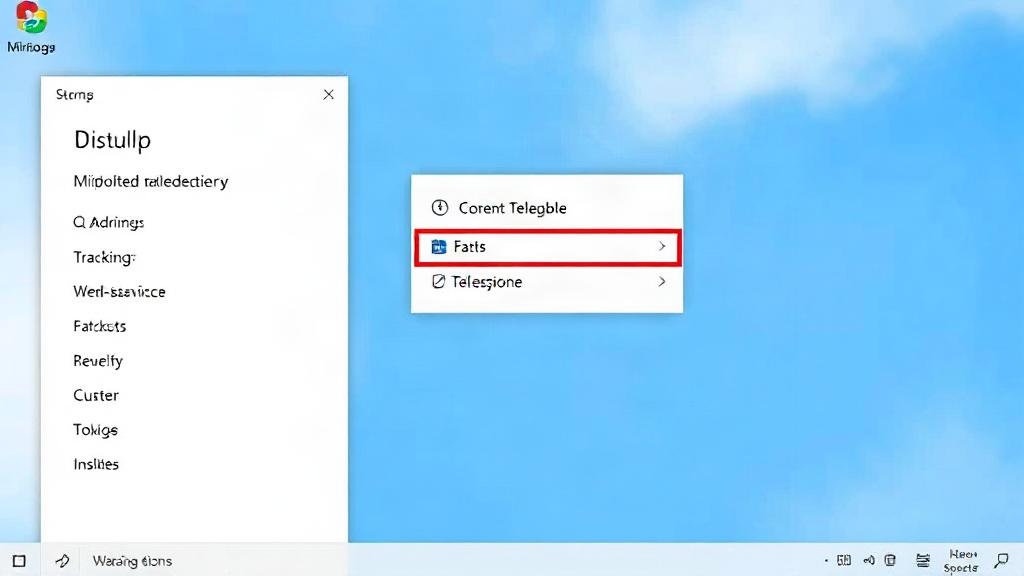
Чтобы не запутаться, проще двигаться по короткому и логичному плану. Сначала выключите базовые параметры в разделе конфиденциальности, потом проверьте рекламный идентификатор, историю действий и доступ приложений к устройствам и данным. Затем посмотрите настройки диагностики и отзывы, после чего ограничьте фоновую работу лишних приложений. Если хочется большего контроля, можно отдельно пройтись по службе местоположения, поиску и облачным функциям.
- Отключить рекламный идентификатор.
- Сократить диагностику до минимума.
- Выключить историю действий.
- Ограничить доступ приложений к микрофону, камере и геолокации.
- Проверить фоновую активность программ.
- Отключить ненужные советы и персонализацию.
Что получится в итоге
После такой настройки Windows 11 не станет полностью «закрытой», но заметно уменьшит объем лишней активности. Система перестанет так охотно собирать поведенческие данные, станет меньше показывать персонализированных предложений и перестанет напоминать о себе без повода. Для обычного пользователя этого обычно достаточно, чтобы чувствовать себя спокойнее за свои данные и не видеть в интерфейсе слишком много ненужного шума.
Самое приятное здесь в том, что ничего радикального делать не нужно. Достаточно внимательно пройтись по нескольким разделам и убрать то, что вам не нужно. Именно такой подход и работает лучше всего: без крайностей, без сомнительных твиков и без риска испортить систему. Если настроить Windows 11 один раз вдумчиво, дальше она будет вести себя гораздо тише и аккуратнее.