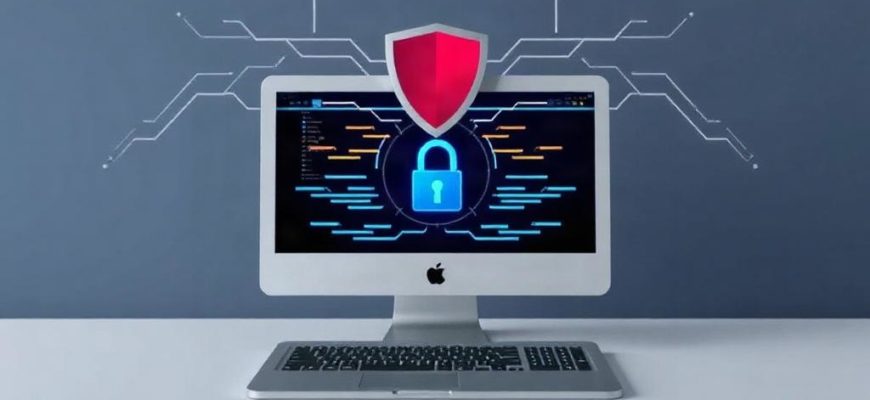
Личные данные на компьютере обычно утекают не из-за какого-то одного громкого взлома, а из-за обычной невнимательности. Кто-то оставил ноутбук без пароля, кто-то сохранил важный файл на рабочем столе, кто-то открыл подозрительное вложение, а потом удивляется, откуда взялись проблемы. Почта, фото, документы, пароли, банковские выписки, история браузера, переписка, рабочие файлы, все это часто лежит рядом и ждет своего часа. Если компьютер используется каждый день, риск растет почти незаметно. Именно поэтому защита личных данных должна быть не сложной теорией, а привычкой, которая реально работает в быту.
- С чего начинается защита личных данных
- Надежный пароль и вход в систему
- Что стоит сделать сразу
- Обновления системы и программ
- Антивирус и встроенная защита
- На что обращать внимание в антивирусе
- Осторожность в браузере и почте
- Шифрование диска и резервные копии
- Как не раздавать данные самому
- Простые привычки, которые реально помогают
- Итог без лишних украшений
С чего начинается защита личных данных
Первое, о чем стоит подумать, это доступ к самому компьютеру. Если устройство не защищено паролем, остальное уже не так важно. Любой человек, который оказался рядом, может открыть папки, зайти в браузер, посмотреть сохраненные документы и спокойно скопировать нужное. Пароль на входе кажется мелочью, но именно он отсекает массу бытовых рисков. Лучше, если это будет не простой набор вроде даты рождения, а что-то более устойчивое. При этом пароль должен быть таким, чтобы его не пришлось записывать на стикере рядом с монитором.
Не менее важно следить за тем, кто вообще пользуется вашим компьютером. Если за одним устройством работают несколько человек, у каждого должен быть свой профиль. Это удобнее, чем один общий вход, где потом невозможно понять, кто и что менял. Отдельные учетные записи помогают разнести документы, историю браузера, настройки и сохранить порядок. Для домашнего компьютера это особенно полезно, если устройство часто открывают дети или родственники.
Надежный пароль и вход в систему
Пароль нужен не только для Windows или другой системы, но и для самой учетной записи. Если на компьютере уже включен вход по PIN-коду, это удобно, но не стоит считать такую защиту достаточной во всех случаях. Пароль должен быть длинным, уникальным и не совпадать с тем, что вы используете на почте, в банке или соцсетях. Когда один и тот же пароль гуляет по разным сервисам, одна утечка тянет за собой остальные.
Хорошая практика, когда пароль не содержит очевидных слов, фамилий и простых комбинаций. Чем меньше в нем личной информации, тем лучше. А если вы боитесь забыть сложные пароли, разумно использовать менеджер паролей. Это не роскошь, а нормальный инструмент, который помогает хранить доступы в одном защищенном месте. Главное, выбрать надежное приложение и защитить его отдельным мастер-паролем.
Что стоит сделать сразу
- Поставить пароль на вход в систему
- Отключить автоматический вход, если он включен
- Создать отдельные профили для разных пользователей
- Не повторять один пароль на разных сайтах
- Включить блокировку экрана при бездействии
Обновления системы и программ
Многие игнорируют обновления, пока все работает. Это ошибка. Обновления закрывают уязвимости, через которые злоумышленники могут получить доступ к данным или заразить компьютер. Особенно это касается операционной системы, браузера, офисных программ, мессенджеров и антивируса. Если оставить старую версию надолго, вы фактически держите дверь приоткрытой. Да, обновления иногда раздражают, потому что требуют времени. Но это все равно дешевле, чем потом восстанавливать документы и чистить систему после заражения.
Автоматическая установка обновлений избавляет от лишних хлопот. Компьютер сам скачает нужные исправления, а вам останется только перезагрузить его в подходящий момент. То же самое относится и к программам. Если приложение давно не обновлялось, лучше проверить, есть ли свежая версия. Особенно это касается тех программ, которые работают с файлами, почтой и интернетом.
Антивирус и встроенная защита
Хороший антивирус не делает компьютер неуязвимым, но заметно снижает риск. Он может остановить вредоносный файл, предупредить о фишинговой странице, заблокировать подозрительное вложение. На современных системах уже есть встроенные средства защиты, и ими тоже не стоит пренебрегать. Главное, чтобы защита была включена и обновлялась. Если компьютер без антивируса постоянно подключен к интернету, вы сильно повышаете шанс нарваться на вредоносное ПО.
При этом не нужно ставить сразу несколько антивирусов в надежде на двойную безопасность. Такой подход часто приводит к конфликтам и тормозам. Обычно достаточно одного надежного решения и нормальной настройки. Если программа предлагает проверку скачиваемых файлов, контроль веб-угроз и защиту от подозрительных действий, эти функции стоит оставить включенными.
На что обращать внимание в антивирусе
| Функция | Зачем нужна |
|---|---|
| Проверка файлов в реальном времени | Отлавливает угрозы сразу после запуска или скачивания |
| Защита веб-серфинга | Блокирует опасные сайты и фишинговые страницы |
| Автообновление баз | Помогает распознавать новые угрозы |
| Сканирование носителей | Полезно при подключении флешек и внешних дисков |
Осторожность в браузере и почте
Чаще всего личные данные воруют не через сложные атаки, а через банальные письма и поддельные сайты. Пользователь получает сообщение, где его просят срочно войти в аккаунт, подтвердить доставку, скачать счет или обновить пароль. Ссылка выглядит почти как настоящая, но ведет на подделку. Если ввести туда данные, их тут же заберут. Поэтому к письмам и ссылкам нужно относиться спокойно и без спешки. Особенно если тема сообщения вызывает тревогу или подталкивает действовать немедленно.
В браузере полезно отключить сохранение паролей, если устройством пользуются другие люди, и регулярно чистить ненужные данные. История посещений, автозаполнение, кэш и куки могут многое рассказать о ваших привычках. Это не значит, что браузер нужно настраивать параноидально. Достаточно понимать, какие данные он хранит, и оставлять только то, что вам действительно нужно.
Шифрование диска и резервные копии
Если ноутбук потеряется или его украдут, обычный пароль на вход уже не спасет сами файлы, если диск не зашифрован. Шифрование делает данные нечитаемыми без ключа доступа. Это особенно важно, если на компьютере лежат рабочие документы, личные фото, сканы паспорта, налоговые бумаги или другие чувствительные сведения. Для многих пользователей встроенного шифрования хватает с запасом. Оно не усложняет повседневную работу, зато серьезно повышает уровень защиты.
Резервные копии нужны по другой причине. Компьютер можно сломать, случайно стереть, заразить вредоносным ПО или просто испортить неудачным обновлением. Если копия есть, потеря файлов не превращается в катастрофу. Лучше держать хотя бы две копии важных данных: одну на внешнем диске, другую в надежном облачном хранилище. Но и тут важно не складывать все в одно место без пароля.
- Сделайте копию важных документов отдельно от основного компьютера
- Проверьте, что резервная копия действительно открывается
- Храните копии в разных местах
- Обновляйте резервную копию регулярно
Как не раздавать данные самому
Иногда человек теряет данные не потому, что его взломали, а потому, что сам слишком щедро ими делится. Файлы пересылают в мессенджерах без проверки, оставляют на общем рабочем столе, загружают в сомнительные облака, а потом забывают, где именно все лежит. Если нужно отправить конфиденциальный документ, лучше использовать защищенный канал и убедиться, что доступ к нему получит только адресат. То же касается флешек, внешних дисков и общих папок в сети. Любой лишний доступ увеличивает риск.
Полезно время от времени проводить небольшую ревизию. Удалите старые документы, к которым вы уже не вернетесь. Закройте доступ к папкам, которые не должны быть видны всем подряд. Проверьте, какие программы имеют доступ к камере, микрофону и файлам. Иногда разрешения остаются включенными просто потому, что их когда-то нажали автоматически, не вчитываясь.
Простые привычки, которые реально помогают
Защита данных строится не на одном чудесном инструменте, а на обычной дисциплине. Не оставляйте компьютер открытым, когда отходите даже на пару минут. Не ставьте сомнительные расширения в браузер. Не открывайте архивы и файлы от неизвестных отправителей. Не храните важные документы в папке загрузок месяцами. Эти мелочи скучны, зато именно они чаще всего спасают от больших неприятностей.
Если собрать все в короткий рабочий список, получится вполне понятная схема: защищенный вход в систему, обновления, антивирус, внимательность к письмам, шифрование, резервные копии и аккуратное обращение с файлами. Ничего экзотического здесь нет. Но именно такой набор закрывает большую часть бытовых рисков и помогает держать личные данные под контролем без лишней суеты.
Итог без лишних украшений
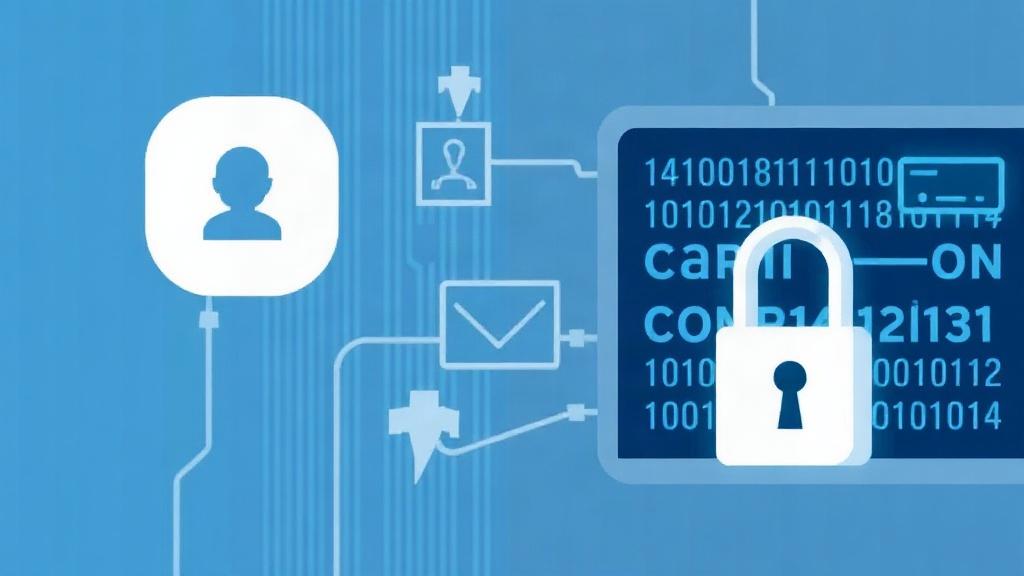
Защитить личные данные на компьютере можно без сложных технических трюков. Достаточно один раз выстроить нормальные настройки и потом не разбрасываться вниманием. Пароли, обновления, антивирус, шифрование и резервные копии работают только тогда, когда вы действительно ими пользуетесь. Если превратить это в привычку, компьютер перестанет быть слабым местом, а ваши файлы будут чувствовать себя куда спокойнее.