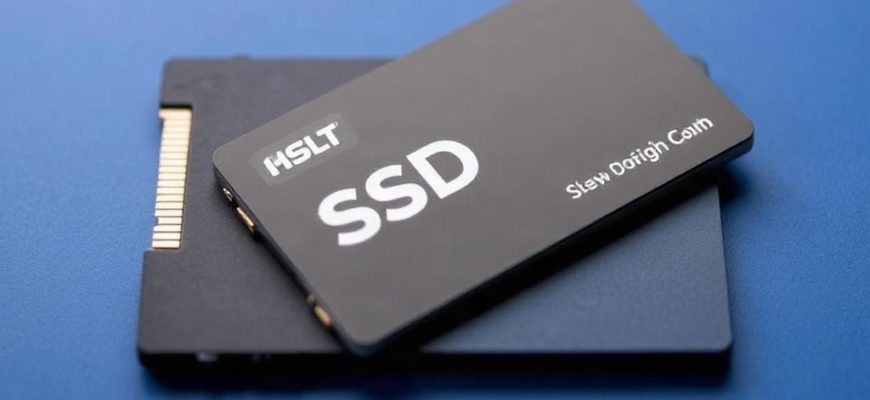
SSD обычно берут за скорость, а потом быстро привыкают к ней так, будто иначе и быть не может. Но у этой удобной привычки есть слабое место: накопитель не любит лишнюю нагрузку, резкие отключения питания и беспорядок в системе хранения файлов. Особенно обидно, когда диск начинает сбоить не в теории, а в самый обычный день, и вместе с ним под угрозой оказываются документы, фото, рабочие проекты и архивы, которые копились годами. Хорошая новость в том, что продлить срок службы SSD вполне реально, если не делать с ним очевидных глупостей и не надеяться, что он «как-нибудь сам выдержит». Ниже разберем, что действительно помогает сохранить ресурс накопителя и не остаться один на один с потерянными данными.
- Почему SSD вообще требует аккуратного обращения
- Следите за свободным местом
- Что стоит хранить не на системном SSD
- Не отключайте защиту, которая нужна накопителю
- Ставьте SSD в нормальные условия эксплуатации
- Не мучайте диск бесконечной записью
- Полезные настройки, которые стоит проверить
- Не отключайте питание на ходу
- Делайте резервные копии, а не надейтесь на удачу
- Какой принцип резервного копирования работает лучше всего
- Следите за состоянием накопителя
- Не держите на SSD то, что можно безболезненно перенести
- Что в итоге действительно продлевает срок службы SSD
Почему SSD вообще требует аккуратного обращения
У SSD нет движущихся частей, и из-за этого он кажется почти неубиваемым. На практике все немного сложнее. Внутри работают ячейки памяти, и у каждой из них есть ограниченный ресурс записи. Это не значит, что диск обязательно быстро умрет. На обычной домашней или офисной нагрузке современный SSD служит годами. Но если постоянно писать на него большие объемы данных, держать его почти заполненным и игнорировать банальные правила безопасности, ресурс будет уходить заметно быстрее.
Еще одна важная вещь, о которой забывают, это контроллер и прошивка. Именно они управляют распределением данных, выравниванием износа и очисткой блоков памяти. Поэтому SSD живет не только за счет типа памяти, но и за счет того, как его используют. Отсюда простой вывод: аккуратная настройка системы и нормальные привычки пользователя дают больше пользы, чем попытки «лечить» диск уже после первых ошибок.
Следите за свободным местом
Первая и очень практичная привычка, которая реально помогает SSD, это не забивать его под завязку. Когда на диске остается слишком мало свободного пространства, контроллеру становится сложнее перераспределять данные и выполнять внутренние операции. Диск работает медленнее, а износ может расти быстрее, чем хотелось бы.
Обычно разумно держать запас свободного места. Для домашнего использования это особенно важно, если SSD стоит системным диском. Не нужно превращать его в склад всего подряд. Оставьте место под обновления, временные файлы и служебные процессы системы. Тогда накопитель будет работать спокойнее и дольше.
Что стоит хранить не на системном SSD
- Большие видеозаписи и сырой монтажный материал
- Архивы, которые вы открываете раз в полгода
- Образы виртуальных машин, если они занимают десятки гигабайт
- Старые загрузки, установщики, дубликаты файлов
Если часть данных можно перенести на другой накопитель, лучше так и сделать. SSD хорошо подходит для системы, программ и часто используемых файлов. А вот для тяжеловесного склада, который постоянно пополняется и почти не трогается, есть менее капризные варианты.
Не отключайте защиту, которая нужна накопителю
В Windows и других системах есть функции, которые не зря включены по умолчанию. Одна из них связана с TRIM. Она помогает SSD понимать, какие блоки данных уже не используются и могут быть очищены заранее. Без этой команды накопитель со временем работает менее эффективно. В современных системах TRIM обычно включен автоматически, но проверять это все равно полезно.
Также не стоит без нужды отключать файл подкачки или другие системные механизмы, если вы не понимаете, зачем это делаете. Иногда советы из интернета звучат убедительно, но в реальной жизни ломают баланс системы. SSD не становится «бессмертным» от того, что вы урезали половину штатных функций. Зато проблемы с памятью, стабильностью и аварийным завершением программ получить вполне реально.
Ставьте SSD в нормальные условия эксплуатации
Накопитель не любит перегрев. Да, SSD обычно не греется так заметно, как старые механические диски под нагрузкой, но стабильная высокая температура ему точно не на пользу. Если диск стоит в тесном корпусе без нормального обдува, нагрев может сказываться и на скорости, и на сроке службы.
Особенно это важно для быстрых NVMe SSD. Они способны нагреваться сильнее, чем SATA-модели, особенно при долгих копированиях или работе с большими файлами. Если в корпусе есть радиатор или возможность поставить его на накопитель, это разумно. Главное, чтобы охлаждение было не декоративным, а рабочим.
| Ситуация | Что делать |
|---|---|
| Тесный корпус | Проверить обдув и убрать лишние препятствия для воздуха |
| NVMe под высокой нагрузкой | Использовать радиатор и следить за температурой |
| Ноутбук с постоянным нагревом | Не закрывать вентиляцию и не держать устройство на мягкой поверхности |
Не мучайте диск бесконечной записью
SSD не нужно беречь до паранойи, но есть смысл не создавать ему бессмысленную нагрузку. Постоянная запись временных файлов, кэширование гигабайтов ненужных данных, бесконечные лог-файлы и скачивание всего подряд в одну папку способны заметно увеличить число операций записи. Сам по себе один такой эпизод накопитель не убьет. Но если это становится привычкой, ресурс уходит быстрее.
Хороший пример — торренты, рабочие кэши, временные каталоги браузеров и программы, которые часто сохраняют промежуточные результаты. Если есть возможность перенести такие данные на отдельный диск или хотя бы ограничить объем кэширования, это уже плюс. SSD любит не запреты, а разумную нагрузку.
Полезные настройки, которые стоит проверить
- Где сохраняются временные файлы приложений
- Куда пишет кэш браузер
- Используется ли SSD для длительного хранения очень больших рабочих данных
- Не дублируются ли одни и те же файлы в нескольких местах
Не отключайте питание на ходу
Резкое отключение питания опасно не только для SSD, но именно для него такие ситуации особенно неприятны. Файлы могут не успеть записаться полностью, метаданные повредятся, а часть информации окажется потеряна. Современные накопители довольно устойчивы, но это не повод выдергивать шнур или выключать устройство кнопкой без необходимости.
Если у вас стационарный компьютер, стабилизатор или источник бесперебойного питания будет очень кстати. Для работы с важными документами это вообще одна из самых разумных покупок. Но даже без дополнительного оборудования полезно просто завершать работу системы нормально. Иногда элементарная привычка экономит намного больше, чем все советы по «ускорению» в сети.
Делайте резервные копии, а не надейтесь на удачу
Самый важный пункт в разговоре о данных на SSD звучит скучно, но работает безотказно: нужно делать резервные копии. Никакие настройки не гарантируют, что диск не выйдет из строя. Отказ контроллера, сбой прошивки, внезапная поломка, человеческая ошибка, вирус, скачок напряжения, неудачное обновление системы — список причин длиннее, чем кажется. Если данные действительно важны, одна копия на одном SSD не считается защитой.
Нормальная схема простая: рабочие файлы лежат на SSD, а резервная копия хранится отдельно. Это может быть внешний диск, NAS, облако или все сразу, если объем данных позволяет. Главное, чтобы копия не была на том же самом накопителе и не зависела от него.
Какой принцип резервного копирования работает лучше всего
- Храните основной набор файлов на SSD, которым удобно пользоваться каждый день
- Делайте автоматическую копию на другой носитель
- Периодически проверяйте, открываются ли сохраненные файлы
- Для самых важных документов держите еще одну независимую копию
Следите за состоянием накопителя
Хороший SSD обычно сам предупреждает о проблемах через параметры SMART, а еще через странное поведение системы: зависания, ошибки чтения, внезапные пропажи диска, сбои при загрузке. Игнорировать такие сигналы не стоит. Если диск начал вести себя подозрительно, сначала срочно копируйте важные данные, а уже потом занимайтесь диагностикой.
Полезно иногда смотреть на ресурс износа, температуру и общее состояние накопителя. Для этого есть системные инструменты и сторонние программы. Это не требует глубоких технических знаний. Достаточно просто понимать, что с диском происходит сейчас, а не после того, как он перестал отвечать.
| Что проверить | Почему это важно |
|---|---|
| Температура | Перегрев снижает стабильность и может ускорять износ |
| Показатели SMART | Помогают заметить проблемы до полной поломки |
| Свободное место | Переполненный SSD работает хуже и изнашивается быстрее |
| Ошибки чтения и записи | Часто это первые признаки серьезных неполадок |
Не держите на SSD то, что можно безболезненно перенести
Удобство SSD часто провоцирует хранить на нем вообще все. Потом диск заполняется играми, видео, кэшами, рабочими архивами, старой музыкой и десятками забытых папок. Это не лучший сценарий. SSD не обязан быть свалкой цифровых запасов. Он отлично работает как быстрый и аккуратный основной накопитель, но не как безразмерный склад.
Если у вас есть второй диск, разумно распределить нагрузку. На SSD оставьте систему, программы и активные проекты. На более емкий и менее дорогой накопитель перенесите то, что не требует мгновенного доступа каждый день. Такой подход помогает и скорости, и ресурсу.
Что в итоге действительно продлевает срок службы SSD
Если убрать лишние советы и оставить только рабочие вещи, картина получится очень простая. SSD дольше живет, когда его не забивают полностью, не перегревают, не мучают постоянной бессмысленной записью и не оставляют без резервных копий. Никакой магии тут нет. Просто аккуратное обращение и спокойная дисциплина.
Самая полезная привычка, пожалуй, даже не техническая, а бытовая: не ждать, пока что-то сломается. Проверить состояние диска, освободить место, настроить копирование, убрать тяжелые временные файлы, обеспечить охлаждение. Эти действия не занимают много времени, зато потом спасают нервы и данные. А именно ради этого SSD и должен служить: быстро, тихо и без неприятных сюрпризов.