
После установки Windows 11 многие сначала радуются новому виду системы, а потом довольно быстро упираются в привычные раздражители: лишние уведомления, слишком активные фоновые службы, неудобное меню, автозагрузка, которая ест ресурсы, и настройки приватности, о которых проще не думать, пока они не начнут мешать. Сразу после первого запуска система выглядит аккуратно, но под этой оболочкой спрятано немало параметров, которые лучше проверить в первые же минуты. Если сделать это спокойно и по порядку, Windows 11 будет работать заметно удобнее, тише и предсказуемее, а вам не придется каждый день исправлять мелкие неудобства по ходу дела.
Бывает так: нужно обновить драйверы, поставить игру, понять, потянет ли ноутбук нужную программу, или просто объяснить мастеру, что за начинка стоит внутри. И вот в этот момент человек внезапно ловит себя на том, что не помнит ни модель процессора, ни видеокарту, ни даже точный объем оперативной памяти. Вроде компьютер работает, но назвать его характеристики с ходу сложно. Хорошая новость в том, что все это можно узнать без разборки корпуса, без лишней возни и почти всегда за пару минут.
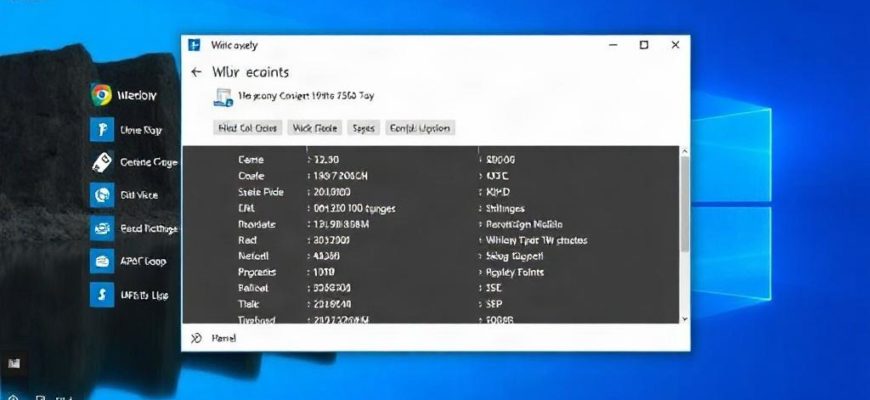
Иногда компьютер начинает вести себя странно: игры тормозят, новые программы не ставятся, а название процессора и объем памяти словно спрятаны где-то в глубинах системы. В такой момент хочется не читать длинные инструкции и не лазить по десяткам меню, а быстро понять, что именно стоит внутри ноутбука или ПК. В Windows 11 это можно сделать без лишней возни, если знать несколько удобных способов. Они помогают увидеть не только базовые данные, но и более точную информацию о процессоре, оперативной памяти, видеокарте, версии системы и дисках.

Когда компьютер начинает задумчиво открывать папки, долго запускать браузер и откликаться на команды с заметной паузой, это быстро раздражает. Обычно проблема не в одном каком-то «сломалось все», а в нескольких мелких причинах, которые накапливаются и мешают системе работать нормально. Иногда виновата перегрузка программами, иногда не хватает памяти, а иногда железо просто давно не справляется с задачами, которые вы ему ставите каждый день. Хорошая новость в том, что в большинстве случаев можно понять источник тормозов без лишней магии и вернуть компьютеру нормальную скорость.
Когда на диске внезапно кончается место, Windows 11 начинает вести себя заметно хуже: обновления не ставятся, программы тормозят, загрузка растягивается, а нужный файл почему-то никак не сохраняется. Обычно это не одна большая проблема, а десятки мелких накоплений: временные файлы, старые обновления, кэш приложений, корзина, загрузки, о которых все давно забыли. Хорошая новость в том, что систему можно заметно разгрузить без переустановки и без сомнительных «чистильщиков», которые нередко удаляют лишнее и нужное вместе. Ниже разберём, что именно можно удалить безопасно, где это искать и как освободить место с пользой, а не просто на пару дней.
Когда компьютер на Windows 11 начинает задумываться перед открытием папок, тормозить в браузере и с трудом переваривать даже простые задачи, это быстро начинает раздражать. Особенно обидно, если раньше все работало нормально, а теперь система будто тянет резину. Хорошая новость в том, что во многих случаях не нужно ни менять железо, ни переустанавливать Windows. Достаточно пройтись по настройкам, убрать лишнюю нагрузку и почистить то, что незаметно съедает ресурсы. Ниже собраны реальные способы, которые помогают ускорить компьютер с Windows 11 и вернуть ему нормальную скорость без лишней суеты.

Аккумулятор — один из основных компонентов iPhone 14 Pro, который отвечает за автономную работу устройства. Со временем его емкость снижается. Это естественный процесс, связанный с химическим старением литий-ионного аккумулятора. Снижение емкости не означает, что смартфон сразу перестает работать. Однако при значительном износе сокращается время автономной работы, устройство может неожиданно выключаться, а производительность системы в отдельных ситуациях может ограничиваться. Замена аккумулятора iPhone 14 Pro требуется в тех случаях, когда батарея заметно потеряла первоначальную емкость или появились другие признаки ее неисправности.

Сегодня безопасность часто ломается не из-за громких хакерских атак, а из-за привычки слишком легко доверять тому, что уже находится внутри сети. Один сотрудник открыл фишинговое письмо, другой подключился к рабочим данным с домашнего ноутбука, третий воспользовался старым паролем, и вот уже злоумышленник не штурмует систему снаружи, а спокойно ходит по ней как по знакомому офису. Именно поэтому тема Zero Trust так быстро стала важной: она отвечает на очень простой, но неприятный вопрос, кому в вашей инфраструктуре действительно можно верить. И ответ здесь не радует тех, кто привык строить защиту по старой схеме, где внутри сети все свои, а снаружи все чужие.

Слово «облако» в IT звучит красиво, но у многих оно до сих пор вызывает путаницу. Одни представляют что-то невидимое и сложное, другие думают, что это просто модное название обычного сервера. На деле все проще. Облачные технологии нужны, чтобы хранить файлы, запускать программы, работать с данными и пользоваться сервисами через интернет, не держась за один конкретный компьютер или жесткий диск. Это удобно, когда дома нужно открыть фото с телефона, на работе поделиться документом с коллегой, а вечером не переживать, что ноутбук сломается и все пропадет. Именно поэтому Cloud уже давно стал частью обычной жизни, даже если мы не замечаем этого каждый день.
Когда только начинаешь разбираться в разработке, очень быстро сталкиваешься с неприятной вещью: программа у тебя на ноутбуке работает, а у коллеги или на сервере вдруг ломается. Один не тот Python, другой пакет установлен не той версии, где-то не хватает библиотеки, и вместо нормального запуска начинается бесконечная возня с настройками. Docker как раз и придумали, чтобы убрать этот хаос. Он помогает упаковать приложение вместе со всем, что ему нужно для работы, и запускать его почти одинаково везде. Для новичка это не просто удобный инструмент, а способ перестать тонуть в проблемах окружения и наконец сосредоточиться на самом коде.