
Когда Windows 11 начинает вести себя странно, это обычно случается не вовремя. То система долго загружается, то настройки слетают, то приложения открываются с ошибками, то компьютер зависает на ровном месте. И в этот момент самая неприятная мысль не про саму операционную систему, а про фотографии, документы, рабочие проекты и другие личные файлы, которые лежат на диске. Хорошая новость в том, что Windows 11 можно восстановить так, чтобы личные данные остались на месте. Главное, не действовать наугад и заранее понимать, какой способ выбрать и что именно произойдет с файлами.

Со временем компьютер начинает вести себя так, будто на него кто-то незаметно накидал лишнего хлама: место на диске тает, запуск становится медленнее, в автозагрузке появляются непонятные процессы, а среди установленных программ обнаруживаются старые игры, пробные версии редакторов и утилиты, которыми вы не пользовались уже годами. У многих в этот момент возникает справедливый вопрос: как удалить ненужные программы с компьютера полностью, чтобы они не оставили после себя мусор, временные файлы и записи в системе. Простое удаление через корзину тут не помогает, потому что установленное приложение живет не в одном файле, а в папках, службах, реестре и данных профиля пользователя. Разобраться в этом несложно, если действовать спокойно и по порядку.
Когда на диске C остается совсем мало места, Windows 11 начинает вести себя не так, как хочется: система дольше открывает окна, обновления срываются, браузер и программы подтормаживают, а привычное сообщение о нехватке памяти появляется в самый неподходящий момент. Чаще всего проблема копится незаметно: сюда падают временные файлы, старые обновления, кэш приложений, загрузки, которые давно не нужны, и тяжелые остатки программ, которые уже удалили, но следы от них остались. Хорошая новость в том, что диск C можно привести в порядок без риска для системы, если действовать спокойно и понимать, что именно удалять, а что лучше оставить.

Когда на компьютере внезапно заканчивается место, это почти всегда случается не вовремя. Не ставятся обновления, тормозит система, перестают сохраняться фото, а иногда и обычная работа начинает раздражать из-за постоянных зависаний. Часто виноваты не “вирусы” и не мифический мусор, а несколько крупных файлов, которые тихо лежат в папках месяцами и занимают десятки гигабайт. Хорошая новость в том, что такие файлы можно найти без сложных программ и без риска случайно удалить что-то важное, если действовать спокойно и по порядку.

Когда компьютер начинает думать слишком долго, это раздражает почти сразу. Вентиляторы шумят, окна открываются с задержкой, вкладки в браузере подвисают, а простые задачи вдруг превращаются в испытание на терпение. Чаще всего причина не в одной поломке, а в накопившихся мелочах: лишние программы в автозагрузке, тяжелые фоновые процессы, забитый диск, старые драйверы или просто слишком много всего открыто одновременно. Хорошая новость в том, что в большинстве случаев ситуацию можно заметно улучшить без покупки нового устройства. Достаточно спокойно пройтись по основным причинам перегрузки и убрать то, что мешает компьютеру работать быстро.
Когда компьютер на Windows 11 начинает задумчиво открывать окна, переключаться между программами и реагировать на клики с заметной паузой, обычно виновата не одна причина, а сразу несколько. Чаще всего мешают тяжелые фоновые процессы, лишние автозагрузки, браузер с десятками вкладок и программы, которые тихо съедают ресурсы даже тогда, когда вы ими не пользуетесь. Хорошая новость в том, что в большинстве случаев ситуацию можно заметно улучшить без переустановки системы и без покупки нового компьютера. Нужно просто понять, что именно забирает оперативную память, и убрать лишнее там, где это действительно помогает.
Если Windows 11 стала долго загружаться, вентилятор начинает шуметь сразу после включения, а рабочий стол какое-то время живет своей отдельной жизнью, причина часто одна и та же: в автозагрузке набралось слишком много лишнего. Сюда тихо прописываются мессенджеры, облачные сервисы, помощники от принтеров, лаунчеры, обновлялки и программы, которыми вы пользуетесь раз в неделю, а тормозят они каждый запуск. Хорошая новость в том, что навести порядок можно без переустановки системы и без сложных действий. Достаточно один раз разобрать автозагрузку, понять, что действительно нужно, а что только занимает память и время, и компьютер сразу начинает вести себя заметно спокойнее.
После установки Windows 11 многие сначала радуются новому виду системы, а потом довольно быстро упираются в привычные раздражители: лишние уведомления, слишком активные фоновые службы, неудобное меню, автозагрузка, которая ест ресурсы, и настройки приватности, о которых проще не думать, пока они не начнут мешать. Сразу после первого запуска система выглядит аккуратно, но под этой оболочкой спрятано немало параметров, которые лучше проверить в первые же минуты. Если сделать это спокойно и по порядку, Windows 11 будет работать заметно удобнее, тише и предсказуемее, а вам не придется каждый день исправлять мелкие неудобства по ходу дела.
Бывает так: нужно обновить драйверы, поставить игру, понять, потянет ли ноутбук нужную программу, или просто объяснить мастеру, что за начинка стоит внутри. И вот в этот момент человек внезапно ловит себя на том, что не помнит ни модель процессора, ни видеокарту, ни даже точный объем оперативной памяти. Вроде компьютер работает, но назвать его характеристики с ходу сложно. Хорошая новость в том, что все это можно узнать без разборки корпуса, без лишней возни и почти всегда за пару минут.
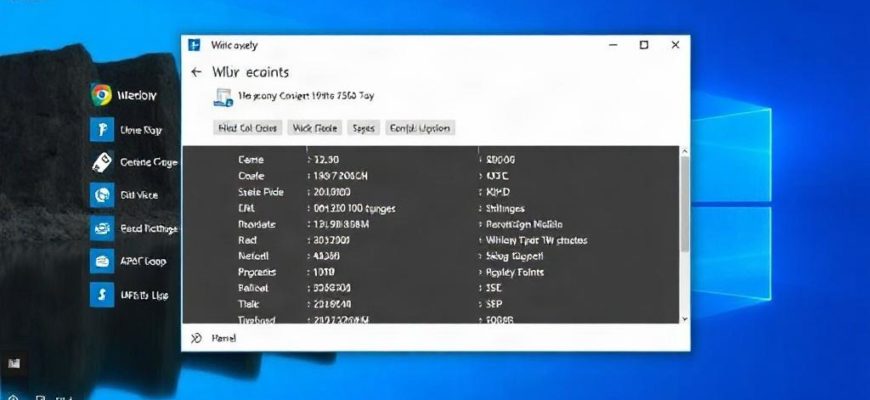
Иногда компьютер начинает вести себя странно: игры тормозят, новые программы не ставятся, а название процессора и объем памяти словно спрятаны где-то в глубинах системы. В такой момент хочется не читать длинные инструкции и не лазить по десяткам меню, а быстро понять, что именно стоит внутри ноутбука или ПК. В Windows 11 это можно сделать без лишней возни, если знать несколько удобных способов. Они помогают увидеть не только базовые данные, но и более точную информацию о процессоре, оперативной памяти, видеокарте, версии системы и дисках.