Когда компьютер начинает тормозить, зависать на ровном месте или странно шуметь, первым делом люди думают на вирусы, драйверы или перегрев. Но очень часто виноват именно диск. И вот тут начинается знакомая история: данные уже хранятся на нем, а нести технику в сервис не хочется, потому что это время, деньги и лишние переживания за файлы. Хорошая новость в том, что состояние SSD и HDD вполне можно проверить самому, если знать, на что смотреть и какие инструменты использовать. Это не требует особых навыков, а многое вообще делается за несколько минут.
- С чего начать проверку диска дома
- Что показывает SMART и почему это важно
- Какие показатели смотреть в первую очередь
- Какими программами смотреть SMART
- Как проверить SSD без лишнего риска
- Что делать при подозрении на проблемы с SSD
- Как проверить HDD и не перепутать шум с нормой
- Какие проверки нужны жесткому диску
- Проверка средствами Windows без установки программ
- Что можно проверить встроенными средствами
- Когда диск еще можно использовать, а когда уже пора менять
- Как не навредить диску во время проверки
- Что сделать после проверки
С чего начать проверку диска дома
Первое, что нужно понять, это не пытаться угадывать по одному симптому. Медленная загрузка системы еще не означает поломку диска, как и щелчки в корпусе не всегда сразу говорят о его смерти. У диска обычно есть набор признаков: ошибки чтения, зависания при копировании, пропадающие файлы, странные звуки у HDD, резкое падение скорости у SSD. Если смотреть на картину целиком, можно довольно точно понять, жив диск или ему уже нужна замена.
Начинать лучше с простого: проверка через встроенные средства системы, затем анализ SMART, потом тест поверхности и скорости. Такой порядок помогает не пропустить важное и не мучить диск лишними тестами. А еще он удобен, потому что сразу отсеивает случайные сбои от реальных проблем с накопителем.
Что показывает SMART и почему это важно
SMART, если говорить просто, это внутренняя статистика диска. Он сам собирает данные о количестве ошибок, переназначенных секторов, температуре, времени работы и других параметрах. У SSD и HDD набор показателей частично разный, но суть одна: если диск начал деградировать, это часто видно именно там. Не нужно быть инженером, чтобы заметить тревожные значения, достаточно понять несколько ключевых строк.
Какие показатели смотреть в первую очередь
- Reallocated Sectors Count у HDD, переназначенные сектора. Если число растет, поверхность уже портится.
- Current Pending Sector. Это сектора, которые диск не смог прочитать с первого раза.
- Uncorrectable Errors. Ошибки, которые накопитель не смог исправить.
- Power-On Hours. Общее время работы диска, полезно для понимания износа.
- Температура. Постоянный перегрев вреден и для SSD, и для HDD.
- Wear Leveling Count и похожие параметры у SSD. Они помогают оценить износ ячеек памяти.
Если SMART показывает предупреждение, это не всегда означает немедленную поломку, но игнорировать его уже нельзя. На практике это удобный способ заранее заметить проблему и успеть скопировать важные данные.
Какими программами смотреть SMART
Для Windows чаще всего используют CrystalDiskInfo. Программа бесплатная, понятная и показывает данные без лишней путаницы. Открываете ее, смотрите общий статус, температуру и подробные значения. Для более опытных пользователей есть Hard Disk Sentinel, Victoria и HDDScan. На macOS и Linux тоже есть свои инструменты, но принцип остается тем же: нужно увидеть состояние параметров, а не просто красивую галочку.
| Инструмент | Что показывает | Кому подойдет |
|---|---|---|
| CrystalDiskInfo | SMART, температуру, общий статус | Почти всем пользователям Windows |
| Hard Disk Sentinel | Состояние, ошибки, прогноз износа | Тем, кто хочет больше деталей |
| Victoria | SMART, поверхность, тесты чтения | Для более глубокої диагностики |
| HDDScan | SMART и проверку поверхности | Для быстрой и наглядной проверки |
Как проверить SSD без лишнего риска
SSD любит аккуратность. Ему не нужен грубый поверхностный тест с постоянной записью, особенно если накопитель уже не новый. Для начала достаточно посмотреть SMART и запустить тест скорости. Если диск работает заметно медленнее своих обычных значений, а показатели износа уже близки к критическим, это сигнал не тянуть.
У SSD полезно проверять не только общую скорость, но и стабильность работы. Бывает, что накопитель сначала ведет себя нормально, а потом резко проседает при записи большого файла. Такое часто указывает на проблемы с контроллером, переполненный кэш или изношенные ячейки памяти.
Что делать при подозрении на проблемы с SSD
- Сначала сохраните важные данные.
- Проверьте SMART и посмотрите показатель износа.
- Запустите тест скорости, чтобы увидеть просадки.
- Проверьте, не перегревается ли накопитель.
- Посмотрите, не заполнен ли SSD почти полностью, потому что это влияет на скорость.
Если SSD стал часто зависать или пропадать из системы, это уже не та ситуация, где стоит долго размышлять. Тут лучше сразу делать резервную копию и готовиться к замене. SSD обычно не предупреждает слишком заранее, поэтому ждать чуда не стоит.
Как проверить HDD и не перепутать шум с нормой
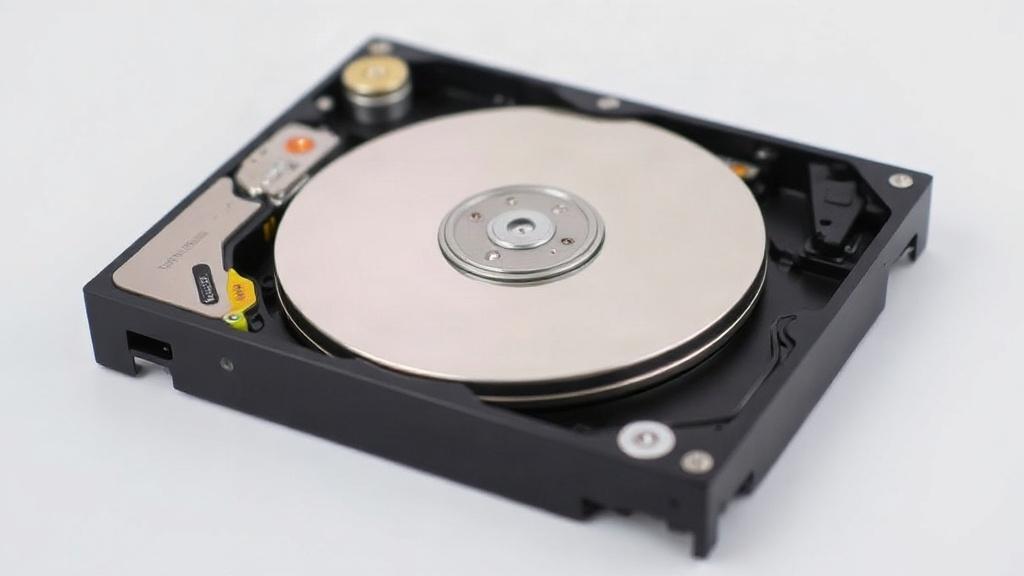
У жесткого диска свои признаки старения. Он может щелкать, скрипеть, долго раскручиваться или издавать повторяющиеся короткие звуки при обращении к данным. Если это единичный случай, иногда виноват кабель или питание. Но если шум повторяется, а вместе с ним появляются ошибки чтения, нужно проверять диск всерьез.
Для HDD особенно важен тест поверхности. Он показывает, насколько быстро диск читает разные участки и есть ли на нем медленные или проблемные блоки. Если появляются красные зоны, длинные задержки или секторы, которые вообще не читаются, это серьезный повод насторожиться.
Какие проверки нужны жесткому диску
- Анализ SMART с упором на переназначенные и ожидающие секторы.
- Проверка поверхности на ошибки чтения.
- Оценка скорости чтения по всей площади диска.
- Прослушивание работы на предмет нехарактерных звуков.
Если HDD начал сыпать ошибками, не стоит запускать на нем долгие эксперименты. Чем больше диск читает проблемные участки, тем выше риск окончательно добить его в неподходящий момент. Сначала копия данных, потом уже диагностика.
Проверка средствами Windows без установки программ
Даже если не хочется ничего скачивать, кое-что можно посмотреть прямо в системе. Windows умеет выдавать общую информацию о накопителе через командную строку и встроенные инструменты. Это не заменяет полноценный SMART-анализ, но помогает быстро понять, видит ли система проблему.
Что можно проверить встроенными средствами
Команда wmic diskdrive get status иногда показывает общий статус накопителя как OK. Это очень грубая оценка, но если система уже сообщает о проблеме, игнорировать ее не нужно. Также полезно открыть «Проверку диска» через свойства тома. Она ищет ошибки файловой системы, а не физические проблемы диска, но иногда именно поврежденная файловая система создает ощущение, что умирает сам накопитель.
Еще один важный момент: если файлы копируются с ошибками, сначала проверьте кабель, порт и питание. У HDD и SSD нередко путают проблему диска с плохим контактом SATA. Это мелочь, но она способна сэкономить время и нервы.
Когда диск еще можно использовать, а когда уже пора менять
Не каждый предупреждающий параметр означает срочную катастрофу. Если у HDD появился один переназначенный сектор, а дальше значение не растет, диск может еще долго работать. Но если числа увеличиваются, это уже не случайность. У SSD похожая логика: износ сам по себе нормален, но если ресурс стремительно падает, стоит готовиться к замене.
Есть простое правило. Если диск стал источником ошибок, а не просто работает медленнее обычного, его уже нельзя считать надежным местом для хранения важных данных. Такой накопитель еще может включаться и даже нормально запускаться, но доверять ему рабочие документы, фотоархив или единственную копию проекта уже опасно.
| Ситуация | Что это может означать | Что делать |
|---|---|---|
| Один раз зависло приложение | Необязательно проблема диска | Наблюдать и проверить другие симптомы |
| SMART показывает растущие ошибки | Накопитель деградирует | Сохранить данные и готовиться к замене |
| HDD щелкает и тормозит | Возможны механические проблемы | Срочно делать резервную копию |
| SSD резко потерял скорость | Износ, перегрев или проблемы контроллера | Проверить SMART и состояние системы охлаждения |
Как не навредить диску во время проверки
Главная ошибка людей в том, что они начинают тестировать диск, когда он уже ведет себя подозрительно, и делают это без остановки. Не нужно запускать подряд несколько тяжелых проверок, если накопитель и так сыпется. Лучше действовать спокойно: сначала снять данные, потом смотреть SMART, затем запускать аккуратный тест. Для HDD это особенно важно, потому что каждая лишняя попытка чтения плохого сектора увеличивает нагрузку.
Если диск перегревается, дайте ему остыть и проверьте вентиляцию корпуса. Иногда проблема вовсе не в износе, а в том, что накопитель работает в духоте. Для SSD это особенно критично в ноутбуках и компактных корпусах, где накопитель стоит рядом с горячими компонентами.
Что сделать после проверки
Если диагностика показала, что диск здоров, все равно не расслабляйтесь полностью. Регулярная резервная копия нужна и хорошему HDD, и свежему SSD. А если проверка выявила тревожные признаки, не откладывайте перенос данных. Самая неприятная ситуация обычно выглядит одинаково: диск еще работает, но уже не настолько стабильно, чтобы на него можно было положиться.
Домашняя проверка состояния накопителя не требует сервиса и часто спасает от потери файлов. Достаточно смотреть на SMART, не игнорировать странные звуки, проверять скорость и поверхность, а главное, не затягивать с копированием данных, если что-то пошло не так. В этом вопросе лучше проявить лишнюю осторожность, чем потом восстанавливать фотографии, документы и рабочие проекты по крупицам.