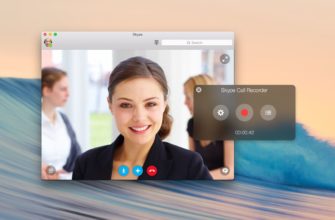
С помощью скайп мы пишем другу другу, общаемся по видеосвязи, звоним, даже демонстрируем свой экран и смотрим надоедливую рекламу. Но немногим известно, что через этот мессенджер можно делать фотографии. На первый взгляд эта опция многим может показаться бесполезной, однако, не спешите делать выводы. Посмотрим, для чего нужна эта опция, и как делать фото с веб камеры в скайпе.
Зачем нужно делать фото со скайп вебкамерой
Попробуйте вспомнить, были ли у вас во время общения по skype такие ситуации, когда вы бы хотели остановить мгновение и сфоткать себя, родных, окружающий мир?
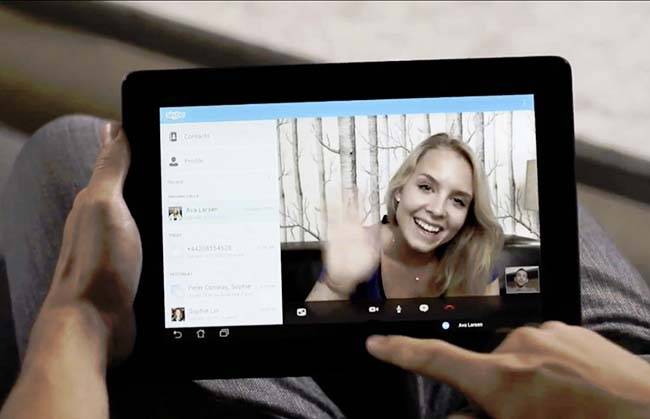
Например,
- вы находитесь далеко от дома и во время видеозвонка хотели бы, чтобы образ ваших любимых сохранился надолго;
- вы показываете бизнес-партнеру документы, отчеты, делаете в них правки и, если будете фотографировать каждое изменение, в будущем будет легко восстановить ход событий;
- знакомый показывает инструкцию по сборке мебели, подруга — рецепт приготовления торта, вам необходимо запомнить последовательность действий;
- на рабочем столе появилась непонятная надпись, и вы хотите ей сфоткать ее и поделиться;
- вам просто нравится свой образ, даже есть фотка не очень качественная, вы хотите создать новый красивый аватар или обработать photo, применить эффекты, сохранить его.
Ситуации, подобные описанным, происходят с нами постоянно. И решением часто будет именно создание снимков веб-камерой по skype, установленному на пк с windows 7, 10, маке, телефоне с андроид.
Как сделать снимок веб камерой
Чтобы сделать фото с помощью вебкамеры Logitech, Sven, Genius, любой другой через skype необязательно нужно быть в режиме видеозвонка. Сфотографироваться или сделать фото окружающего можно и во время аудиосозвона. Но рассмотрим все по порядку.
С помощью вебки, общаясь в программе скайп, вы можете сделать такие снимки:
- самого себя — камера при этом должна быть направлена на вас. Функция доступна только во время видеозвонка;
- окружающих предметов — во время видеосвязи направьте вебку на соответствующий объект;
- рабочего стола компьютера или экрана телефона — фоткать можно во время аудиосвязи.
Полученное фото можно сразу отправить собеседнику, открыть у себя, сохранить, переслать, удалить.
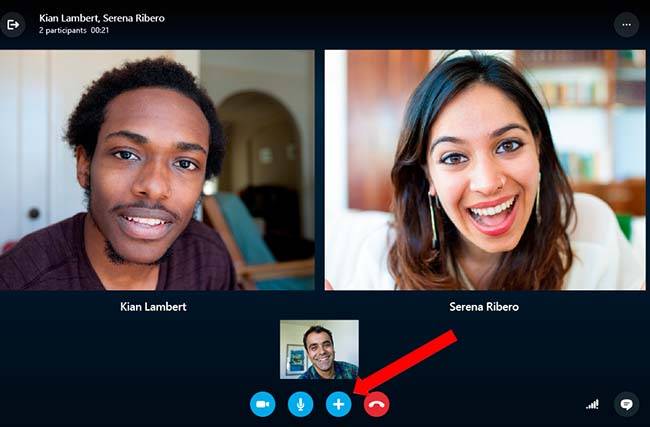
Чтобы воспользоваться функцией снимка во время звонка (аудио или видео), работая за компом или ноутбуком на виндовс, нажмите на значок «+». В открывшемся меню вы увидите слово «снимок» — кликните на него. Камера включится, съемка начнется автоматически, и пока она идет, на экране высветится, что вы делаете снимок.
Процесс съемки может занять несколько секунд. Сразу по завершении, если вы находитесь онлайн, можете отправить его друзьям, коллегам, родственникам.
В телефоне во время звонка нажмите на значок объектива (кружок в квадрате). Он расположен в левой нижней части экрана.
Выводы
Функция снимка позволяет в любой момент общения сделать фотку со скайп себя, своих друзей, документов. Использовать ее удобно и просто.
Плюсы и минусы
Плюсы снимков вебкамерой
- фото можно снять в любой момент времени, оставаясь на связи, даже без фотоаппарата;
- можно получить фотографии себя, рабочего стола, окружающих предметов, прикрепить их к проекту, документам, резюме;
- полученную фото можно тут же отправить по skype, сохранить у себя или переслать другим контактам.
Минусы возможности сделать снимков вебкамерой
- качество таких кадров оставляет желать лучшего.
Видеообзор