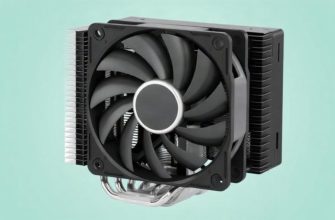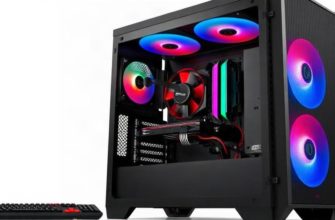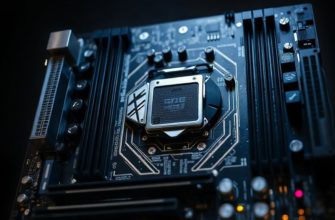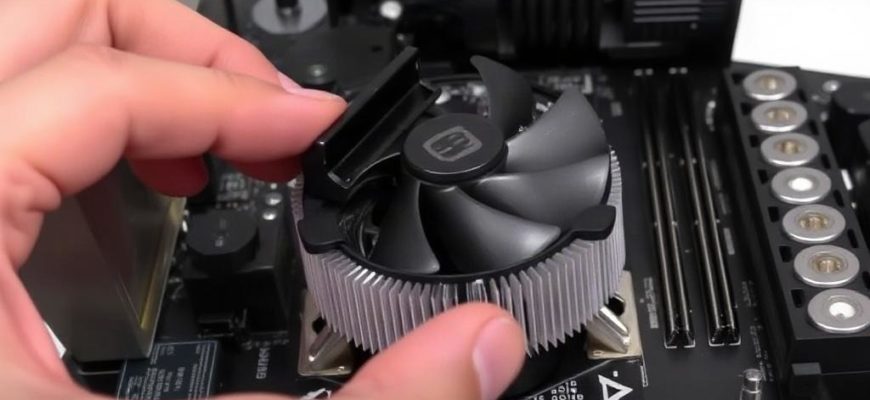
Установка кулера на процессор кажется простой только до тех пор, пока не доходишь до самой практики. Тут сразу всплывают знакомые проблемы: не тот слой термопасты, перекос при прижиме, забытая защитная пленка, неудобные крепления, а иногда и банальный страх что-то сломать. Особенно неприятно, когда после сборки компьютер начинает греться сильнее, чем должен, шумит без причины или вообще не запускается. Хорошая новость в том, что аккуратная установка кулера вполне по силам даже без большого опыта, если действовать спокойно и понимать, что именно вы делаете.
- Что нужно подготовить перед установкой
- Что проверить до начала работы
- Как подготовить процессор и основание кулера
- Термопаста и зачем она нужна
- Пошаговая установка кулера на процессор
- Как правильно затягивать крепление
- Куда подключать вентилятор и почему это важно
- На что обратить внимание после установки
- Частые ошибки при установке
- Как понять, что кулер установлен правильно
- Короткий итог без лишней теории
Что нужно подготовить перед установкой
Перед тем как трогать процессор и систему охлаждения, лучше подготовить все заранее. Это экономит время и убирает лишнюю суету. На столе должны лежать сам кулер, термопаста, салфетка без ворса или мягкая ткань, крестовая отвертка, если она нужна для крепления, и инструкция к конкретной модели охлаждения. Да, инструкции часто откладывают в сторону, но именно в них обычно есть важные детали: направление установки, схема крепежа, момент затяжки винтов, совместимость с сокетом.
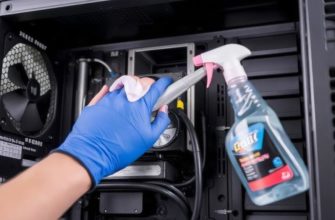
Еще один важный момент связан с чистотой. Если на процессоре остались следы старой термопасты, их нужно аккуратно убрать. Сухой салфетки обычно мало, лучше использовать изопропиловый спирт или специальную чистящую жидкость для электроники. Обычная бытовая химия здесь не подходит, потому что она может оставить налет или повредить поверхность.
Что проверить до начала работы
- Совместимость кулера с сокетом материнской платы
- Наличие всех креплений, скоб и винтов
- Состояние процессора и площадки охлаждения
- Наличие и свежесть термопасты
- Место для подключения кабеля вентилятора
Как подготовить процессор и основание кулера
Если кулер уже использовался, на его основании почти наверняка остались следы старой термопасты. Их нужно удалить полностью. То же самое касается крышки процессора. Поверхности должны быть чистыми и сухими, без пыли, жирных пятен и кусочков старого состава. На первый взгляд это мелочь, но именно от контакта этих двух поверхностей зависит, насколько эффективно тепло будет уходить от процессора.
Потом стоит внимательно осмотреть крепление. У разных моделей оно устроено по-разному. У одних кулеров используется металлическая рамка и винты, у других пластиковые защелки, у третьих массивная прижимная пластина. Смысл один: радиатор должен плотно и ровно лечь на процессор, без перекоса. Если прижим слабый, охлаждение будет хуже. Если перетянуть крепеж, можно повредить материнскую плату или сам сокет.
Термопаста и зачем она нужна
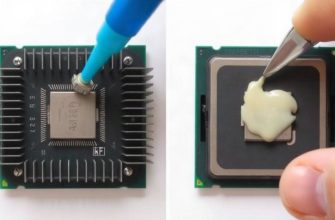
Термопаста заполняет микронеровности между процессором и основанием кулера. Металл к металлу там не прилегает идеально, а воздух, наоборот, плохо проводит тепло. Поэтому паста нужна не для красоты, а для нормальной работы системы охлаждения. Наносить ее нужно в небольшом количестве. Слишком толстый слой только мешает, а слишком тонкий может не закрыть неровности. Обычно достаточно маленькой капли в центр процессора, а дальше прижима кулера хватит, чтобы распределить состав.
Пошаговая установка кулера на процессор
Сначала нужно убедиться, что материнская плата установлена надежно и не гуляет под руками. Если корпус уже собран, работать лучше на ровной поверхности с хорошим освещением. Процесс установки зависит от конкретного кулера, но общий порядок почти всегда одинаковый.
- Очистите процессор и основание кулера от старой термопасты.
- Нанесите небольшое количество новой термопасты в центр процессора.
- Снимите защитную пленку, если она есть на подошве кулера.
- Аккуратно совместите крепление кулера с посадочными местами.
- Опустите кулер ровно, без скольжения по поверхности процессора.
- Закрепите его по инструкции, постепенно затягивая винты или защелки.
- Подключите кабель вентилятора к разъему CPU_FAN на плате.
Самая частая ошибка здесь в том, что кулер ставят с первого раза неровно и потом начинают двигать его туда-сюда. Так делать не стоит. Если вы уже коснулись процессора, лучше снять кулер, очистить обе поверхности и нанести термопасту заново. При повторном сдвиге в пасту легко попадает воздух, и слой получается неровным.
Как правильно затягивать крепление
Если у кулера винтовое крепление, закручивать винты нужно по диагонали, постепенно, без резких усилий. Это помогает распределить давление равномерно. Сначала делаете несколько оборотов на одном винте, потом переходите к противоположному. Так прижим получается ровным, а основание не уходит в сторону. Если крепление на защелках, важно услышать четкий щелчок и убедиться, что обе стороны зафиксированы одинаково.
Куда подключать вентилятор и почему это важно
После механической установки многие забывают о самом простом шаге: подключении вентилятора. Без него кулер превращается просто в кусок металла, который не справится с охлаждением под нагрузкой. Кабель вентилятора нужно вставить в разъем CPU_FAN на материнской плате. Это именно тот разъем, который отслеживает скорость вращения и позволяет системе понимать, работает ли охлаждение нормально.
Если подключить вентилятор не туда, компьютер может выдавать предупреждение при запуске или не запускаться вовсе. Кроме того, в BIOS и в системных утилитах обычно именно разъем CPU_FAN отвечает за управление скоростью вращения в зависимости от температуры процессора. Так что этот маленький кабель играет куда большую роль, чем кажется.
На что обратить внимание после установки
Когда все собрано, не стоит сразу закрывать корпус и считать дело законченным. Лучше сначала включить компьютер и посмотреть, как ведет себя система. Вентилятор должен стартовать сразу, без рывков и посторонних звуков. Если в BIOS или в программе мониторинга температура процессора быстро растет до странных значений, значит, есть проблема с прижимом, пастой или подключением.
Полезно проверить и направление воздушного потока. Вентилятор кулера обычно должен гнать воздух в сторону задней стенки корпуса, где стоит вытяжной вентилятор. Если поставить его наоборот, циркуляция внутри корпуса может ухудшиться. Это не всегда приводит к катастрофе, но эффективность охлаждения точно снижается.
Частые ошибки при установке
| Ошибка | Чем это грозит | Как избежать |
|---|---|---|
| Не снята защитная пленка | Плохой контакт и перегрев | Проверять подошву кулера перед установкой |
| Слишком много термопасты | Лишний слой ухудшает теплоотвод | Наносить небольшое количество |
| Перекос при прижиме | Неровный контакт с процессором | Закреплять кулер равномерно |
| Подключение не в тот разъем | Ошибка при запуске или неправильное управление оборотами | Использовать разъем CPU_FAN |
Как понять, что кулер установлен правильно
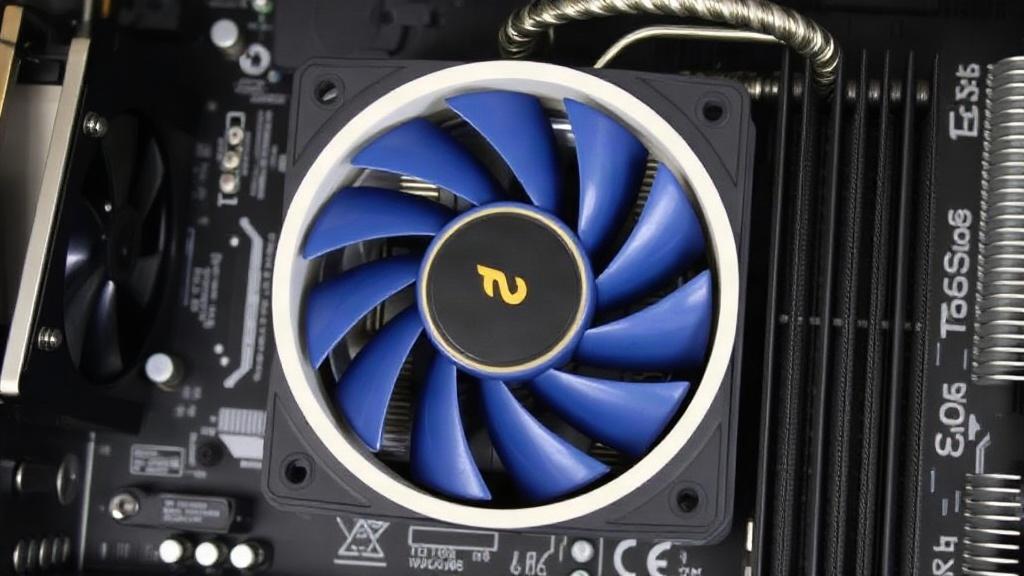
Правильно установленный кулер не болтается, не смещается и не издает лишних звуков. После запуска система работает стабильно, температура процессора находится в разумных пределах, а вентилятор меняет обороты плавно, без резких скачков. Если компьютер не выключается под нагрузкой, не уходит в троттлинг и не жалуется на ошибку CPU FAN, значит, вы все сделали как надо.
Если же температура остается высокой даже в простое, лучше не надеяться на удачу и проверить установку заново. Иногда причина в мелочи: незатянутый винт, неаккуратно нанесенная паста или плохо вставленный разъем питания. В этих случаях разборка и повторная установка обычно решают проблему быстрее, чем долгие попытки понять, что именно пошло не так.
Короткий итог без лишней теории
Установить кулер на процессор несложно, если не спешить и делать все по порядку. Чистые поверхности, правильное количество термопасты, ровный прижим, надежное крепление и подключение вентилятора к нужному разъему составляют весь базовый рецепт. Здесь не нужна сила, нужна аккуратность. И еще полезно один раз внимательно посмотреть на свою модель кулера, потому что у каждого производителя могут быть свои нюансы крепления. Но общий принцип всегда один: хороший контакт между процессором и системой охлаждения, без перекосов и без лишних движений.