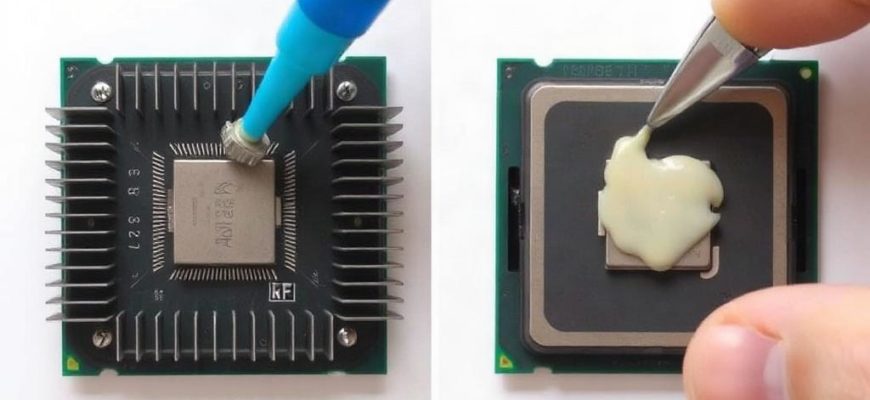
Со временем даже хороший компьютер начинает вести себя странно: вентиляторы шумят громче обычного, корпус заметно нагревается, а в играх, при монтаже видео или просто в тяжёлых программах система может тормозить без видимой причины. Часто дело не в поломке, а в банальной вещи, о которой многие вспоминают слишком поздно, в высохшей термопасте. Она перестаёт нормально передавать тепло от процессора к кулеру, и температура уходит вверх. Хорошая новость в том, что с этой задачей можно справиться самому, без сервиса и лишних расходов, если делать всё спокойно, аккуратно и понимать, что именно вы делаете.
- Что потребуется перед началом работы
- Как понять, что термопасту пора менять
- Как подготовить компьютер к замене
- Что делать перед снятием кулера
- Как очистить старую термопасту
- На что обратить внимание при очистке
- Как правильно нанести новую термопасту
- Как собрать всё обратно и ничего не забыть
- Чего делать не стоит
- Короткий список типичных ошибок
- Когда лучше обратиться в сервис
- Итог
Что потребуется перед началом работы
Прежде чем трогать системный блок или ноутбук, лучше собрать всё нужное заранее. Тогда не придётся бегать по квартире с отвёрткой в руках и процессором, который уже снят, а термопаста стоит на полке в другой комнате. Для замены обычно нужны совсем простые вещи: подходящая термопаста, отвёртка, салфетки без ворса или бумажные полотенца, а также изопропиловый спирт или специальный очиститель для электроники. Если под рукой есть пластиковая карта или лопатка, она тоже пригодится, но только для аккуратного удаления старого слоя пасты, не для грубой механической чистки.
| Что нужно | Зачем это нужно |
|---|---|
| Термопаста | Чтобы восстановить нормальный теплообмен между процессором и радиатором |
| Отвёртка | Чтобы снять кулер и при необходимости добраться до процессора |
| Безворсовые салфетки | Чтобы убрать старую пасту без лишних загрязнений |
| Изопропиловый спирт | Чтобы очистить поверхность процессора и подошву кулера |
| Перчатки по желанию | Чтобы не оставлять жирные следы на контактах и поверхности |
Как понять, что термопасту пора менять
Не обязательно ждать, пока компьютер начнёт выключаться сам по себе. Есть несколько признаков, которые обычно выдают проблему заранее. Самый заметный из них, это рост температуры процессора. Если раньше система работала тихо, а теперь кулер постоянно выходит на высокие обороты, это повод проверить охлаждение. Ещё один сигнал, который многие игнорируют, заметное падение производительности под нагрузкой. Процессор начинает сбрасывать частоты, чтобы не перегреться, и в результате компьютер кажется медленнее, чем должен быть.
Срок службы термопасты зависит от её качества, температуры внутри корпуса и режима работы компьютера. В обычных домашних условиях менять её раз в несколько лет вполне разумно. Если система часто работает под нагрузкой, например в играх или при рендеринге, проверять состояние охлаждения стоит чаще. И здесь важно не угадывать на глаз, а смотреть на конкретные признаки, температуру и поведение системы.
Как подготовить компьютер к замене
Первое правило простое, полностью обесточьте устройство. Для стационарного компьютера нужно выключить его, выдернуть кабель питания из розетки и нажать кнопку включения на корпусе на несколько секунд, чтобы снять остаточное напряжение. После этого можно открывать корпус. Если речь о ноутбуке, всё сложнее, потому что у разных моделей порядок разборки отличается. Но суть одна, устройство должно быть выключено полностью, без сна и гибернации.
Заранее стоит освободить рабочее место. Нужна ровная поверхность, хорошее освещение и немного терпения. Не работайте на ковре и не кладите детали туда, где они могут потеряться. Очень полезно фотографировать каждый шаг. Один снимок до снятия кулера, другой после, ещё один перед нанесением новой пасты. Это не занимает много времени, зато потом сильно помогает, если что-то нужно собрать обратно без лишних сомнений.
Что делать перед снятием кулера
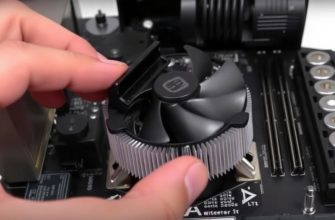
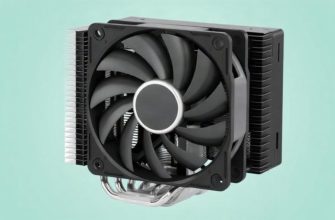
Если кулер давно не снимали, он может держаться крепко. Не тяните его резко вверх. Сначала аккуратно ослабьте крепления, а если охлаждение прилипло к процессору, слегка поверните радиатор влево и вправо. Это помогает отделить засохшую пасту без рывка. Резкое движение здесь вредно, особенно если процессор в сокете. В худшем случае можно повредить ножки у старых моделей или просто дёрнуть охлаждение так, что оно пойдёт с перекосом.
Как очистить старую термопасту
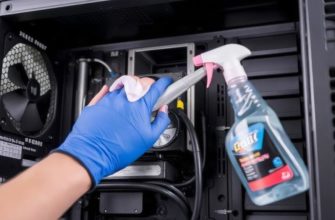
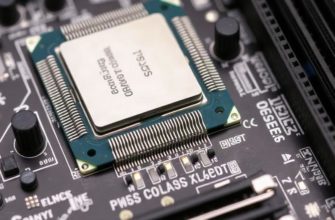
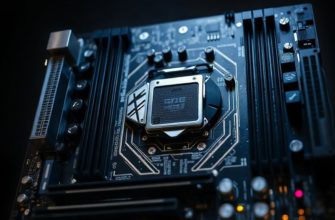
Когда кулер снят, вы увидите старый слой термопасты на крышке процессора и на подошве радиатора. Его нужно убрать полностью, потому что новая паста должна лечь на чистую поверхность. Для этого сначала снимите основную массу сухой салфеткой. Потом слегка смочите салфетку изопропиловым спиртом и протрите остатки до чистоты. Не лейте спирт прямо на процессор. Нужна именно умеренная влажность, а не лужа.
Важно не использовать металлические предметы и не скоблить поверхность чем попало. Процессор и радиатор не должны получить царапины. Если термопаста очень твёрдая, повторите протирку несколько раз, но без давления. На поверхности не должно остаться комков, пыли или жирных разводов. Чем чище зона контакта, тем лучше будет охлаждение после сборки.
На что обратить внимание при очистке
- Не касайтесь контактной части процессора грязными пальцами
- Не используйте ацетон и агрессивные растворители
- Не оставляйте волокна ткани на поверхности
- Не спешите, если старая паста засохла особенно сильно
Как правильно нанести новую термопасту
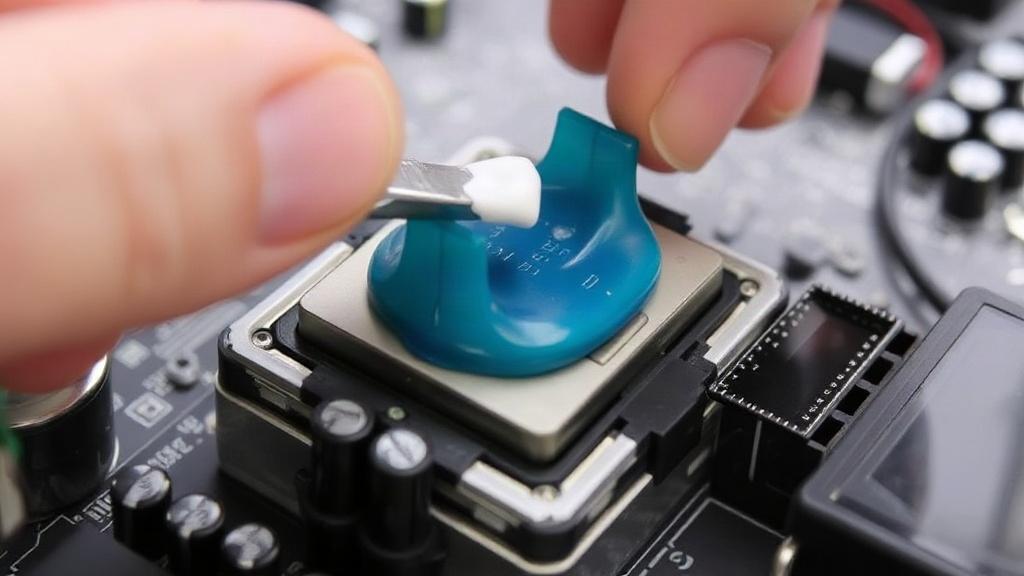
Вот здесь многие начинают нервничать, хотя ничего сложного нет. Главная задача, не переборщить. Термопаста нужна не толстым слоем, а тонким и равномерным. Она должна заполнить микронеровности между процессором и кулером, а не превратиться в отдельный толстый слой, который мешает теплоотводу. Обычно используют небольшую каплю в центр крышки процессора. При прижиме радиатора паста сама распределяется по поверхности.
Если хочется перестраховаться, можно нанести очень небольшое количество и разровнять его пластиковой карточкой, но это не обязательно и подходит не всем составам. Удобнее оставить каплю в центре и поставить кулер ровно, без перекоса. Когда крепление затягивается равномерно, паста распределяется как нужно. Не пытайтесь покрыть крышку процессора полностью вручную толстым слоем. Это как раз тот случай, когда меньше значит лучше.
| Этап | Что делать |
|---|---|
| Очистка | Полностью убрать старую термопасту с процессора и кулера |
| Нанесение | Положить небольшую каплю новой термопасты в центр |
| Установка кулера | Поставить радиатор ровно и закрепить без перекоса |
| Проверка | Включить компьютер и посмотреть температуру под нагрузкой |
Как собрать всё обратно и ничего не забыть
После нанесения термопасты сразу ставьте кулер на место. Не давайте процессору и радиатору долго стоять открытыми без необходимости. Закрепляйте кулер постепенно, по диагонали, если крепление это предполагает. Так прижим будет равномерным. После установки подключите питание вентилятора к нужному разъёму на материнской плате. Это маленькая, но важная деталь, о которой легко забыть, если всё делается впервые.
Когда корпус собран, не торопитесь сразу нагружать систему тяжёлыми задачами. Сначала включите компьютер и проверьте, запускается ли вентилятор. Затем откройте программу для контроля температуры и посмотрите показания в простое. Если всё в порядке, можно запустить игру или тест под нагрузкой и убедиться, что температура стала ниже и стабильнее, чем была до замены.
Чего делать не стоит
Есть несколько ошибок, которые встречаются чаще всего. Первая, слишком много пасты. Вторая, плохая очистка старого слоя. Третья, неровная установка радиатора. Четвёртая, попытка ускорить процесс и затянуть крепления как попало. Всё это снижает эффективность охлаждения. Ещё одна частая ошибка, использование дешёвой случайной пасты без понимания её свойств. Если берёте состав известного производителя и следуете инструкции, проблем обычно не возникает.
Короткий список типичных ошибок
- Нанесение слишком большого количества пасты
- Установка кулера на грязную поверхность
- Неровный прижим радиатора
- Забытый разъём вентилятора
- Сильное механическое давление при очистке
Когда лучше обратиться в сервис
Самостоятельная замена термопасты не требует особых навыков, но есть случаи, когда лучше не рисковать. Если у вас компактный ноутбук с трудной разборкой, если охлаждение нестандартное или если вы не уверены, что сможете аккуратно разобрать корпус, разумнее обратиться к мастеру. То же самое касается устройств на гарантии, если вскрытие может её нарушить. Здесь дешевле и спокойнее не экспериментировать.
Итог
Замена термопасты на процессоре своими руками не выглядит сложной, если не торопиться и делать всё по шагам. Сначала отключить питание, потом снять кулер, аккуратно убрать старую пасту, нанести новый тонкий слой и правильно собрать систему обратно. Вся работа чаще всего занимает меньше часа, а результат заметен довольно быстро: ниже температура, тише вентиляторы и меньше риска перегрева под нагрузкой. Если подойти к делу внимательно, это одна из тех домашних задач, которые действительно стоит делать самому.