Когда компьютер начинает тормозить, а привычные программы открываются с заметной паузой, первое, что приходит в голову, это не всегда покупка нового устройства. Чаще всего проблема в том, что системе просто не хватает доступной памяти, и из-за этого Windows начинает активно использовать диск вместо оперативки. В итоге всё работает медленнее, браузер подвисает, игры проседают, а даже простые задачи начинают раздражать. Хорошая новость в том, что во многих случаях можно заметно улучшить ситуацию без переустановки системы и без сложных экспериментов. Нужно просто понимать, где именно узкое место, и действовать по шагам.
- Сначала разберитесь, какой именно памяти не хватает
- Добавьте оперативную память, если есть свободные слоты
- На что смотреть перед покупкой модуля
- Освободите место на системном диске
- Что обычно можно удалить без риска
- Перенесите тяжелые файлы на другой диск или внешний накопитель
- Настройте файл подкачки, если оперативки мало
- Когда имеет смысл менять настройки вручную
- Уберите лишние программы из автозагрузки
- Почистите фоновые процессы и лишние вкладки
- Проверьте компьютер на вирусы и лишние утилиты
- Не забывайте про обновления, но ставьте их с умом
- Что лучше сделать в первую очередь
Сначала разберитесь, какой именно памяти не хватает
Люди часто говорят «не хватает памяти», имея в виду сразу всё подряд. Но в компьютере есть разные типы памяти, и от этого зависит решение. Если закончилась оперативная память, система начинает подтормаживать при открытии нескольких программ. Если забит жесткий диск или SSD, Windows тоже начинает вести себя хуже, потому что ей некуда нормально записывать временные файлы и работать с подкачкой. Поэтому начинать стоит не с покупки чего-нибудь наугад, а с проверки, что именно забито и где.
Откройте «Диспетчер задач» сочетанием клавиш Ctrl + Shift + Esc и посмотрите вкладку Производительность. Там видно, сколько занято оперативной памяти, как нагружен диск и сколько свободного места осталось. Если память загружена почти полностью даже при обычной работе, значит упор именно в ОЗУ. Если же системный диск переполнен, сначала надо освободить его, а уже потом думать о расширении.
Добавьте оперативную память, если есть свободные слоты
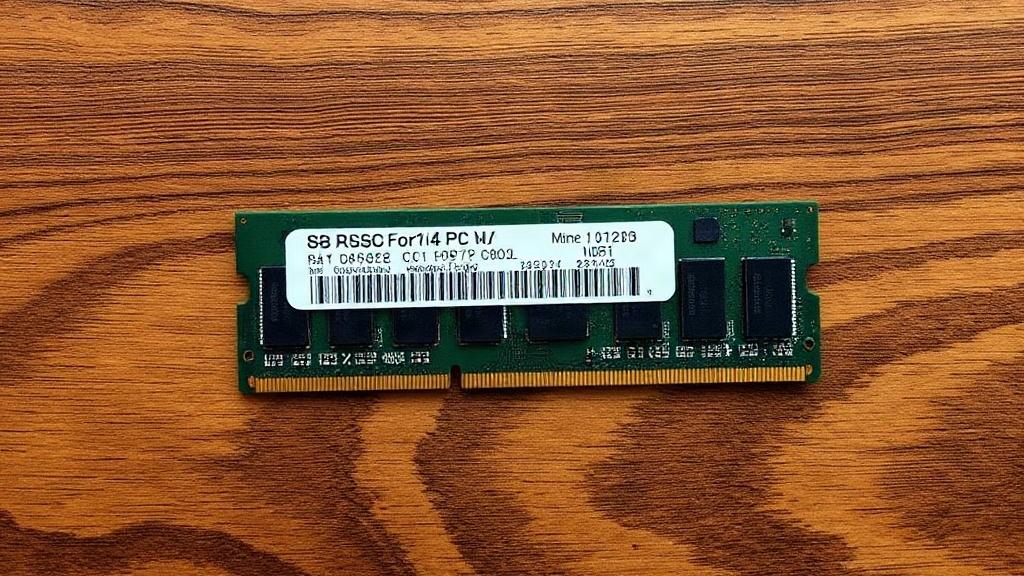
Самый прямой и полезный способ увеличить доступную память компьютера без переустановки Windows, это поставить дополнительную планку оперативной памяти. В отличие от программных трюков, здесь эффект реальный и очень заметный. Особенно если у вас сейчас 4 или 8 ГБ и вы регулярно держите открытыми браузер, мессенджеры, офисные документы и еще несколько программ одновременно.
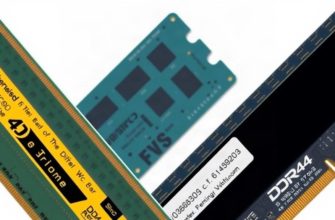
Перед покупкой важно посмотреть, какая память уже установлена, сколько слотов есть на материнской плате и какой максимум она поддерживает. Узнать это можно через программу CPU-Z, в спецификациях ноутбука или на сайте производителя материнской платы. У разных устройств ограничения сильно отличаются. На одном ноутбуке можно расширить память, на другом модуль распаян и ничего добавить уже нельзя.
На что смотреть перед покупкой модуля
- Тип памяти: DDR3, DDR4 или DDR5
- Частота, которую поддерживает система
- Максимальный объем на один слот
- Свободен ли слот вообще
- Поддержка двухканального режима
Если есть возможность, лучше ставить планки одинакового объема и частоты. Так система чаще работает стабильнее и может использовать двухканальный режим, который дает дополнительный прирост в скорости. Это особенно заметно в некоторых играх и при работе с тяжелыми приложениями.
Освободите место на системном диске
Даже если вы не собираетесь расширять ОЗУ, свободное место на диске может сильно повлиять на скорость работы Windows. Системе нужно пространство для временных файлов, кэша, обновлений и файла подкачки. Если диск забит почти под завязку, компьютер начинает ощущаться тяжелым и медленным.
Практичный ориентир такой: на системном разделе желательно держать хотя бы 15–20% свободного места. Если диск на 256 ГБ забит под 240 ГБ, это уже проблема. Не потому, что Windows любит запас «на всякий случай», а потому что многим служебным процессам просто негде развернуться.
Что обычно можно удалить без риска
| Что почистить | Почему это полезно | Как делать аккуратно |
|---|---|---|
| Временные файлы | Освобождают место после обновлений и работы программ | Использовать «Параметры» → «Система» → «Память устройства» |
| Корзина | Иногда там лежат гигабайты ненужных данных | Проверить содержимое перед очисткой |
| Старые загрузки | Загруженные установщики часто просто лежат без дела | Удалять только то, что точно не нужно |
| Кеш браузеров | Может занимать много места при активной работе в интернете | Чистить через настройки браузера |
Еще один полезный шаг, это пройтись по папке «Загрузки». У многих там годами копятся установщики, архивы, дубликаты фотографий и ненужные видео. Освободить несколько гигабайт можно буквально за десять минут.
Перенесите тяжелые файлы на другой диск или внешний накопитель
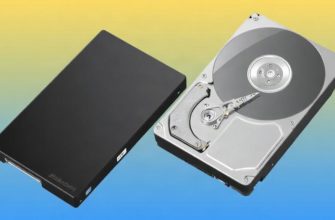
Если на компьютере есть второй диск, не держите всё на системном разделе. Фотографии, видео, архивы проектов, старые рабочие документы и большие установочные файлы лучше перенести на другой накопитель. Windows от этого станет только легче. Главное не трогать системные папки и не переносить вручную то, что относится к установленным программам, если вы не уверены, что делаете.
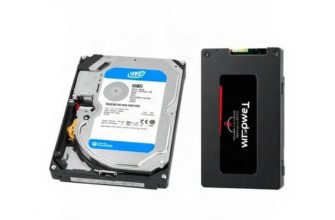
Хорошо работает простое правило: на SSD оставить систему, программы и текущие задачи, а всё тяжелое и редко используемое вынести отдельно. Если второго диска нет, можно использовать внешний HDD, SSD или даже облачное хранилище для архивов. Да, это не увеличит оперативную память буквально, но снимет нагрузку с системного диска и сделает работу компьютера бодрее.
Настройте файл подкачки, если оперативки мало
Файл подкачки — это специальное место на диске, которое Windows использует как запас, когда оперативной памяти не хватает. Это не полноценная замена ОЗУ, но в некоторых случаях помогает избежать сбоев и резких зависаний. Особенно если у вас 8 ГБ памяти или меньше и вы работаете в тяжелых программах.
Отключать файл подкачки без причины не стоит. Это распространенная ошибка. Компьютер может начать вести себя хуже, чем раньше, а некоторые программы вообще перестанут нормально запускаться. Обычно лучше оставить автоматическое управление, но если вы понимаете, что делаете, можно задать размер вручную на отдельном диске, где есть свободное место и хорошая скорость.
Когда имеет смысл менять настройки вручную
- Если на системном диске мало места
- Если Windows часто предупреждает о нехватке памяти
- Если вы работаете с большими файлами в графических или инженерных программах
- Если хотите убрать лишнюю нагрузку с забитого раздела
Но важно помнить: файл подкачки только помогает системе переживать нехватку памяти. Он не делает компьютер по-настоящему быстрее, если ОЗУ критически мало. Это временная мера, а не полноценное решение.
Уберите лишние программы из автозагрузки
Иногда компьютер не потому тормозит, что ему мало памяти, а потому что сразу после включения в фоне запускается слишком много всего. Мессенджеры, облачные синхронизаторы, помощники принтеров, лаунчеры, обновляторы, утилиты от производителей. Всё это ест память с первой минуты и остается висеть в фоне.
Откройте «Диспетчер задач», перейдите во вкладку Автозагрузка и отключите всё, что не нужно запускать мгновенно. Лучше оставить антивирус, если вы им пользуетесь, и систему ввода, а остальное включать вручную по необходимости. После этого Windows часто начинает загружаться заметно быстрее, а свободной памяти сразу становится больше.
Почистите фоновые процессы и лишние вкладки
Оперативная память уходит не только на программы, но и на браузерные вкладки. Это особенно заметно, если открыто много страниц с видео, таблицами, редакторами или тяжелыми сайтами. Современные браузеры могут съедать очень приличный объем ОЗУ, и человек потом удивляется, куда всё делось.
Посмотрите, сколько вкладок у вас открыто прямо сейчас. Закройте то, что не используете. Если браузер позволяет, включите режим экономии памяти или спящий режим для неактивных вкладок. Также полезно убрать расширения, которыми вы давно не пользуетесь. Некоторые из них работают в фоне и тоже отнимают ресурсы.
Проверьте компьютер на вирусы и лишние утилиты
Иногда память и ресурсы съедают не привычные программы, а то, что вы даже не замечаете. Вредоносное ПО, рекламные модули и сомнительные утилиты могут запускаться в фоне и нагружать систему. Внешне это выглядит как «вдруг стал тормозить компьютер», хотя причина в скрытом процессе.
Запустите проверку встроенным Защитником Windows или надежным антивирусом. Посмотрите, нет ли в автозагрузке подозрительных программ. Если видите неизвестное приложение, не удаляйте его наугад, сначала проверьте название и назначение. Но всё лишнее, что поставилось без вашего понимания, лучше убрать.
Не забывайте про обновления, но ставьте их с умом
Обновления Windows и драйверов иногда помогают системе работать стабильнее, а иногда наоборот создают временную нагрузку. Здесь важно не паниковать. После крупных обновлений компьютер может несколько часов фоновой работы индексировать файлы, достраивать кэш и завершать настройку. В этот момент он действительно может казаться медленнее.
Если после обновления система работает странно, сначала перезагрузите компьютер и дайте ему время. Если проблема не уходит, проверьте драйверы, особенно для видеокарты и чипсета. Устаревшие или криво установленные драйверы иногда тоже влияют на скорость и потребление памяти.
Что лучше сделать в первую очередь
Если не хочется тратить время на долгие эксперименты, действуйте в таком порядке: сначала проверьте, хватает ли свободного места на системном диске, затем очистите автозагрузку и браузер, после этого посмотрите на объем оперативной памяти. Если после всех этих шагов компьютер всё равно тесно живет в текущем объеме, тогда уже стоит докупать ОЗУ или менять накопитель на более емкий.
Иногда достаточно просто убрать мусор, и система оживает. Иногда без апгрейда не обойтись. Но важно одно: переустанавливать Windows для этого не нужно. В большинстве случаев можно обойтись аккуратной настройкой, чисткой и разумным расширением железа. Это дешевле, спокойнее и намного полезнее, чем сносить систему ради проблемы, которую можно решить без такой радикальной меры.