Компьютер редко ломается внезапно. Чаще он сначала начинает шуметь громче обычного, потом дольше думает, затем внезапно выключается в самый неподходящий момент. И почти всегда виной оказывается обычная пыль. Она забивает кулеры, оседает на радиаторах, мешает нормальному охлаждению и постепенно превращает тихий системный блок в маленькую печку. Хорошая новость в том, что с этим можно справиться самому, без сервисного центра и лишних расходов. Если делать все аккуратно и без спешки, чистка не займет много времени, зато заметно продлит компьютеру жизнь.
- Почему пыль так сильно мешает работе компьютера
- Что подготовить перед началом работы
- Как подготовить компьютер к чистке
- Как открыть корпус и не повредить детали
- На что смотреть в первую очередь
- Как убрать пыль изнутри компьютера
- Что нельзя делать во время чистки
- Как почистить фильтры, корпус и блок питания
- Сборка и проверка после чистки
- Как часто нужно чистить компьютер от пыли
- Когда лучше обратиться в сервис
Почему пыль так сильно мешает работе компьютера
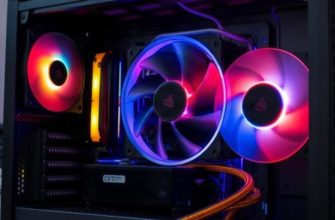
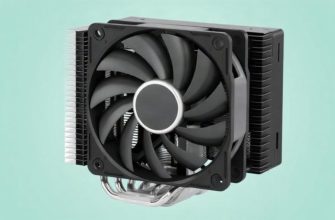
Внутри системного блока все держится на балансе: процессор и видеокарта греются, кулеры отводят тепло, а радиаторы помогают ему рассеиваться. Когда на лопастях вентиляторов и ребрах охлаждения собирается плотный слой пыли, воздух начинает проходить хуже. Температура растет, вентиляторы раскручиваются сильнее, шум усиливается, а детали работают в более тяжелом режиме. Это особенно заметно летом или если компьютер стоит рядом со стеной, ковром или батареей. В запущенных случаях перегрев приводит к зависаниям, самопроизвольным перезагрузкам и отключению под нагрузкой. Поэтому чистка нужна не “на всякий случай”, а как обычная и полезная профилактика.
Что подготовить перед началом работы
Сначала стоит собрать все, что понадобится, чтобы потом не бегать по квартире с открытым корпусом. Ничего сложного тут нет. Обычно хватает нескольких простых вещей, но они должны быть подходящими и безопасными для техники.
| Что взять | Для чего нужно |
|---|---|
| Крестовая отвертка | Чтобы снять боковую крышку корпуса и, если нужно, отдельные элементы крепления |
| Сухая мягкая кисть | Чтобы аккуратно убрать пыль с платы, радиаторов и труднодоступных мест |
| Баллон со сжатым воздухом или груша | Чтобы выдуть пыль из кулеров, решеток и щелей |
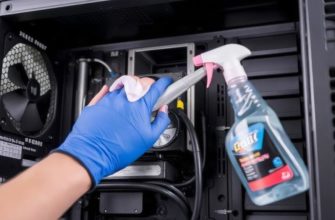
| Мягкая салфетка без ворса | Чтобы протереть корпус и крупные поверхности |
| Фонарик | Чтобы увидеть скопления пыли в темных местах корпуса |
Если дома есть пылесос, его лучше не использовать вплотную к плате и мелким деталям. Он может создать статическое электричество и случайно затянуть мелкие элементы. Для корпуса и фильтров иногда его применяют на расстоянии, но для внутренностей безопаснее кисть и воздух.
Как подготовить компьютер к чистке
Перед тем как открыть корпус, компьютер нужно полностью выключить. Не переводите его в спящий режим и не оставляйте питание включенным. После выключения выньте кабель из розетки и отсоедините все провода, которые мешают перевернуть или отодвинуть системный блок. Если это ноутбук, обязательно извлеките зарядку, а если конструкция позволяет и аккумулятор, его тоже лучше снять. Затем дайте компьютеру постоять несколько минут, чтобы компоненты остыли. Работать с горячими деталями неудобно и просто неприятно. Еще один полезный шаг: поставьте системный блок на хорошо освещенное место, где есть пространство для работы и куда не страшно слегка насыпать пыль.
Как открыть корпус и не повредить детали
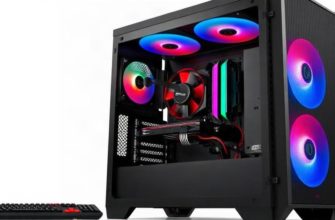
У большинства корпусов боковая крышка крепится на двух винтах сзади. Их откручивают крестовой отверткой, после чего крышку сдвигают назад или снимают в сторону, в зависимости от конструкции. Здесь важно не дергать ее резко. Если крышка не идет, значит, что-то удерживает ее сильнее, чем кажется. Лучше посмотреть, нет ли еще одного винта или защелки. После открытия не торопитесь сразу трогать все подряд руками. Сначала оцените, где больше всего пыли, какие вентиляторы забиты сильнее, есть ли комки возле решеток и в районе блока питания. Так будет проще понять, с чего начать.
На что смотреть в первую очередь
- вентиляторы процессора и видеокарты
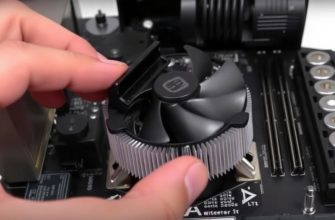
- радиатор под кулером процессора
- решетки на передней и задней панели корпуса
- фильтры, если они есть
- зона вокруг блока питания
Если компьютер давно не чистили, вы сразу увидите характерные серые комки на лопастях и ребрах охлаждения. Именно они больше всего мешают нормальному потоку воздуха.
Как убрать пыль изнутри компьютера
Самый безопасный подход простой: сначала разрыхлить пыль кистью, потом аккуратно выдуть ее воздухом. Так она не прилипает обратно большими комьями и не забивается глубже. Начинать удобно сверху вниз. Сначала пройдитесь по крупным поверхностям корпуса, затем по кулерам, после этого по радиаторам. Вентиляторы во время продувки лучше придерживать пальцем или тонкой палочкой, чтобы они не раскручивались до высокой скорости. Если резко разогнать вентилятор потоком воздуха, это лишняя нагрузка на подшипник. Небольшая аккуратность здесь заметно полезнее, чем сила.
Особое внимание стоит уделить радиатору процессора. Между его ребрами часто набивается плотный слой пыли, который не видно с первого взгляда. В таком случае кисть помогает ослабить грязь, а потом баллон со сжатым воздухом выдувает ее наружу. Точно так же очищают видеокарту, если ее система охлаждения открыта и доступна. Главное, не цеплять лопасти и не давить на них. Материнскую плату обычно достаточно осторожно обдуть и слегка пройтись кистью там, где видны скопления пыли.
Что нельзя делать во время чистки
- не трогать платы мокрыми руками
- не использовать влажные тряпки внутри корпуса
- не срывать пыль резкими движениями
- не подносить пылесос вплотную к платам
- не давить на кулеры и не крутить их пальцами без необходимости
Если пыль слежалась особенно сильно, не пытайтесь отковырять ее ногтем или металлическим предметом. Так легко повредить дорожки, конденсаторы или лопасти вентилятора. Лучше потратить чуть больше времени, но убрать все спокойно.
Как почистить фильтры, корпус и блок питания
Пылевые фильтры, если они есть, обычно снимаются отдельно. Их можно очистить снаружи мягкой кистью или промыть, но только если производитель это допускает, а перед установкой они полностью высохнут. Корпус снаружи удобно протереть сухой или слегка влажной салфеткой, но внутрь влагу пускать нельзя. Передняя панель и решетки тоже часто забиваются пылью, особенно если компьютер стоит на полу. Блок питания внутри не разбирают, если нет опыта и уверенности. Его обычно очищают снаружи через вентиляционные отверстия, не вскрывая корпус блока. Вскрывать блок питания опасно, потому что даже после отключения там могут оставаться заряженные элементы.
Сборка и проверка после чистки
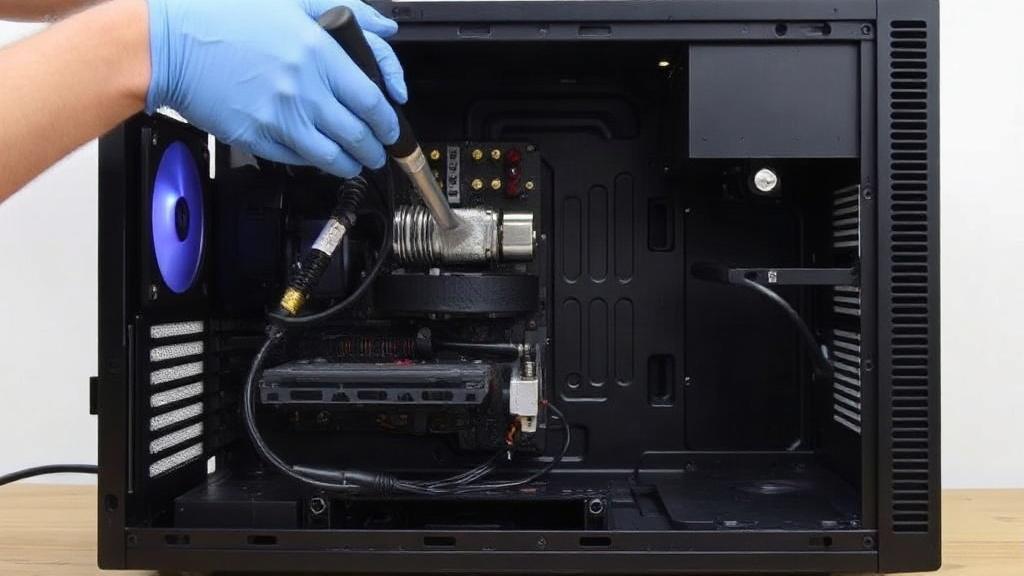
Когда вся видимая пыль убрана, нужно еще раз осмотреть внутренности корпуса. Проверьте, не осталось ли ворсинок возле вентиляторов, не задели ли вы случайно кабели, все ли провода лежат так, чтобы не попасть в лопасти. Потом установите крышку на место и закрутите винты. После этого подключите питание и остальные кабели. Первый запуск лучше делать спокойно, без паники. Послушайте, не изменился ли шум: если чистка прошла удачно, компьютер обычно становится тише, а воздух из корпуса выходит свободнее. Если после запуска вентилятор вдруг задевает провод или появился необычный звук, сразу выключите устройство и проверьте установку.
Как часто нужно чистить компьютер от пыли
Единого срока нет, потому что многое зависит от комнаты, где стоит компьютер, от наличия домашних животных, от ковров, открытых окон и общей запыленности. В среднем домашний системный блок имеет смысл чистить раз в 6–12 месяцев. Если в квартире много шерсти, пыли или компьютер стоит низко на полу, интервал лучше сократить. Но ждать, пока он начнет перегреваться, не стоит. Проще один раз уделить технике полчаса, чем потом разбираться с выключениями и лишним шумом.
Когда лучше обратиться в сервис
Самостоятельная чистка подходит не для всех случаев. Если компьютер старый, сильно греется даже после уборки, внутри есть следы жидкости, повреждены вентиляторы или вы просто не уверены в своих действиях, разумнее отнести его мастеру. Это особенно важно, если речь идет о дорогой видеокарте, сложном ноутбуке или системе, которую уже кто-то пытался ремонтировать раньше. В таких ситуациях аккуратность важнее смелости.
Чистка компьютера от пыли не требует особых навыков, если подходить к делу спокойно и без спешки. Достаточно выключить устройство, открыть корпус, аккуратно убрать пыль кистью и воздухом, собрать все обратно и проверить запуск. Результат заметен почти сразу: тише работа, лучше охлаждение, меньше риск перегрева. А это как раз тот случай, когда простое действие дает очень ощутимую пользу.