После чистой установки Windows 11 многие быстро замечают одно и то же: система вроде бы красивая, но ведет себя так, будто ее настраивали не для живого человека, а для абстрактного пользователя из презентации. Лишние уведомления, странное меню «Пуск», навязчивые рекомендации, автоматические приложения, которые сами лезут в автозагрузку, и мелкие неудобства, из-за которых рабочий день начинает раздражать уже в первый час. Хорошая новость в том, что большую часть этого можно поправить за несколько минут. Если не откладывать базовую настройку, Windows 11 быстро становится заметно удобнее, тише и аккуратнее в повседневной работе.
- С чего лучше начать после первой загрузки
- Настройки приватности, которые лучше проверить сразу
- Какие параметры приватности стоит отключить
- Меню «Пуск» и панель задач, которые можно сделать удобнее
- Что стоит изменить в панели задач
- Автозагрузка и лишние приложения
- Какие программы лучше убрать из автозагрузки
- Обновления Windows 11 и что с ними делать
- Экран, звук и питание для нормальной повседневной работы
- Что проверить в параметрах экрана и питания
- Проводник и стандартные привычки, которые экономят время
- Что еще стоит сделать в первый день
- Короткий список полезных действий после установки
- Итог без лишней теории
С чего лучше начать после первой загрузки
Первое, что стоит сделать после установки, это не спешить открывать браузер и ставить все подряд. Сначала полезно пройтись по системным параметрам и убрать то, что мешает. Windows 11 по умолчанию активно предлагает советы, рекламу, подсказки и разные встроенные сервисы. Для кого-то это мелочь, но в реальности именно такие мелочи сильнее всего портят впечатление. Чем раньше вы отключите лишнее, тем меньше потом придется вычищать систему вручную.
Еще один важный момент: после установки система часто сама решает, как вам удобнее работать. Она может включить ненужные элементы панели задач, автоматически подтянуть приложения из Microsoft Store и начать собирать больше данных, чем хочется обычному пользователю. Поэтому базовая настройка нужна не ради красоты. Она помогает сразу задать нормальный рабочий ритм, чтобы потом не отвлекаться на постоянные мелкие раздражители.
Настройки приватности, которые лучше проверить сразу
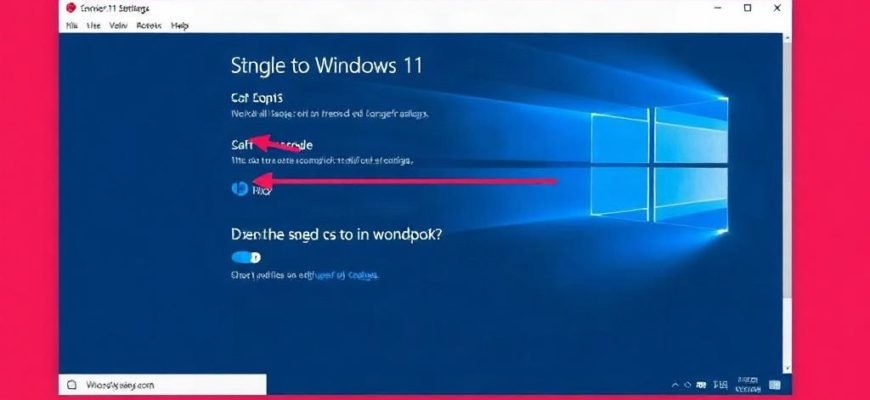
В Windows 11 раздел конфиденциальности заслуживает особого внимания. Тут нет ничего сложного, но именно здесь скрываются параметры, которые влияют на количество рекламы, уровень слежения и то, сколько данных система отправляет в Microsoft. Если не зайти сюда сразу, можно долго удивляться, откуда берутся персональные рекомендации и почему интерфейс слишком охотно подсовывает ненужные подсказки.
Какие параметры приватности стоит отключить
- Идентификатор рекламы для приложений, чтобы система меньше подстраивала рекламу под ваши действия.
- Отправку необязательных диагностических данных, если нет желания делиться лишней информацией.
- Персонализированные советы и предложения в меню «Пуск» и на экране блокировки.
- Доступ приложений к камере, микрофону и геолокации, если эти разрешения не нужны постоянно.
Особенно полезно пройтись по списку приложений с доступом к микрофону и камере. На новом компьютере это кажется формальностью, но потом легко забыть, что половине программ такие права не нужны вообще. Если вы работаете за домашним ноутбуком, смотрите в этот раздел особенно внимательно. Это простая привычка, которая экономит нервы и убирает лишнее чувство, что система слишком много о вас знает.
Меню «Пуск» и панель задач, которые можно сделать удобнее
Одна из самых заметных претензий к Windows 11 связана именно с интерфейсом. Кому-то нравится центрированная панель задач, а кому-то нет, и это нормально. Главное, что стартовая конфигурация не всегда удобна для повседневной работы. Хорошая новость в том, что панель задач и меню «Пуск» можно довольно быстро привести в порядок.
Если вы часто открываете одни и те же программы, закрепите их вручную. Так вы не будете каждый раз искать нужное приложение в общем списке. Еще полезно убрать лишние значки с панели задач: поиск, виджеты, чат, если они не используются. Чем меньше на экране отвлекающих элементов, тем быстрее глаз находит нужное.
Что стоит изменить в панели задач
| Параметр | Что делает | Почему это полезно |
|---|---|---|
| Положение значков | Позволяет вернуть их влево или оставить по центру | Помогает подстроить интерфейс под привычный сценарий работы |
| Виджеты | Показывают новости, погоду и другие карточки | Можно отключить, если они только отвлекают |
| Поиск | Добавляет отдельную кнопку поиска | Нужен не всем, особенно если вы пользуетесь горячими клавишами |
| Закрепленные приложения | Дает быстрый доступ к нужным программам | Экономит время каждый день |
Если компьютер нужен для работы, лучше сразу убрать все, что не помогает делу. Windows 11 внешне старается быть современной, но современность не обязана мешать удобству. Иногда самый практичный вариант выглядит скромно, зато работает без суеты.
Автозагрузка и лишние приложения
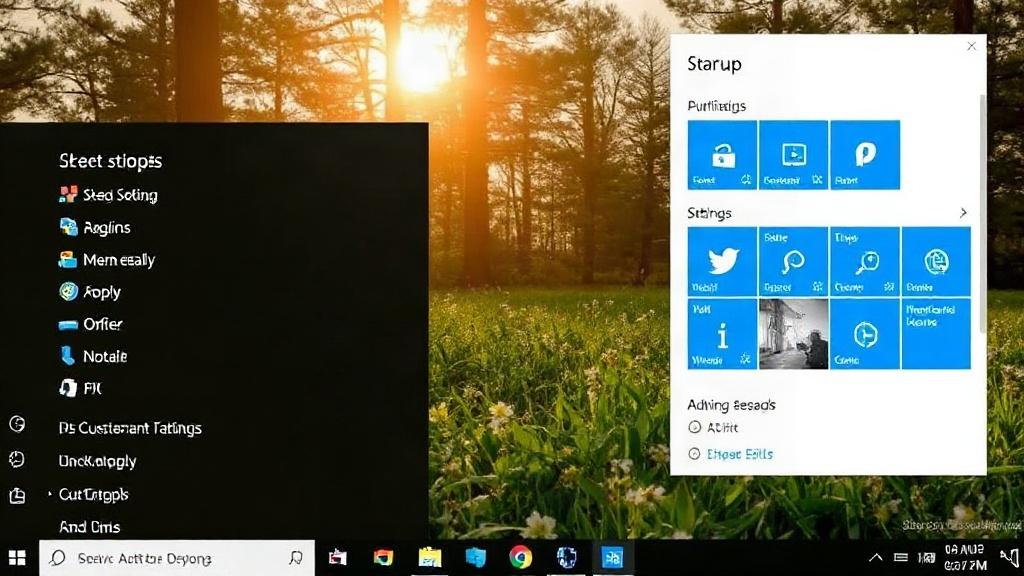
После установки Windows 11 часто подтягивает набор программ и сервисов, которые не всем нужны. Часть из них стартует вместе с системой, замедляя загрузку и забирая ресурсы в фоновом режиме. На новом и быстром компьютере это не всегда заметно сразу, но со временем разница становится ощутимой. Если хочется, чтобы система запускалась бодро и не грузила процессор по пустякам, автозагрузку лучше проверить в первый же день.
Откройте диспетчер задач и посмотрите список программ, которые стартуют автоматически. Обычно там уже можно увидеть лишние мессенджеры, помощники от производителей техники, облачные клиенты и разные утилиты, без которых вы спокойно проживете. Оставляйте только то, что действительно нужно каждый раз при включении компьютера. Остальное проще запускать вручную, когда понадобится.
Какие программы лучше убрать из автозагрузки
- Все, чем вы пользуетесь редко и не хотите видеть при каждом запуске системы.
- Облачные клиенты, если синхронизация не нужна сразу после включения.
- Игровые лаунчеры, если компьютер используется не только для игр.
- Фирменные утилиты производителей, если они не влияют на работу железа напрямую.
Обновления Windows 11 и что с ними делать
Сами по себе обновления нужны, спорить с этим смысла нет. Они закрывают уязвимости, исправляют ошибки и постепенно улучшают систему. Но после установки Windows 11 желательно не просто оставить обновления включенными, а понять, как они работают на вашем устройстве. Иногда полезно вручную проверить, все ли скачалось, чтобы не столкнуться с неожиданными перезагрузками в неподходящий момент.
Отдельно стоит обратить внимание на время активности. Если вы работаете вечером или часто сидите за компьютером в нестандартные часы, настройка активного времени поможет избежать ситуации, когда система решит перезагрузиться для установки обновления прямо посреди дела. Это простая вещь, но она сильно влияет на комфорт.
Экран, звук и питание для нормальной повседневной работы
После установки редко кто сразу идет менять параметры экрана и питания, а зря. Именно эти настройки влияют на то, как быстро устают глаза, сколько живет ноутбук от батареи и насколько удобно работать с текстом, таблицами и браузером. Иногда достаточно убрать слишком яркую подсветку, включить правильное масштабирование и настроить режим сна, чтобы работа за компьютером стала ощутимо приятнее.
Если у вас ноутбук, проверьте режимы питания. Не всегда стоит оставлять баланс между производительностью и экономией как есть. Для дома и офиса часто достаточно сбалансированного режима, а для тяжелых задач можно временно включать более высокий уровень производительности. Это дает лучший контроль над системой, чем автоматические решения по умолчанию.
Что проверить в параметрах экрана и питания
- Масштаб интерфейса, чтобы текст и кнопки были комфортного размера.
- Яркость экрана, особенно если ноутбук используется вечером.
- Время перехода в сон и выключения дисплея.
- Режим питания, если важны скорость или автономность.
Проводник и стандартные привычки, которые экономят время
Проводник в Windows 11 выглядит аккуратнее, чем в прошлых версиях, но и его можно быстро подстроить под себя. Здесь полезно сразу включить отображение расширений файлов, если вы работаете с документами, архивами или часто скачиваете файлы из интернета. Это маленькая настройка, но она защищает от путаницы и помогает видеть настоящий тип файла, а не только его имя.
Еще одна полезная привычка — сразу выбрать, что открывается при запуске Проводника. Если вам удобнее видеть «Этот компьютер», а не недавние файлы и разделы быстрого доступа, настройте именно так. Это особенно удобно тем, кто часто работает с папками, дисками и внешними накопителями. Интерфейс должен помогать, а не заставлять каждый раз делать лишний клик.
Что еще стоит сделать в первый день
Когда базовые параметры уже приведены в порядок, имеет смысл заняться вещами, которые редко вспоминают сразу, но потом они тоже влияют на комфорт. Например, можно проверить стандартные приложения для браузера, просмотра фото, музыки и PDF. Система любит назначать свои варианты по умолчанию, а вам может быть удобнее использовать совсем другие программы.
Неплохо также настроить резервное копирование, особенно если компьютер рабочий или на нем хранятся важные документы. Один сбой, неудачное обновление или случайное удаление файла способны испортить день куда сильнее, чем любая неудачная настройка интерфейса. А если все нужное сохранено в облаке или на внешнем диске, за систему уже спокойнее.
Короткий список полезных действий после установки
- Проверить обновления и перезагрузить компьютер при необходимости.
- Отключить лишние уведомления и советы системы.
- Очистить автозагрузку от ненужных программ.
- Настроить панель задач и меню «Пуск» под свои привычки.
- Проверить конфиденциальность, экран и режимы питания.
- Назначить привычные программы по умолчанию.
Итог без лишней теории
Windows 11 после установки почти всегда требует небольшой доработки под человека, а не под дефолтные настройки производителя. И в этом нет ничего сложного. Если один раз спокойно пройтись по приватности, панели задач, автозагрузке, питанию и стандартным приложениям, система начинает вести себя заметно лучше. Меньше раздражающих мелочей, меньше лишней активности в фоне, меньше ощущения, что компьютер живет своей жизнью. Самое приятное здесь в том, что все это можно сделать один раз и потом долго не возвращаться к базовой настройке. Именно так Windows 11 и должна работать: не мешать, а помогать.