Старый компьютер начинает тупить ровно в тот момент, когда это особенно бесит: загрузка тянется вечность, программы открываются с паузой, а обычное копирование файлов выглядит как медленная пытка. И чаще всего виноват даже не процессор и не память, а обычный жесткий диск, который давно отработал свое. Хорошая новость в том, что заменить его на SSD можно самому, без сервиса и лишних затрат. Здесь не нужно быть сборщиком компьютеров с опытом десять лет. Достаточно спокойно разобраться, что купить, куда подключить и в какой момент не перепутать кабели.
- Что даст установка SSD и почему это вообще стоит делать
- Какой SSD выбрать для своего компьютера
- Что понадобится перед началом работы
- Как подготовить компьютер к установке
- Что проверить внутри корпуса
- Как установить SATA SSD в компьютер
- На что обратить внимание после подключения
- Как установить NVMe SSD в слот M.2
- Что делать после установки SSD
- Если SSD новый и пустой
- Если вы переносите систему
- Частые ошибки при установке SSD
- Стоит ли делать это самому
Что даст установка SSD и почему это вообще стоит делать
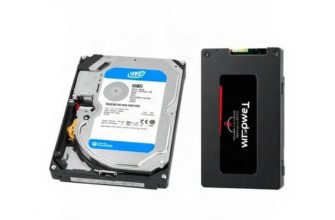
SSD заметно ускоряет работу системы, и это чувствуется почти сразу. Компьютер быстрее включается, Windows или другая система загружается без длинного ожидания, программы запускаются резвее, а отклик на действия становится более живым. Если сравнивать SSD с обычным жестким диском, разница особенно заметна на старых машинах. Но даже в относительно свежем ПК переход на SSD делает повседневную работу приятнее. Открывать браузер, архивы, документы, игры и тяжелые проекты становится проще и быстрее.
При этом важно понимать одну вещь: SSD не «разгоняет» сам компьютер магически. Он убирает слабое место, связанное со скоростью хранения данных. То есть если у вас старый процессор и мало оперативной памяти, чудес не будет. Но эффект все равно ощутимый. Для большинства пользователей именно SSD дает самый заметный прирост за свои деньги.
Какой SSD выбрать для своего компьютера
Перед установкой нужно понять, какой накопитель подходит именно вашему ПК. Тут есть два основных варианта: SATA SSD и NVMe SSD. Первый подключается кабелем, второй вставляется прямо в слот M.2 на материнской плате. И вот здесь важно не ошибиться, потому что не каждый компьютер поддерживает оба типа.
| Тип SSD | Как подключается | Где чаще используется | Что проверить перед покупкой |
|---|---|---|---|
| SATA SSD | Кабель питания и SATA-кабель | Большинство настольных ПК и старых ноутбуков | Есть ли свободный SATA-разъем и место для крепления |
| NVMe SSD | Слот M.2 на материнской плате | Современные компьютеры | Поддерживает ли плата именно NVMe, а не только M.2 SATA |
Если сомневаетесь, проще всего открыть характеристики материнской платы или посмотреть ее модель в документации. Для старых систем чаще всего берут SATA SSD. Это безопасный и понятный вариант. Для более новых сборок логичнее смотреть в сторону NVMe, потому что такие накопители обычно быстрее и не занимают провода внутри корпуса.
Что понадобится перед началом работы
Сама установка обычно несложная, но подготовиться стоит заранее. Неловко останавливаться посреди процесса только потому, что не хватает одного кабеля или отвертки. Чем спокойнее подготовка, тем меньше шансов что-то повредить или забыть.
- SSD подходящего типа
- Отвертка, обычно крестовая
- Кабель SATA, если ставите SATA SSD
- Свободный разъем питания от блока питания, если это SATA SSD
- Пару минут на проверку совместимости
Если планируется перенос системы со старого диска, заранее подумайте, будете ли вы клонировать данные или ставить систему заново. Оба варианта рабочие, но дают разный результат. Клонирование удобно, если хотите сохранить все как есть. Чистая установка подходит тем, кто хочет начать с нуля и убрать накопившийся мусор.
Как подготовить компьютер к установке
Первый шаг простой, но важный: полностью выключите компьютер и отключите его от розетки. Если это стационарный системный блок, нажмите кнопку питания после отключения кабеля, чтобы сбросить остаточное напряжение. Потом снимите боковую крышку корпуса. Делать это лучше на ровной поверхности и без спешки.
Если вы работаете с ноутбуком, ситуация сложнее, потому что у каждой модели свой способ доступа к накопителю. В одних достаточно открутить небольшую крышку снизу, в других приходится снимать весь нижний корпус. Здесь лучше заранее посмотреть именно инструкцию к вашей модели, а не гадать наугад. У ноутбуков защелки и винты любят не прощать грубую силу.
Что проверить внутри корпуса
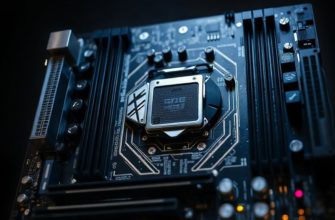
Когда корпус открыт, посмотрите, где находится место под накопитель. Для SATA SSD обычно есть специальный отсек или корзина. Для NVMe нужен слот M.2 на материнской плате. Он выглядит как узкий разъем с винтом для фиксации на конце. Если такого слота нет, значит, NVMe вам не подойдет.
Не стоит тянуться к деталям мокрыми руками, ставить компьютер на мягкую ткань или коврик с сильным статическим зарядом. Лучше работать аккуратно и без суеты. Это простой бытовой совет, но он реально помогает не создавать лишних проблем.
Как установить SATA SSD в компьютер
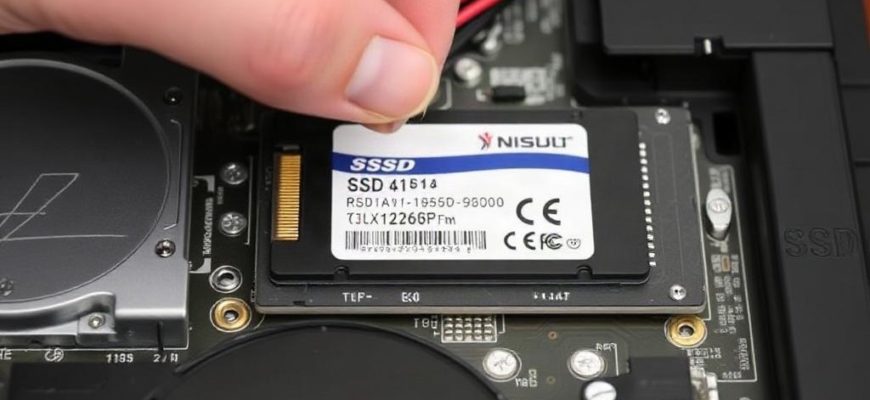
Если у вас обычный SATA SSD, установка идет по понятной схеме. Сначала закрепите накопитель в отсеке или на специальной площадке корпуса. В некоторых корпусах для этого нужны винты, в других есть салазки или безвинтовое крепление. Главное, чтобы диск не болтался и не был прижат криво.
Дальше подключите к SSD два кабеля. Первый идет от блока питания и дает питание. Второй SATA-кабель соединяет накопитель с материнской платой. Обычно на плате есть несколько SATA-портов, и любой свободный подойдет. После подключения проверьте, чтобы кабели сидели плотно. Они не должны висеть на изгибе так, что легко выскочат при закрытии корпуса.
Полезно сразу проверить порядок внутри корпуса. Если провода мешают потоку воздуха или упираются в вентиляторы, лучше переложить их аккуратнее. Это не только удобство, но и вопрос нормального охлаждения.
На что обратить внимание после подключения
После физической установки SSD нужно включить компьютер и проверить, видит ли его система. Иногда накопитель сразу появляется в BIOS или в списке устройств, но не отображается в системе как готовый диск. Это нормально, если он новый и еще не размечен. Позже его нужно будет инициализировать и создать раздел.
Если SSD не определяется, не паникуйте. Чаще всего причина банальная: неплотно вставлен SATA-кабель, не подключено питание или выбран нерабочий разъем. Такое случается даже у тех, кто собирает компьютер не первый раз.
Как установить NVMe SSD в слот M.2
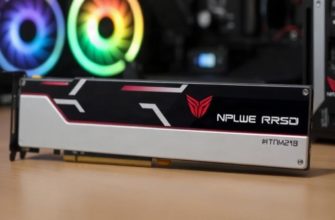
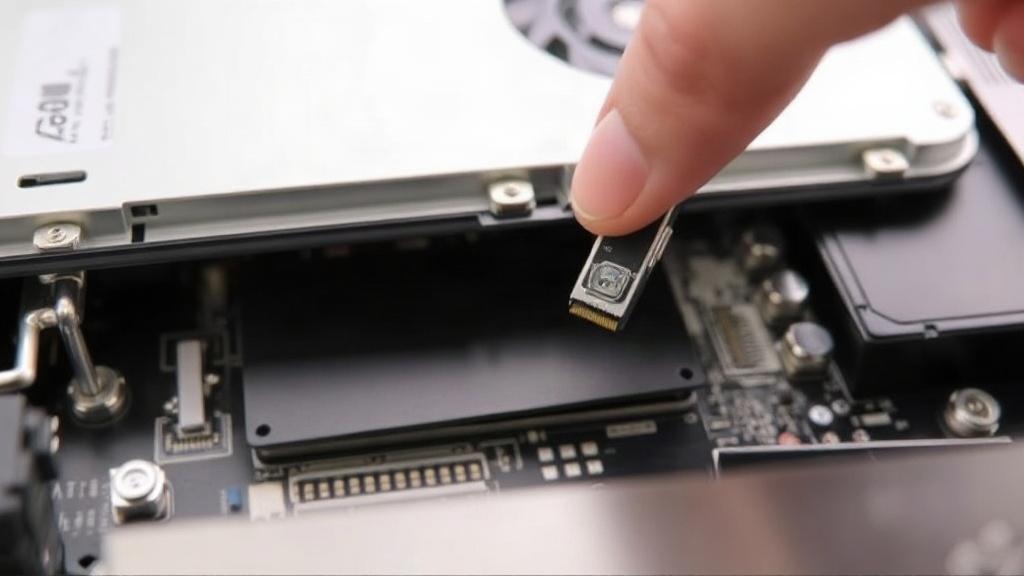
NVMe SSD ставится еще проще, но и тут есть свои нюансы. Сначала найдите слот M.2 на материнской плате. Он обычно расположен между процессором и видеокартой или ниже, ближе к центру платы. Перед установкой открутите маленький фиксирующий винт, если он уже стоит в слоте.
Потом вставьте SSD под небольшим углом в разъем и аккуратно опустите его вниз. После этого закрепите винтом. Не надо затягивать его с силой, достаточно надежной фиксации. Накопитель должен лежать ровно, без перекоса. Если на плате есть радиатор для M.2, его можно поставить обратно после установки, следуя инструкции к материнской плате.
Здесь особенно важно не перепутать тип поддержки. Некоторые слоты M.2 работают только с SATA SSD, другие поддерживают NVMe, а третьи умеют и то и другое. Поэтому перед покупкой и установкой стоит свериться с характеристиками платы, иначе можно купить хороший диск и не получить от него пользы.
Что делать после установки SSD
Когда накопитель уже на месте, закройте корпус и включите компьютер. Затем проверьте BIOS или UEFI, чтобы убедиться, что диск определяется. Если вы ставите SSD как дополнительный диск для хранения файлов, дальше можно зайти в систему и через управление дисками создать на нем раздел. Если же SSD должен стать основным, на него нужно установить операционную систему или перенести ее со старого накопителя.
Если SSD новый и пустой
Новый диск обычно не готов к работе сразу. Его нужно инициализировать, создать том и отформатировать. В Windows это делается через встроенное управление дисками. Процесс несложный: система сама подсказывает, какой стиль разделов выбрать, а потом предлагает создать новый том. После этого SSD появляется как обычный диск в проводнике.
Если вы переносите систему
При переносе системы лучше заранее использовать проверенное программное обеспечение для клонирования, подходящее именно вашему случаю. После клонирования обычно меняют порядок загрузки в BIOS, чтобы компьютер запускался уже с нового SSD. Это особенно удобно, когда не хочется переустанавливать программы и настраивать все заново.
Частые ошибки при установке SSD
Самые неприятные ошибки обычно несложные, но они отнимают время. Кто-то забывает подключить питание, кто-то путает SATA-кабель с другим и подсоединяет его не туда, а кто-то покупает NVMe-накопитель для платы, у которой просто нет нужного слота. Еще одна частая проблема связана с тем, что диск установлен, но система его не видит, потому что он не инициализирован.
Вот короткий список того, что стоит перепроверить, если что-то пошло не так:
- Подключено ли питание к SATA SSD
- Плотно ли вставлен SATA-кабель
- Поддерживает ли материнская плата нужный тип SSD
- Виден ли накопитель в BIOS
- Инициализирован ли новый диск в системе
Если не торопиться и проверять каждый шаг по порядку, проблем обычно не возникает. Установка SSD как раз из тех задач, где аккуратность важнее силы.
Стоит ли делать это самому
Да, стоит. Если речь идет о стационарном компьютере, установка SSD чаще всего не требует специального опыта. Нужны только внимательность и немного терпения. Взамен вы получаете заметно более быстрый компьютер и экономите на услугах мастера. Для многих это еще и полезный опыт: один раз разобравшись, потом уже гораздо спокойнее относишься к обновлению железа.
Самое приятное в этой истории то, что результат видно сразу. Было медленно, стало быстро. Было шумно и задумчиво, стало живее и тише. И ради такого эффекта действительно имеет смысл потратить немного времени и поставить SSD самостоятельно.