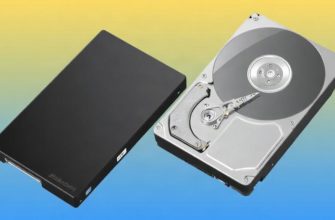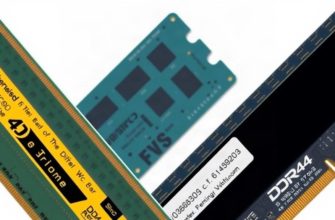
Если компьютер стал включаться медленно, программы открываются с задержкой, а простая загрузка системы уже раздражает, чаще всего проблема не в «старом железе вообще», а в накопителе. Именно SSD обычно дает самый заметный прирост скорости, но выбрать его наугад тоже легко неправильно. Можно переплатить за лишние характеристики, взять несовместимую модель или купить диск, который на практике почти не даст разницы в обычных задачах. Поэтому здесь важно смотреть не только на объем и цену, а понимать, что именно вы ставите в свой компьютер и зачем.
- С чего начать выбор SSD
- Какие бывают SSD и чем они отличаются
- На что смотреть в характеристиках
- Объем накопителя
- Скорость чтения и записи
- Тип памяти
- Ресурс записи
- Совместимость с компьютером
- Какие бренды и модели смотреть
- На какие детали часто не обращают внимания
- Как выбрать SSD под разные задачи
- Оптимальный выбор для большинства
- Что в итоге важнее всего
С чего начать выбор SSD
Первый шаг простой: нужно понять, для чего вам нужен накопитель. Если компьютер используется для браузера, офиса, фильмов и обычных домашних задач, не стоит гнаться за самыми дорогими моделями. Для таких сценариев важнее надежность, нормальный объем и совместимость. Если же вы работаете с видео, часто копируете большие файлы, запускаете тяжелые игры или программы для монтажа, тогда уже имеет смысл смотреть на более быстрые SSD с хорошими показателями по скорости записи и ресурсу.
Еще один важный момент связан с тем, где именно SSD будет установлен. В современных системах можно встретить несколько форматов, и от этого зависит не только размер накопителя, но и его скорость. Ошибка на этом этапе оборачивается лишними тратами: человек покупает отличный SSD, а потом выясняется, что в его материнской плате нет нужного разъема или диск работает не так быстро, как ожидалось.
Какие бывают SSD и чем они отличаются
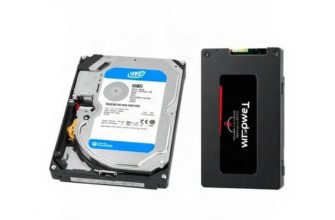
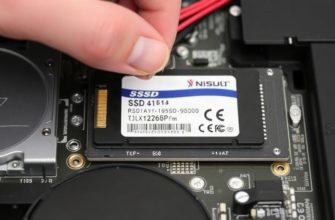
Чаще всего выбор сводится к двум основным типам: 2,5-дюймовый SATA SSD и M.2 SSD. Первый подключается через SATA-кабель и обычно подходит почти к любому настольному компьютеру и многим ноутбукам. Это понятный и надежный вариант, особенно если нужен переход со старого жесткого диска на SSD без сложностей. Второй тип, M.2, выглядит компактнее и может быть значительно быстрее, но тут есть нюанс: не каждый M.2 SSD одинаковый. Некоторые модели работают по SATA-протоколу, другие по NVMe через PCIe, и разница в скорости между ними может быть очень большой.
Для наглядности удобнее сравнить основные варианты в таблице.
| Тип SSD | Особенности | Плюсы | Когда выбирать |
|---|---|---|---|
| 2,5″ SATA | Подключение через SATA, привычный формат | Совместимость, простота установки, доступная цена | Для старых и обычных ПК, если нужна надежная замена HDD |
| M.2 SATA | Компактный модуль, но скорость как у SATA | Маленький размер, удобная установка | Если нужен M.2-формат без переплаты за NVMe |
| M.2 NVMe | Работает через PCIe, заметно быстрее SATA | Высокая скорость, лучше для тяжелых задач | Для современных ПК, игр, работы с большими файлами |
На что смотреть в характеристиках
Когда открываешь карточку товара, глаза быстро разбегаются: скорость чтения, скорость записи, TBW, контроллер, тип памяти. Но не нужно пытаться выучить все наизусть. Достаточно понимать, какие параметры реально влияют на жизнь пользователя, а какие важны скорее для более глубокого сравнения моделей.
Объем накопителя
Это один из самых практичных параметров. Сегодня брать SSD на 120 или 240 ГБ имеет смысл только в очень ограниченных случаях. Система, обновления, браузер, мессенджеры и несколько программ быстро съедают место. Если диск почти забит, его производительность может падать, а работать с постоянным дефицитом памяти неудобно. Для базового компьютера разумнее смотреть минимум на 500 ГБ. Если планируются игры, фотоархивы или рабочие файлы, лучше сразу брать 1 ТБ. Так меньше шансов упереться в нехватку места через несколько месяцев.
Скорость чтения и записи
Эти цифры любят ставить крупно на коробке, потому что они хорошо выглядят. Но важно не перепутать маркетинг с реальной пользой. Скорость чтения влияет на то, как быстро запускаются программы и загружаются данные. Скорость записи важна, когда вы копируете файлы, устанавливаете игры или сохраняете большие проекты. Для обычного домашнего компьютера разница между средним и очень быстрым SSD не всегда будет заметна каждый день. А вот при регулярной работе с тяжелыми файлами NVMe действительно ощущается.
Тип памяти
В SSD используют разные типы NAND-памяти. Если не углубляться в сложные детали, можно запомнить главное: TLC обычно считается хорошим балансом цены, ресурса и скорости, а QLC чаще встречается в более доступных моделях, где ставка сделана на цену и объем. QLC не обязательно плохой вариант, но к нему стоит относиться спокойнее, особенно если вы часто записываете большие объемы данных. Для обычного использования многие QLC-диски подходят нормально, а вот для интенсивной записи лучше смотреть внимательнее.
Ресурс записи
Параметр TBW показывает, сколько данных можно записать на диск за время его службы по расчетам производителя. Для обычного пользователя это не тот показатель, который нужно проверять каждый день, но игнорировать его тоже не стоит. Если SSD берется под офис, браузер и домашнее использование, умеренный TBW обычно достаточен. Если же диск будет постоянно нагружен, например при монтаже видео или активной работе с большими проектами, ресурс записи лучше выбирать с запасом.
Совместимость с компьютером
Перед покупкой полезно открыть характеристики материнской платы или ноутбука. Это избавит от неприятных сюрпризов. Не каждый компьютер поддерживает NVMe, не в каждом M.2-слоте можно поставить любой M.2-накопитель. Иногда M.2-разъем есть, но он рассчитан только на SATA-версии, а иногда наоборот. Внешне такие диски могут быть похожи, но подключаются они по-разному. Поэтому перед заказом стоит посмотреть документацию к устройству или хотя бы информацию на сайте производителя материнской платы.
Если у вас старый системный блок, где нет M.2-слота, это не повод отказываться от SSD. Обычный SATA SSD тоже дает очень заметный прирост скорости по сравнению с жестким диском. Загрузка Windows, запуск программ и отклик системы меняются настолько сильно, что для многих пользователей этого уже достаточно.
Какие бренды и модели смотреть
Здесь лучше не гнаться за громким названием, а выбирать по сочетанию характеристик, отзывов и гарантийных условий. У известных производителей обычно больше прозрачности по спецификациям и выше шанс получить предсказуемый результат. Но и среди менее дорогих брендов встречаются удачные модели, если внимательно смотреть на ресурс, контроллер и тип памяти. Самое разумное решение в большинстве случаев выглядит так: не брать совсем безымянный диск, не переплачивать за топовую линейку без необходимости и проверять реальные параметры конкретной модели, а не только бренд на коробке.
На какие детали часто не обращают внимания
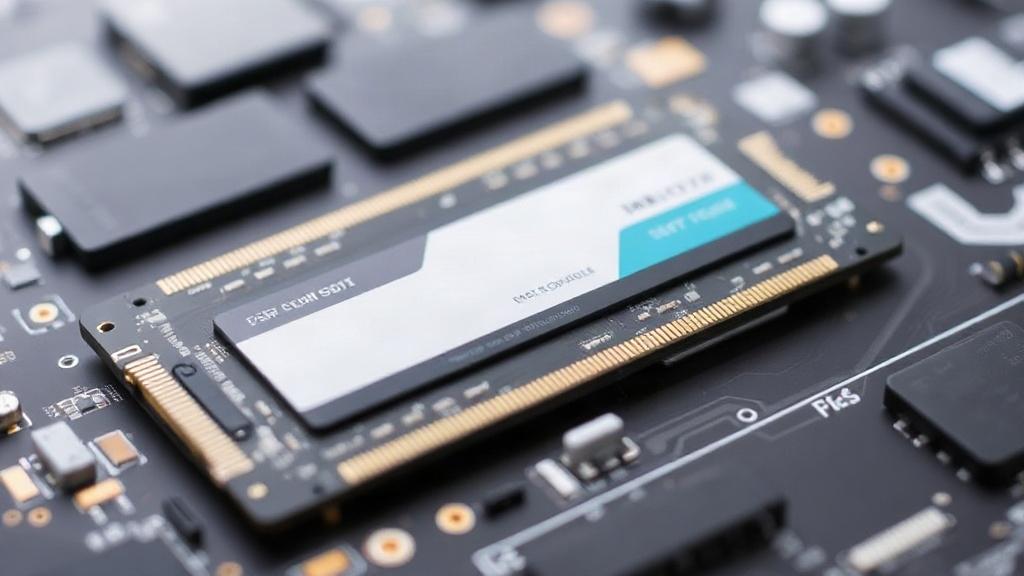
Есть несколько моментов, которые легко пропустить, хотя они заметно влияют на удобство. Например, SSD может сильно греться под нагрузкой, особенно NVMe-модель в компактном корпусе. В некоторых случаях полезен радиатор, а иногда он уже есть на материнской плате. Еще один момент связан с падением скорости у некоторых накопителей после заполнения кеша. На бумаге диск быстрый, а при длительной записи большого объема данных скорость снижается. Для скачивания фильмов и повседневной работы это не критично, но для некоторых задач разница будет заметна.
- Проверьте, есть ли нужный разъем на материнской плате
- Оцените, хватит ли объема с запасом на 1-2 года
- Сравните не только скорость чтения, но и скорость записи
- Посмотрите на TBW и гарантию
- Уточните, не перегревается ли выбранная модель
Как выбрать SSD под разные задачи
Если нужен накопитель для обычного домашнего компьютера, разумный выбор чаще всего выглядит так: 500 ГБ или 1 ТБ, формат SATA или недорогой M.2 SATA, если важна простота и цена. Для игрового ПК уже интереснее M.2 NVMe, потому что удобнее хранить крупные игры и быстрее устанавливать обновления. Для работы с фото и видео лучше смотреть на модели с хорошей скоростью записи, большим объемом и более высоким ресурсом. А если речь идет о старом компьютере, где нужен просто ощутимый рывок в скорости, обычный SATA SSD часто оказывается самым здравым вариантом.
Оптимальный выбор для большинства
Если не хочется долго разбираться в нюансах, есть безопасная формула. Берите SSD объемом не меньше 500 ГБ, лучше 1 ТБ, если позволяет бюджет. Смотрите на адекватный ресурс записи, выбирайте понятного производителя и проверяйте совместимость с вашим компьютером. Для современного ПК имеет смысл брать NVMe, для более старого отлично подойдет SATA. Такой подход обычно дает максимум пользы без переплаты за функции, которые в повседневной работе почти не ощущаются.
Что в итоге важнее всего
Хороший SSD — это не самый быстрый диск на витрине, а тот, который подходит именно вашему компьютеру и вашим задачам. Важно не увлечься красивыми цифрами и не купить накопитель, который работает быстрее только в тестах. Гораздо полезнее трезво оценить объем, совместимость, ресурс и реальный сценарий использования. Тогда SSD будет не просто очередной покупкой, а действительно заметным улучшением, которое чувствуется каждый день при включении компьютера, запуске программ и обычной работе.