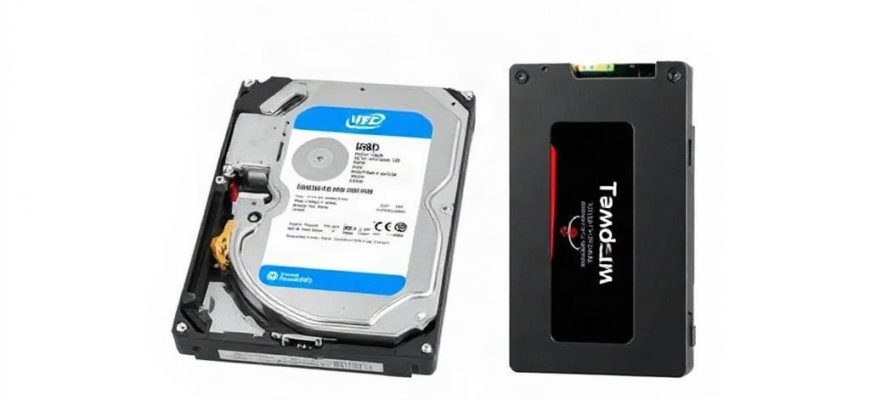
Если старый компьютер начал тормозить, запускаться по несколько минут и бесить даже в простых задачах, проблема часто не в Windows, а в жестком диске. HDD со временем действительно становится узким местом: система долго грузится, программы открываются лениво, а любое обновление превращается в испытание терпения. Перенос Windows на SSD решает это без покупки нового ПК, и разница чувствуется почти сразу. Главное здесь не спешить, не путать клонирование с чистой установкой и заранее подготовить диск, чтобы потом не ловить ошибки загрузки и пропавшие файлы.
- Что дает перенос системы на SSD
- Что понадобится перед началом
- Как подготовить HDD и SSD к переносу
- Какие программы подходят для клонирования
- На что смотреть в программе клонирования
- Как проходит перенос Windows с HDD на SSD
- Что делать после окончания клонирования
- Если Windows не загружается после переноса
- Полезные советы, чтобы все прошло без нервов
- Короткий порядок действий
Что дает перенос системы на SSD
SSD меняет поведение компьютера заметнее, чем многие ожидают. Windows начинает стартовать за секунды, браузер открывается быстрее, поиск файлов перестает тянуться вечность, а сам интерфейс становится заметно отзывчивее. Это особенно чувствуется на старых ноутбуках и домашних ПК, где HDD уже давно работает на износ. При этом перенос системы не требует пересобирать компьютер с нуля. Если все сделать аккуратно, можно сохранить и Windows, и программы, и привычные настройки.
Есть два основных пути: клонировать старый диск целиком или поставить систему заново. Клонирование удобнее, если хочется быстро получить тот же самый рабочий стол, те же приложения и те же настройки. Чистая установка подходит тем, кто давно хотел навести порядок и избавиться от старого мусора. В этой статье речь пойдет именно о переносе Windows с HDD на SSD, то есть о клонировании системы.
Что понадобится перед началом
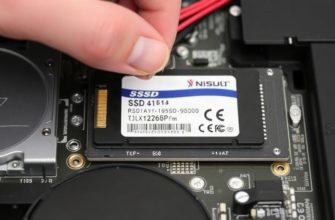
Сначала стоит проверить простые вещи. SSD должен помещать раздел с Windows и важные системные данные. Если на HDD один большой раздел забит почти под завязку, переносить его на маленький SSD не получится, пока вы не освободите место. Также понадобится способ подключить SSD к компьютеру, если он пока единственный накопитель в системе. Для этого обычно используют SATA-кабель, свободный слот в ноутбуке или USB-SATA адаптер.
Перед любыми действиями полезно сделать резервную копию важных файлов. Это не формальность. Даже если клонирование пройдет нормально, ошибка в кабеле, сбой питания или неудачная разметка диска могут испортить процесс. Отдельно стоит проверить, включен ли режим AHCI в BIOS или UEFI, особенно если система старая. Обычно современные Windows работают с ним без проблем, но лишняя проверка не помешает.
- SSD нужного объема
- Кабель SATA или USB-SATA адаптер
- Программа для клонирования
- Резервная копия важных файлов
- Свободное время без срочной работы за компьютером
Как подготовить HDD и SSD к переносу
Перед клонированием лучше навести порядок на старом диске. Удалите ненужные файлы, очистите корзину, уберите тяжелые временные данные из папок загрузок и кэша браузеров. Если SSD меньше HDD, это особенно важно. Чем чище исходный диск, тем меньше шансов упереться в нехватку места.
Также стоит проверить состояние HDD. Если он уже сыпется, с плохими секторами и ошибками чтения, клонирование может пройти с проблемами. В таком случае сначала надо срочно сохранить самые важные файлы, а уже потом пытаться переносить систему. Если же диск работает стабильно, можно двигаться дальше. SSD перед клонированием обычно не требует сложной подготовки, но он должен быть виден в системе и не содержать лишних данных, если вы хотите записать на него Windows целиком.
| Параметр | Что проверить | Почему это важно |
|---|---|---|
| Объем SSD | Должен быть не меньше занятого места на HDD | Иначе клонирование не завершится |
| Состояние HDD | Нет критических ошибок и плохих секторов | Поврежденный диск может сорвать перенос |
| Подключение SSD | Диск определяется в системе | Без этого клонировать нечего |
| Свободное место | Достаточно пространства для системного раздела | Windows и данные должны уместиться |
Какие программы подходят для клонирования
Для переноса Windows используют специальные утилиты клонирования. У многих производителей SSD есть собственные программы, и это самый простой вариант. Если диск от Crucial, Samsung, Kingston, Western Digital или другого бренда, на сайте производителя часто можно найти фирменное ПО. У него обычно понятный интерфейс, и оно само подсказывает, какой диск откуда и куда копируется.
Если фирменной программы нет, подойдут сторонние решения. Их много, но принцип у всех похожий: вы выбираете исходный диск, целевой SSD и запускаете копирование. Важно внимательно смотреть на порядок дисков. Ошибка на этом шаге может стоить содержимого обоих накопителей. Поэтому перед стартом лучше еще раз сверить объем, модель и назначение каждого диска.
На что смотреть в программе клонирования
Хорошая утилита позволяет копировать не только сам раздел Windows, но и скрытые системные разделы, без которых компьютер не загрузится. Это разделы EFI, восстановления и служебные записи загрузчика. Если их не перенести, после клонирования система может просто не стартовать. Поэтому в мастере переноса нужно выбирать полный перенос диска, а не только копирование папки Windows.
- Поддержка полного клонирования диска
- Перенос загрузочных разделов
- Автоматическая подгонка разделов под размер SSD
- Понятный выбор исходного и целевого накопителя
- Проверка данных перед запуском операции
Как проходит перенос Windows с HDD на SSD
Сама процедура обычно выглядит так. Сначала подключаете SSD к компьютеру и убеждаетесь, что он виден в системе. Потом запускаете программу клонирования и выбираете старый HDD как источник, а SSD как цель. Далее утилита показывает структуру разделов. На этом этапе полезно проверить, не стоит ли где-то галочка на удаление данных без необходимости.
Если SSD меньше HDD, программа предложит изменить размеры разделов. Обычно системный раздел Windows можно уменьшить, а лишние данные лучше заранее убрать вручную. После подтверждения начинается копирование. Время зависит от объема данных и скорости накопителя. На старом ноутбуке это может занять час или больше. Спешить не надо. Во время процесса лучше не запускать тяжелые программы и не трогать кабели.
Что делать после окончания клонирования
Когда копирование завершено, выключите компьютер и отключите старый HDD либо в настройках загрузки, либо физически, если это удобно и безопасно. Первый запуск лучше делать уже только с SSD, чтобы BIOS или UEFI не попытался загрузиться по старой схеме. Если все сделано правильно, Windows стартует как обычно, только быстрее.
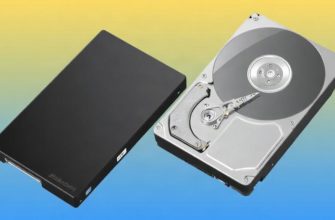
После входа в систему проверьте, корректно ли определились программы, рабочие файлы и личные данные. Потом можно подключить HDD обратно и использовать его как дополнительный диск для хранения фильмов, архивов и больших файлов. Но если вы планируете оставить его в работе, желательно очистить с него старую систему только после полной уверенности, что SSD загружается без проблем.
Если Windows не загружается после переноса
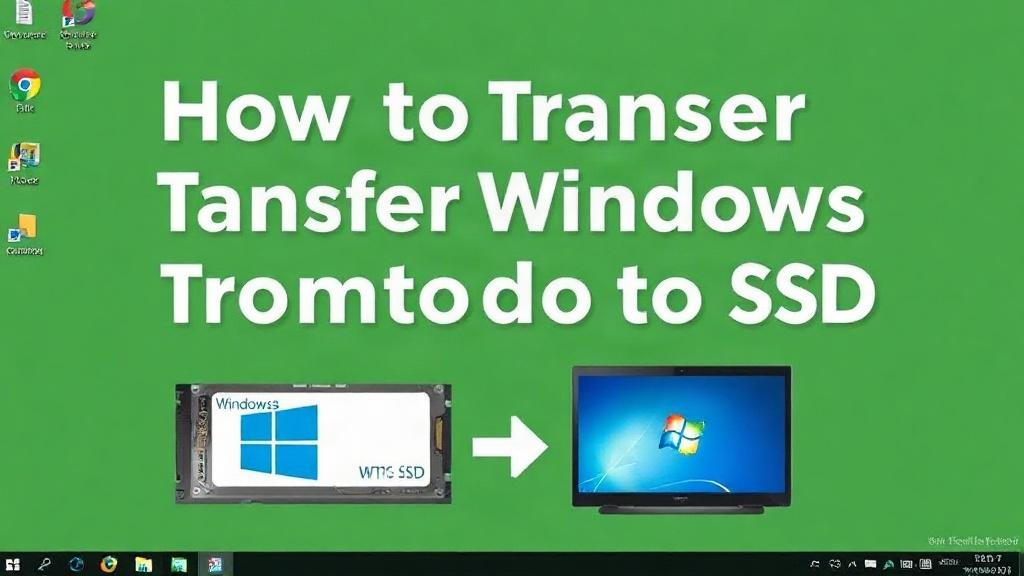
Иногда система после клонирования не стартует сразу. Это не всегда катастрофа. Чаще всего причина в неправильном порядке загрузки, не перенесенном загрузочном разделе или конфликте старых записей в BIOS. Для начала проверьте, выбран ли SSD первым загрузочным устройством. Если не помогло, стоит снова открыть программу клонирования и убедиться, что был скопирован весь диск, а не один только раздел с Windows.
Иногда помогает восстановление загрузчика через установочную флешку Windows. Это уже более техническая процедура, но она решает типичную проблему, когда сама система скопировалась нормально, а загрузочная запись сломалась. Еще одна частая причина связана с режимами BIOS и UEFI. Если старая система ставилась в одном режиме, а SSD оказался подготовлен в другом, загрузка может не пойти. В таком случае нужно сверить настройки и привести их к одному варианту.
Полезные советы, чтобы все прошло без нервов
Не пытайтесь клонировать диск в последний момент, когда срочно нужен рабочий компьютер. Лучше выделить свободный вечер. Следите за кабелями и не отключайте питание во время переноса. Не выбирайте SSD меньшего объема, если не уверены, что системный раздел и данные в него поместятся. И не забывайте, что перенос Windows на SSD не лечит все болезни компьютера. Если у вас мало оперативной памяти или старый процессор, ускорение будет заметным, но не магическим.
Зато в большинстве обычных домашних задач эффект очень приятный. Компьютер перестает раздражать долгими паузами, браузер и мессенджеры открываются почти сразу, а система больше не кажется уставшей. Именно поэтому перенос Windows с HDD на SSD остается одним из самых простых и полезных способов вдохнуть жизнь в старый ПК без лишних расходов.
Короткий порядок действий
- Сделайте резервную копию важных файлов.
- Подключите SSD к компьютеру.
- Очистите HDD от лишнего мусора.
- Запустите программу клонирования.
- Выберите HDD как источник, SSD как цель.
- Перенесите все системные и загрузочные разделы.
- Дождитесь окончания операции.
- Отключите старый диск или поставьте SSD первым в загрузке.
- Проверьте запуск Windows и работу программ.
Если делать все спокойно и по шагам, перенос Windows с HDD на SSD обычно проходит без сюрпризов. Здесь не нужна магия, только аккуратность и внимание к деталям. Зато результат потом ощущается каждый день, когда компьютер включается быстро и наконец перестает тратить ваше время впустую.