Домашний Wi‑Fi обычно замечают только тогда, когда он начинает тормозить, сам по себе переподключается или внезапно пропадает интернет в самый неподходящий момент. Но куда неприятнее другое: сеть может быть не просто слабой, а уже чужой. Взлом роутера редко выглядит как сцена из фильма. Чаще это тихая история, где кто-то пользуется вашим трафиком, лезет в настройки или пытается добраться до устройств в квартире. Хорошая новость в том, что защитить домашнюю сеть можно без сложных схем и лишней паранойи. Достаточно один раз настроить все нормально и потом не забывать про базовую гигиену безопасности.
- С чего начать защиту роутера
- Смените заводский пароль администратора
- Обновите прошивку роутера
- Какие настройки Wi‑Fi важнее всего
- Выберите правильный тип шифрования
- Поставьте нормальный пароль для сети
- Отключите WPS
- Что еще стоит проверить в роутере
- Как вести себя с паролями и устройствами
- Меняйте пароль, если были сомнения
- Следите за обновлениями на смартфонах и ноутбуках
- Когда стоит проверить сеть особенно внимательно
- Что делать один раз и не забывать потом
С чего начать защиту роутера
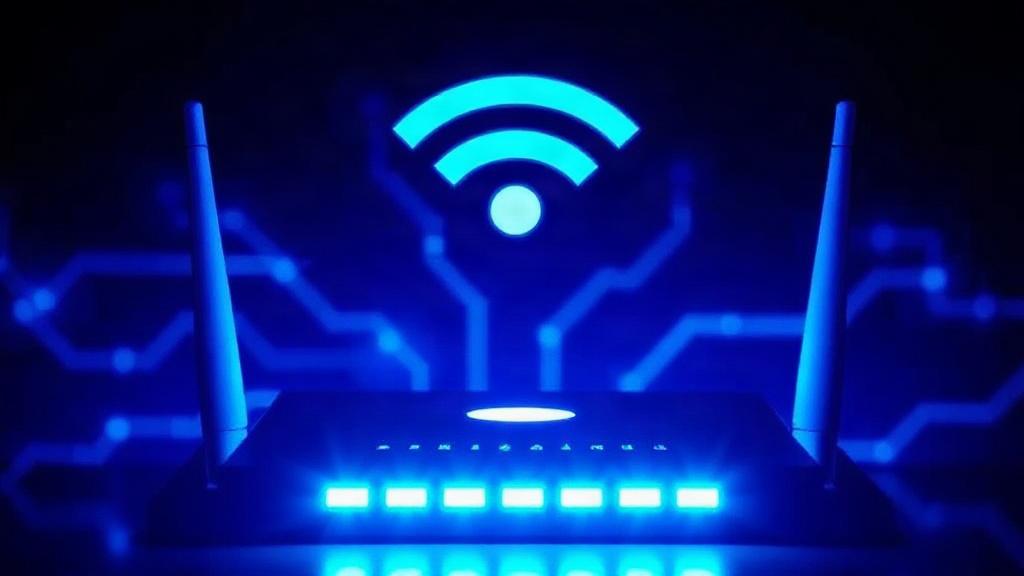
Первое, что стоит сделать, это перестать относиться к роутеру как к безликой коробке под столом. Он такой же важный, как дверь в квартиру, только в цифровом смысле. Если оставить заводские настройки, слабый пароль администратора и старую прошивку, вы сами упрощаете работу любому, кто решит проверить вашу сеть на прочность. Начинать нужно не с экзотических настроек, а с самых простых вещей: сменить логин и пароль для входа в панель управления, проверить тип шифрования, обновить программное обеспечение роутера и посмотреть, кто вообще подключен к сети.
Смените заводский пароль администратора
У многих роутеров пароль вроде admin или 1234 до сих пор стоит по умолчанию. Это первое, что проверяют злоумышленники. Если у человека уже есть доступ к панели управления, он может поменять DNS-серверы, открыть удаленный доступ или просто отключить вас от интернета. Пароль должен быть длинным, уникальным и не совпадать с тем, который вы используете где-то еще. Лучше не привязывать его к дате рождения, номеру телефона или имени питомца. Такие варианты удобны, но слишком предсказуемы.
Обновите прошивку роутера
Прошивка роутера, как и любая программа, бывает с уязвимостями. Производители их закрывают, выпуская обновления. Если роутер работает годами без апдейта, он может оставаться уязвимым для старых способов взлома. Проверять наличие обновлений стоит в панели управления устройства. У некоторых моделей есть автоматическая установка, и это лучший вариант. Главное, убедиться, что обновление идет именно от официального производителя, а не с какого-то стороннего сайта.
Какие настройки Wi‑Fi важнее всего
Когда базовый порядок наведен, пора заняться самой сетью. Именно здесь чаще всего допускают ошибки. Люди ставят красивое имя сети, оставляют простой пароль, включают удобные, но опасные функции и думают, что этого достаточно. На деле безопасность домашнего Wi‑Fi держится на нескольких конкретных настройках, и каждая из них действительно важна.
| Настройка | Что сделать | Почему это важно |
|---|---|---|
| Шифрование | Выбрать WPA2-AES или WPA3 | Старые режимы взламываются заметно проще |
| Пароль Wi‑Fi | Поставить длинный и уникальный пароль | Снижает риск подбора и утечек |
| Имя сети | Не указывать личные данные | Меньше информации о вас для посторонних |
| WPS | Отключить, если не нужен | Упрощает не только подключение, но и атаки |
| Удаленное управление | Выключить доступ извне | Не дает входить в роутер из интернета |
Выберите правильный тип шифрования
Если в настройках есть WPA3, используйте его. Если устройства старые и WPA3 не поддерживают, ставьте WPA2 с шифрованием AES. А вот варианты WEP и WPA без цифры лучше не трогать вообще. Они давно считаются устаревшими и не обеспечивают нормальной защиты. Это не теоретическая проблема, а реальная слабость, которой пользуются давно и вполне успешно.
Поставьте нормальный пароль для сети
Пароль от Wi‑Fi должен быть не просто сложным, а удобным для жизни. Не стоит делать его совсем нечитаемым набором символов, который потом никто не может ввести. Хороший вариант — длинная фраза, в которой есть буквы, цифры и знаки, но она легко запоминается вам. Главное, чтобы это не была очевидная конструкция вроде название улицы плюс год рождения. Чем меньше логики для постороннего, тем лучше.
Отключите WPS
WPS придумали для быстрого подключения устройств, но удобство здесь часто важнее, чем нужно. Если эта функция включена, сеть становится уязвимее. Особенно если вы редко подключаете новые гаджеты вручную. В обычной квартире WPS почти не нужен. Проще один раз ввести пароль, чем оставлять лишнюю дыру в защите.
Что еще стоит проверить в роутере
У многих роутеров есть функции, о которых владелец даже не догадывается. И среди них попадаются полезные, а попадаются опасные. Если пройтись по меню внимательно, можно убрать лишние риски без всяких сложностей. Например, удаленное администрирование, UPnP и гостевые сети с неоптимальными настройками часто становятся теми самыми слабыми местами, через которые возникают проблемы.
- Выключите удаленный доступ к панели управления, если не пользуетесь им на практике.
- Проверьте, не включен ли UPnP без необходимости. Эта функция помогает устройствам находить друг друга, но не всегда безопасна.
- Посмотрите список подключенных устройств. Если видите незнакомое устройство, это повод разбираться сразу, а не потом.
- Переименуйте сеть так, чтобы в названии не было фамилии, адреса или других личных данных.
- Настройте гостевую сеть отдельно, если к вам часто приходят гости или подключаются умные устройства, которым не нужен доступ к вашим файлам.
Как вести себя с паролями и устройствами
Даже самый хороший роутер не спасет, если телефоны и ноутбуки заражены вредоносным ПО или если пароль от сети давно гуляет по старым перепискам. Безопасность домашнего Wi‑Fi зависит не только от коробки с антеннами, но и от того, как вы обращаетесь с устройствами. Если пароль от сети знают все подряд, его пора менять. Если кто-то из домашних раздает его знакомым без спроса, это тоже риск. Чем меньше людей имеют доступ к вашей сети, тем проще ее контролировать.
Меняйте пароль, если были сомнения
Пароль стоит обновить, если вы подозреваете утечку, давали доступ мастеру, знакомому или соседу, а потом потеряли контроль над списком подключений. Это не паранойя, а нормальная практика. После смены пароля лучше переподключить все устройства вручную и сразу удалить неизвестные подключения в панели роутера, если такие есть.
Следите за обновлениями на смартфонах и ноутбуках
Даже защищенная сеть не поможет, если устройство само уязвимо. Обновления операционной системы и приложений закрывают дыры, через которые могут получать доступ к данным. Антивирус на компьютере не решит все проблемы, но его отсутствие тоже не лучший сценарий. Минимальная цифровая аккуратность здесь работает лучше, чем надежда на удачу.
Когда стоит проверить сеть особенно внимательно
Есть несколько признаков, по которым можно понять, что с сетью не все в порядке. Это не всегда взлом, но повод проверить настройки точно есть. Иногда причина банальна: сбой у провайдера или перегруженный роутер. Но если странности повторяются, лучше не откладывать.
- Интернет стал заметно медленнее без понятной причины.
- Роутер сам перезагружается или меняет настройки.
- В списке устройств появляются неизвестные подключения.
- Изменилась домашняя страница роутера или DNS-настройки.
- Некоторые сайты открываются не так, как обычно, или браузер ведет себя странно.
В такой ситуации полезно не просто перезагрузить устройство, а зайти в админ-панель и проверить настройки вручную. Если есть сомнения, можно сделать сброс к заводским параметрам, заново настроить сеть и установить свежий пароль. Это дольше, но надежнее, чем надеяться, что проблема уйдет сама.
Что делать один раз и не забывать потом
Защита домашнего Wi‑Fi не требует ежедневных ритуалов, но несколько действий лучше держать на контроле. Раз в какое-то время стоит смотреть список подключенных устройств, проверять обновления прошивки и менять пароль, если он слишком давно не обновлялся. Это простая привычка, которая экономит нервы. Сеть, о которой заботятся, ведет себя намного спокойнее, чем сеть, которую однажды настроили и больше не трогали.
Самое важное здесь даже не в отдельных функциях, а в общей аккуратности. Уберите заводские пароли, используйте WPA2 или WPA3, отключите лишнее, не раздавайте доступ кому попало и следите за обновлениями. На этом уже держится большая часть защиты. И, что приятно, все это можно сделать без специальных знаний. Достаточно один раз пройтись по настройкам внимательно, и домашний Wi‑Fi перестанет быть легкой добычей.