Когда компьютер начинает тормозить, сам открывает странные окна, зависает в самый неподходящий момент или вдруг перестаёт пускать в браузер на знакомые сайты, это быстро выбивает из колеи. Сначала кажется, что проблема мелкая и «сама пройдет», потом уже страшно потерять файлы, доступ к почте, деньги с карты или рабочие документы. Именно поэтому важно не метаться, а действовать спокойно и по шагам: чем раньше вы начнёте, тем больше шансов обойтись без серьёзных последствий.
Если компьютер заражён, лишние движения только мешают. Не стоит сразу искать случайные «чудо-утилиты», соглашаться на советы из первого попавшегося форума или паниковать и переустанавливать всё подряд. Сначала нужно понять, насколько всё серьёзно, затем изолировать систему, после этого уже чистить её и проверять, не успел ли вирус украсть пароли или испортить файлы. Ниже разберёмся спокойно и по порядку.
- Как понять, что компьютер действительно заражён
- Что должно насторожить в первую очередь
- Что сделать сразу, чтобы не ухудшить ситуацию
- Порядок действий в первые минуты
- Как проверить компьютер безопасно
- Что делать с заражёнными файлами и программами
- Когда стоит удалять программу полностью
- Как защитить пароли и личные данные
- Когда лучше переустановить систему
- Когда переустановка оправдана
- Что делать после лечения, чтобы снова не подхватить вирус
- Короткий план действий, если времени мало
Как понять, что компьютер действительно заражён
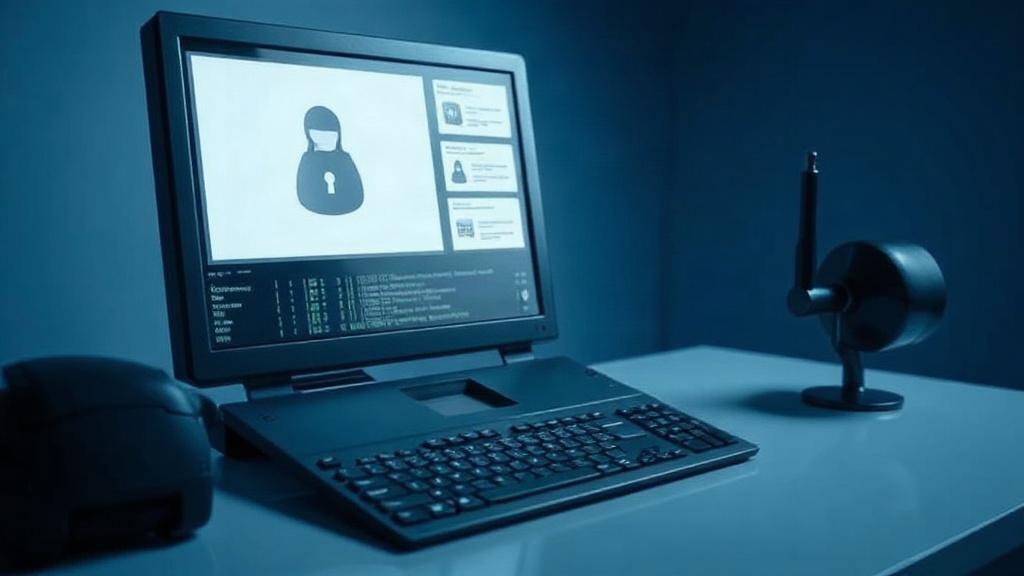
Вирусы не всегда ведут себя одинаково. Иногда они выдают себя очень грубо: реклама всплывает на каждом шагу, антивирус выключается сам, браузер открывает чужую стартовую страницу. Иногда всё куда тише. Компьютер просто начинает работать медленнее, вентилятор шумит без причины, программы запускаются дольше обычного, а в диспетчере задач появляются неизвестные процессы.
Есть и более неприятные признаки. Например, файлы на диске неожиданно меняют расширение, папки становятся пустыми, с вашего аккаунта уходят странные письма, а в интернете появляются сообщения о входе с неизвестных устройств. Все это повод не гадать, а действовать. Если симптомы совпадают сразу по нескольким пунктам, вероятность заражения уже высокая.
Что должно насторожить в первую очередь
- резкое замедление работы без понятной причины
- самопроизвольные перезагрузки и зависания
- неизвестные программы в списке установленных
- реклама, которой раньше не было
- изменённая домашняя страница браузера
- сообщения от антивируса или Windows Defender о блокировке угроз
- пропажа файлов, ярлыков или странные новые папки
Что сделать сразу, чтобы не ухудшить ситуацию
Первое, что нужно сделать, если есть подозрение на вирус, это остановить его связь с интернетом. Отключите Wi-Fi, выньте сетевой кабель, не заходите в банковские приложения и не открывайте почту. Так вы уменьшите риск, что вредоносная программа продолжит отправлять данные наружу или получит новые команды с удалённого сервера.
Дальше не скачивайте ничего сомнительного. В такой момент особенно опасны «бесплатные антивирусы», «ускорители системы» и архивы с форумов. Если программа уже сидит в системе, новая сомнительная утилита может только добавить проблем. И ещё одна важная вещь: не спешите удалять всё подряд вручную, если не понимаете, что именно нашли. Иногда пользователь стирает не вирус, а нужный системный файл, после чего компьютер перестаёт загружаться.
Порядок действий в первые минуты
- Отключите интернет.
- Закройте подозрительные окна и программы.
- Сохраните важные незавершённые файлы, если система ещё работает.
- Не вводите пароли и не заходите в личные кабинеты.
- Запомните, что именно изменилось: реклама, тормоза, пропажа файлов, ошибки.
Как проверить компьютер безопасно
Если система ещё загружается, начните с антивирусной проверки. Лучше использовать тот защитный инструмент, который уже установлен и обновлён. В Windows есть встроенный Microsoft Defender, и для базовой проверки он вполне подходит. Если антивирус давно не обновлялся, сначала подключите интернет на короткое время только для обновления баз, а потом снова отключите сеть и запускайте сканирование.
Полезно выполнить полную проверку диска, а не быструю. Быстрая смотрит в основном распространённые места, а вредоносный код часто прячется глубже. Если установлен только один антивирус, иногда стоит дополнительно проверить систему специализированной утилитой от известного производителя, но только с официального сайта. Это важная деталь: под видом «лечащих программ» очень часто распространяют новые заражения.
| Что проверить | Зачем это нужно | На что обратить внимание |
|---|---|---|
| Полное сканирование антивирусом | Найти активные угрозы и подозрительные файлы | Сообщения о троянах, шифровальщиках, рекламных модулях |
| Автозагрузку | Увидеть, что запускается вместе с Windows | Неизвестные названия, странные пути к файлам |
| Установленные программы | Найти лишнее ПО, которое попало в систему вместе с вирусом | Новые утилиты, расширения, панели браузера |
| Расширения браузера | Проверить источник рекламы и подмены страниц | Незнакомые расширения и сервисы поиска |
Что делать с заражёнными файлами и программами
Когда антивирус что-то находит, не игнорируйте это уведомление. Если программа предлагает поместить файл в карантин, это обычно безопаснее, чем удалять его вслепую. Карантин изолирует объект, и система не сможет его запускать. Уже потом можно разобраться, связан ли найденный файл с полезной программой или это действительно вредоносный компонент.
Если вирус пришёл вместе с подозрительной программой, удалите само приложение через стандартное удаление в Windows. После этого проверьте, не осталось ли его следов в автозагрузке, папке «Загрузки» и в браузере. Часто вредоносное ПО ставит вместе с собой дополнительные расширения и сервисы, которые нужно убрать отдельно.
Когда стоит удалять программу полностью
- если она появилась без вашего ведома
- если вы не помните, зачем её ставили
- если антивирус связывает её с угрозой
- если после её появления начались всплывающие окна и реклама
Как защитить пароли и личные данные
Самый неприятный риск при заражении компьютера связан не с тормозами, а с кражей данных. Если вы заходили на этом ПК в почту, мессенджеры, соцсети, интернет-банк или облачные хранилища, считайте, что пароли могли попасть в зону риска. Менять их нужно уже с чистого устройства, а не с заражённого. И это не формальность. Вредоносная программа может перехватывать ввод с клавиатуры, сохранять скриншоты или подменять страницы входа.
Сначала восстановите безопасность почты, потому что через неё часто сбрасывают остальные пароли. Затем поменяйте доступ к банковским сервисам, рабочим аккаунтам и облаку. Если есть возможность, включите двухфакторную аутентификацию. Она не решает всех проблем, но сильно усложняет жизнь злоумышленникам.
Когда лучше переустановить систему
Иногда чистка не даёт уверенного результата. Это случается, если компьютер заражён шифровальщиком, если вирус глубоко внедрился в систему или если после удаления угрозы всё равно продолжаются странные ошибки. В такой ситуации переустановка Windows может оказаться честнее и быстрее, чем бесконечная борьба с хвостами вредоносного ПО.
Но и здесь важно не спешить. Сначала сохраните нужные документы, фото и рабочие файлы на внешний диск или в облако, предварительно проверив их антивирусом. Не переносите на новую систему старые установочные файлы, неизвестные архивы и программы с сомнительным происхождением. Иначе заражение вернётся почти сразу.
Когда переустановка оправдана
- система продолжает работать нестабильно после лечения
- есть признаки шифровальщика
- антивирус снова и снова находит одни и те же угрозы
- не получается восстановить нормальную работу браузера и автозагрузки
- есть риск, что данные уже были украдены
Что делать после лечения, чтобы снова не подхватить вирус
Когда компьютер очищен, на этом история не заканчивается. Нужно обновить саму Windows, браузер и антивирус. Уязвимости в старом софте часто становятся дверью для заражения. Проверьте расширения браузера, удалите лишние, пересмотрите список программ и оставьте только то, чем реально пользуетесь. Хорошо также сделать резервную копию важных файлов, чтобы в следующий раз не переживать из-за одного сбоя.
Очень полезная привычка — не запускать файлы, в которых вы не уверены. Особенно это касается писем с вложениями, архивов от незнакомых отправителей и «кряков» для программ. Именно через такие вещи вирусы и попадают на компьютеры чаще всего. Осторожность тут не паранойя, а нормальная техническая гигиена.
Короткий план действий, если времени мало
Если нужно быстро собрать всё в один порядок, держите простой ориентир. Он поможет не растеряться и не сделать лишнего.
- Отключите интернет.
- Не вводите пароли и не открывайте банковские сайты.
- Запустите полную проверку антивирусом.
- Поместите найденное в карантин или удалите по рекомендации антивируса.
- Проверьте автозагрузку и браузерные расширения.
- Смените пароли с другого, чистого устройства.
- Если система остаётся нестабильной, готовьтесь к переустановке.
Главное в такой ситуации не суетиться. Вирусы любят именно хаос, когда человек тыкает по всем кнопкам подряд и сам открывает им лишние возможности. Если действовать спокойно, отключить сеть, проверить систему и защитить аккаунты, шансы быстро вернуть компьютер в нормальное состояние очень высоки. А если после очистки ещё и навести порядок с обновлениями и резервными копиями, то в следующий раз подобная история уже не выбьет вас из колеи так сильно.