
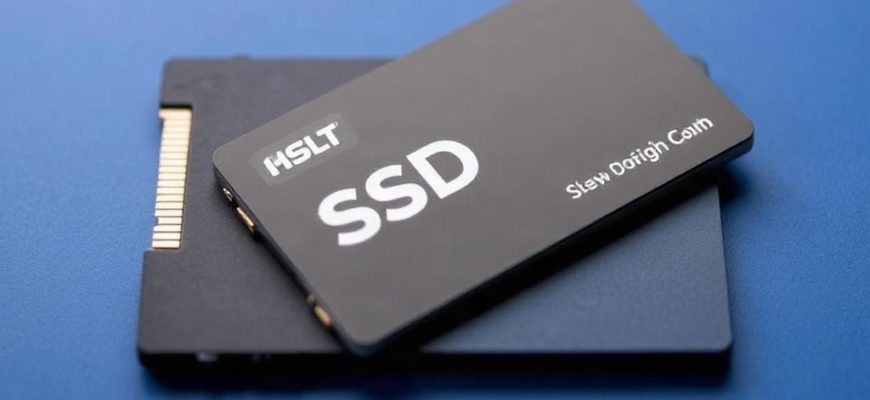
SSD обычно берут за скорость, а потом быстро привыкают к ней так, будто иначе и быть не может. Но у этой удобной привычки есть слабое место: накопитель не любит лишнюю нагрузку, резкие отключения питания и беспорядок в системе хранения файлов. Особенно обидно, когда диск начинает сбоить не в теории, а в самый обычный день, и вместе с ним под угрозой оказываются документы, фото, рабочие проекты и архивы, которые копились годами. Хорошая новость в том, что продлить срок службы SSD вполне реально, если не делать с ним очевидных глупостей и не надеяться, что он «как-нибудь сам выдержит». Ниже разберем, что действительно помогает сохранить ресурс накопителя и не остаться один на один с потерянными данными.
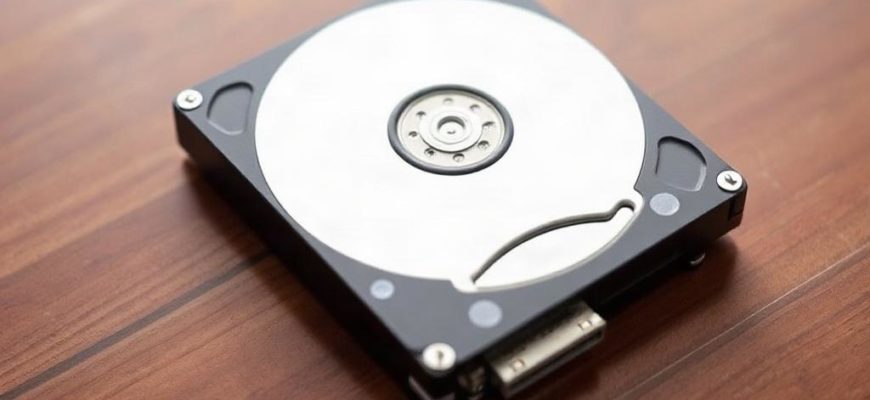
Выбор накопителя в 2026 году по-прежнему упирается в очень приземленные вещи: скорость загрузки, объем, надежность и цену. Одним нужен быстрый диск для системы и игр, другим важнее хранить терабайты фото, видео и архивов без лишних трат. И тут легко запутаться, потому что SSD уже давно стали нормой, но HDD никуда не исчезли. Они просто заняли свою нишу. Если смотреть честно, вопрос не в том, что лучше вообще, а в том, что лучше именно для ваших задач и бюджета.
Когда компьютер начинает тормозить, зависать на ровном месте или странно шуметь, первым делом люди думают на вирусы, драйверы или перегрев. Но очень часто виноват именно диск. И вот тут начинается знакомая история: данные уже хранятся на нем, а нести технику в сервис не хочется, потому что это время, деньги и лишние переживания за файлы. Хорошая новость в том, что состояние SSD и HDD вполне можно проверить самому, если знать, на что смотреть и какие инструменты использовать. Это не требует особых навыков, а многое вообще делается за несколько минут.
Когда компьютер вдруг начинает думать медленнее обычного, это раздражает почти сразу. Открываешь браузер, а он висит. Запускаешь привычную программу, и приходится ждать. Курсор дергается, окна открываются с паузой, система будто тянет резину. В такие моменты хочется не просто ускорить работу, а понять, что именно пошло не так. Причина может быть совсем простой, а может скрываться глубже, в железе, настройках или накопившемся мусоре. Хорошая новость в том, что в большинстве случаев источник тормозов можно найти без гаданий и лишней паники, если проверять все по порядку.
Когда на диске C заканчивается место, Windows 11 начинает вести себя неприятно: обновления не ставятся, программы открываются медленнее, а простые действия вроде распаковки архива или установки браузера внезапно упираются в сообщение о нехватке памяти. У многих эта проблема появляется незаметно, потому что свободное пространство съедают не только файлы, которые вы сами сохраняете, но и временные данные, кэш, старые обновления, точки восстановления и забытые программы. Хорошая новость в том, что в большинстве случаев чистить систему можно без риска и без сторонних утилит, если понимать, где именно прячется лишнее.

Когда Windows 11 начинает задумчиво открывать папки, тормозить при запуске браузера или подвисать после включения, это бесит сильнее всего в обычные рабочие дни. Особенно обидно, если компьютер не старый, а ощущение такое, будто он тянет тяжелую ношу. Хорошая новость в том, что в большинстве случаев не нужно ставить никаких «ускорителей», чистильщиков и прочих сомнительных утилит. Система вполне умеет справляться сама, если убрать лишнюю нагрузку, подкрутить несколько настроек и разобраться, что именно мешает ей работать быстро.
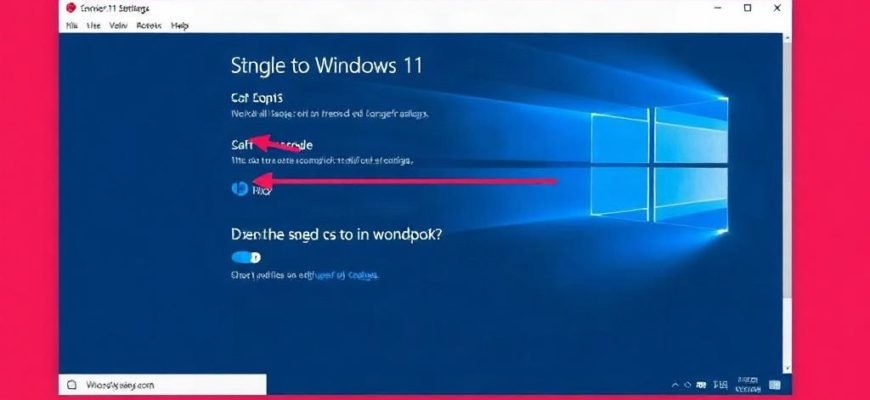
После чистой установки Windows 11 многие быстро замечают одно и то же: система вроде бы красивая, но ведет себя так, будто ее настраивали не для живого человека, а для абстрактного пользователя из презентации. Лишние уведомления, странное меню «Пуск», навязчивые рекомендации, автоматические приложения, которые сами лезут в автозагрузку, и мелкие неудобства, из-за которых рабочий день начинает раздражать уже в первый час. Хорошая новость в том, что большую часть этого можно поправить за несколько минут. Если не откладывать базовую настройку, Windows 11 быстро становится заметно удобнее, тише и аккуратнее в повседневной работе.

Когда интернет вдруг начинает тупить, раздражает не только сама медлительность. Ломается весь привычный ритм: не открываются сайты, зависают звонки, видео грузится по минуте, а рабочие файлы уходят в облако так медленно, будто сеть решила взять отпуск. В такие моменты хочется сразу звонить провайдеру, ругаться на роутер и менять тариф, но чаще проблема прячется в более простых вещах. И хорошая новость в том, что найти причину можно без паники и без лишних трат, если идти по шагам и не пропускать очевидное.

Если интернет вдруг стал заметно медленнее, видео начали подгружаться рывками, а страницы открываются с задержкой, первая мысль обычно одна: кто-то чужой подключился к вашему Wi‑Fi. И это не паранойя. Домашняя сеть часто остается без присмотра годами, пароль когда-то раздавали соседу, родственникам или мастеру, а потом уже никто не помнит, кто именно имеет доступ. В такой ситуации важно не гадать, а быстро проверить, какие устройства сейчас висят в сети, и понять, свои они или нет.
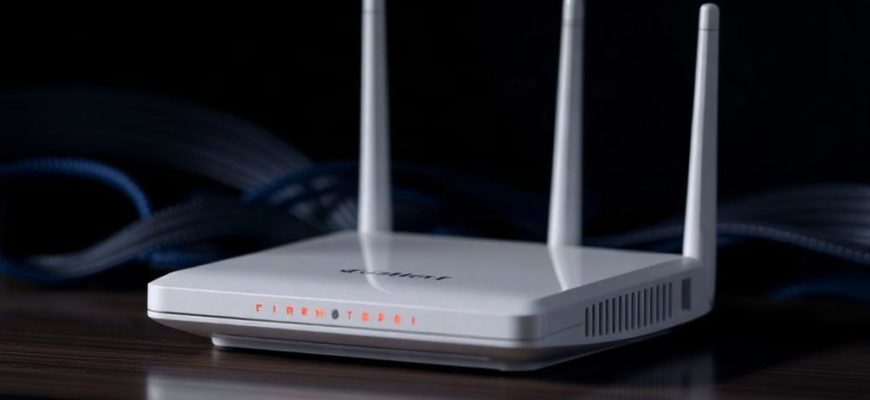
Роутер обычно вспоминают только тогда, когда интернет начинает сбоить, страницы грузятся рывками, а видео внезапно уходит в бесконечную паузу. Но у этой коробочки под телевизором или на шкафу есть своя “жизнь”, и она тоже нуждается в обновлениях. Прошивка роутера отвечает не только за скорость и стабильность соединения, но и за безопасность всей домашней сети. Если ее долго не трогать, устройство постепенно начинает работать хуже, а иногда и становится удобной мишенью для чужого доступа. Поэтому обновление роутера полезно не ради галочки, а чтобы сеть оставалась быстрой, защищенной и предсказуемой в повседневной жизни.