Проблемы с драйвером видеокарты обычно всплывают в самый неудобный момент: игра не запускается, картинка тормозит, монитор не видит нужное разрешение, а система вместо нормальной работы предлагает загадочное «базовое видеоадаптерное устройство». В такой ситуации легко запутаться, особенно если раньше с драйверами вы дела не имели. На самом деле установка NVIDIA не требует магии. Нужно лишь понять, откуда брать нужный файл, как выбрать правильную версию и что делать, если установка вдруг идет не по плану. Ниже разберем все спокойно и по шагам, без лишней теории и с нормальными, рабочими действиями.
С чего начать перед установкой
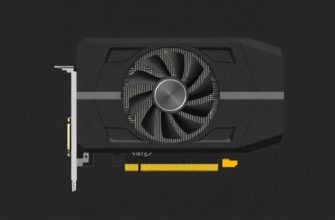
Прежде чем скачивать драйвер, стоит точно понять, какая у вас видеокарта NVIDIA. Это важно, потому что у компании десятки моделей, а подходящий пакет зависит не только от названия, но и от серии, операционной системы и разрядности. Самый простой способ узнать модель — открыть «Диспетчер устройств» в Windows, найти раздел «Видеоадаптеры» и посмотреть, как именно там называется устройство. Если там уже написано NVIDIA, значит система хотя бы частично его распознала. Если видите «Стандартный VGA-адаптер» или что-то похожее, это тоже не беда, просто драйвер пока не установлен.
Еще один момент, о котором многие вспоминают слишком поздно: нужна именно подходящая версия Windows. Для 64-разрядной системы требуется 64-разрядный драйвер, и наоборот. Смешивать их нельзя. Проверить это можно в свойствах системы. Ошибка на этом этапе часто выглядит как «драйвер не подходит» или «установка не может быть продолжена». Лучше сразу свериться, чем потом разбираться, почему пакет не ставится.
Где скачать драйвер NVIDIA
Самый надежный источник — официальный сайт NVIDIA. Это не тот случай, когда стоит хватать первую ссылку из поиска. На сайте есть раздел загрузки драйверов, где можно выбрать серию видеокарты, модель, версию Windows и тип драйвера. Обычно там предлагают два варианта: Game Ready Driver и Studio Driver. Первый больше нужен тем, кто играет и хочет свежие оптимизации для новых игр. Второй выбирают те, кому важнее стабильность в рабочих программах, монтаже, графике и 3D.
Если не хочется вручную подбирать параметры, можно использовать приложение NVIDIA App или GeForce Experience, если оно уже установлено и поддерживается вашей системой. Эти инструменты умеют находить подходящий драйвер и ставить его почти без участия пользователя. Но если программа не запускается или вы хотите полный контроль, лучше скачать драйвер вручную с сайта.
Как выбрать правильный пакет
Открывая страницу загрузки, не торопитесь. Проверьте три вещи:
- точную модель видеокарты
- версию и разрядность Windows
- тип драйвера, который вам нужен
Если сомневаетесь между двумя вариантами, обычно для обычного домашнего компьютера берут Game Ready Driver. Он подходит большинству пользователей, особенно если ПК используется для игр и повседневной работы.
Как установить драйвер вручную
Когда файл скачан, откройте его от имени администратора. Это особенно важно, если система стоит с ограничениями или на компьютере несколько учетных записей. Запуск установки обычно начинается с распаковки файлов во временную папку. После этого появится окно инсталлятора NVIDIA. Здесь лучше не спешить и внимательно смотреть на шаги, потому что в процессе можно выбрать тип установки.
Обычно доступны два варианта: экспресс-установка и выборочная. Экспресс подходит тем, кому нужен быстрый результат без лишних настроек. Выборочная полезна, если вы хотите убрать ненужные компоненты или выполнить чистую установку. Если драйвер уже стоял раньше и работал с ошибками, чистая установка часто помогает лучше всего. Она удаляет старые настройки и ставит все заново.
Пошаговая установка
- Скачайте драйвер с официального сайта NVIDIA.
- Запустите файл установки от имени администратора.
- Дождитесь распаковки и запуска мастера установки.
- Примите лицензионное соглашение.
- Выберите экспресс- или выборочную установку.
- Если нужно, отметьте чистую установку.
- Дождитесь завершения процесса и перезагрузите компьютер.
После перезагрузки экран может на секунду погаснуть или изменить разрешение. Это нормально. Система применяет новый драйвер, и видеокарта начинает работать уже с полноценной поддержкой. Если на рабочем столе все выглядит непривычно, не пугайтесь. Иногда Windows сама перестраивает масштабирование и разрешение после обновления драйвера.
Что делать, если установка не проходит
Бывает и так, что всё сделано правильно, а драйвер не ставится. Причины чаще всего довольно приземленные. Файл скачан не под ту версию Windows, в системе остался конфликтующий старый драйвер или что-то мешает установщику получить доступ к нужным компонентам. В таких случаях помогает удаление старой версии и повторная установка.
Если вы уже пробовали ставить драйвер несколько раз и каждый раз получали ошибку, стоит воспользоваться безопасным режимом и удалить старые файлы через специальные утилиты или стандартное удаление программ. После этого можно снова скачать свежий пакет и поставить его заново. Иногда помогает и простая перезагрузка, если в системе зависли остатки предыдущей установки.
Частые проблемы и короткие решения
| Проблема | Что обычно помогает |
|---|---|
| Драйвер не запускается | Проверить разрядность Windows и скачать правильную версию |
| Установка прерывается с ошибкой | Удалить старый драйвер и повторить установку |
| Экран мигает или меняется разрешение | Дождаться завершения установки и перезагрузить ПК |
| Система не видит видеокарту | Проверить, правильно ли она подключена, и обновить драйвер чипсета |
Нужна ли чистая установка
Чистая установка полезна не всегда, но в ряде случаев она экономит массу времени. Если после обновления драйвера появились артефакты, просадки FPS, черный экран или странные сбои в играх, лучше поставить драйвер заново с полным удалением старых настроек. Это особенно актуально после длительного использования компьютера, когда в системе накопились остатки разных версий.
Для обычного обновления, когда все работает нормально, можно обойтись без лишних действий. Но если вы меняли видеокарту, переходили на другую версию Windows или долго мучились с ошибками, чистая установка выглядит разумнее. Она убирает лишний мусор и дает драйверу стартовать с чистого листа.
Что проверить после установки
После завершения установки не лишним будет убедиться, что все прошло как надо. Откройте «Диспетчер устройств» и посмотрите, как система видит видеокарту. Если рядом с ней нет желтого значка предупреждения, уже хорошо. Затем можно открыть настройки дисплея и проверить доступные разрешения, частоту обновления и наличие нужного монитора. Если у вас есть игры или программы для работы с графикой, запустите их и оцените, исчезли ли прежние проблемы.
Еще один полезный шаг — открыть панель управления NVIDIA, если она появилась в контекстном меню или в списке программ. Через нее можно проверить параметры 3D, управление несколькими дисплеями и другие настройки. Но если вам нужен просто стабильный рабочий компьютер, не обязательно лазить глубоко в параметры. Главное, чтобы драйвер установился, система перестала ругаться на видеокарту и все начало работать без сбоев.
Итог
Установка драйвера NVIDIA несложная, если не пропускать базовые проверки. Достаточно правильно определить модель видеокарты, выбрать подходящую версию драйвера, скачать ее с официального сайта и аккуратно пройти установку. В большинстве случаев этого хватает, чтобы вернуть нормальную картинку, исправить ошибки и получить нормальную производительность. А если что-то пошло не так, обычно проблема решается удалением старой версии и повторной установкой. Тут главное не дергать систему по десять раз подряд, а спокойно пройти путь от проверки модели до перезагрузки. Тогда и результат будет предсказуемым, и видеокарта заработает как должна.