Когда компьютер начинает вести себя странно, первым делом обычно подозревают всё подряд: Windows, драйверы, жёсткий диск, блок питания, перегрев. Но очень часто виновата именно оперативная память. Из-за неё появляются внезапные перезагрузки, синие экраны, зависания при запуске игр, ошибки при установке программ и даже случайные вылеты браузера. Самое неприятное в том, что такие сбои нередко выглядят хаотично. Сегодня система работает нормально, а завтра уже вылетает без понятной причины. Поэтому проверка оперативной памяти — это не формальность, а нормальный и полезный шаг, если хочется понять, где скрыта проблема и не тратить время на бессмысленные догадки.
- С чего начать проверку и почему спешить не стоит
- Как понять, что проблема может быть именно в оперативной памяти
- Проверка через встроенные средства Windows
- Что делать после завершения теста
- Проверка с помощью MemTest86
- Почему длительный тест важнее короткого
- Проверка каждой планки по отдельности
- Как отличить проблему памяти от проблемы слота
- Что проверить в BIOS перед тестом
- Полезная схема проверки по шагам
- Как читать результаты и не ошибиться с выводами
- Когда память лучше заменить без долгих раздумий
- Что важно запомнить перед окончательным выводом
С чего начать проверку и почему спешить не стоит
Перед тестированием памяти важно не хвататься сразу за сложные утилиты и не делать выводы по одному случаю. Сначала стоит посмотреть, как именно проявляется сбой. Если компьютер нестабилен только под нагрузкой, это может быть признаком ошибки в модуле памяти, но не только. Иногда виноваты слишком агрессивные настройки XMP, несовместимость с материнской платой или банально плохой контакт планки в слоте. Поэтому разумнее идти по порядку: выключить ПК, проверить посадку модулей, осмотреть контакты, а уже потом запускать программные тесты.
Если вы недавно добавили новую планку или меняли частоту памяти в BIOS, эти изменения тоже нужно держать в голове. Нередко система начинает чудить именно после апгрейда. И это хороший знак, потому что круг поиска сразу сужается.
Как понять, что проблема может быть именно в оперативной памяти
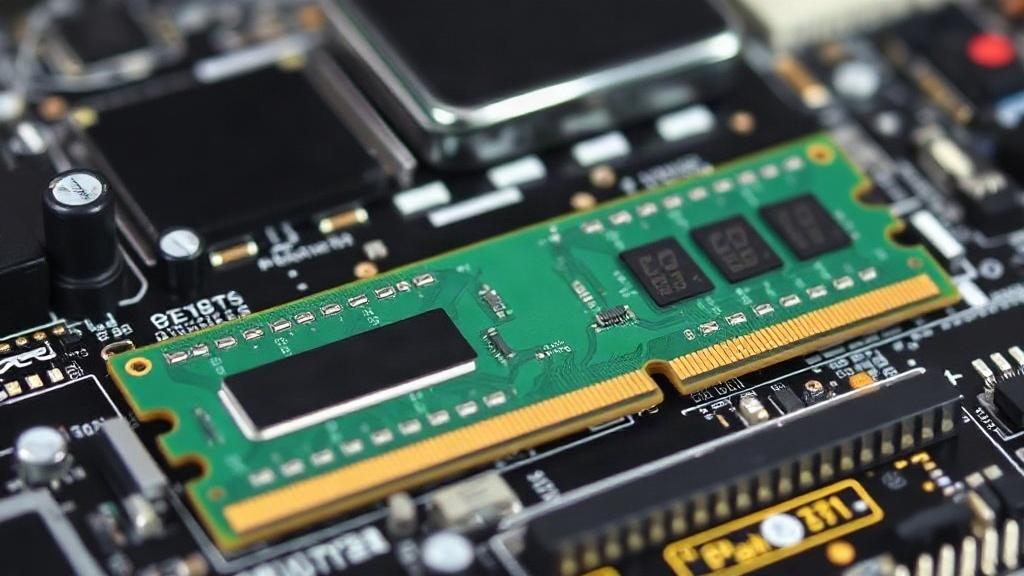
Есть несколько типичных признаков, которые часто указывают именно на ОЗУ. Самый заметный из них — случайные вылеты приложений без очевидной причины. Ещё один тревожный сигнал — синий экран с разными кодами ошибки, особенно если они появляются в разных местах и не повторяются по одной схеме. Бывает, что компьютер запускается через раз, а иногда вообще отказывается грузить систему после перезагрузки. Отдельная история — ошибки при распаковке архивов, копировании файлов или установке программ. Если подобное повторяется, память стоит проверить в первую очередь.
Но важно не переоценивать эти признаки. Они не доказывают неисправность на сто процентов. Они лишь подсказывают, что память нужно включить в список подозреваемых.
Проверка через встроенные средства Windows
Самый простой способ для обычного пользователя — встроенная диагностика памяти Windows. Она не требует установки сторонних программ и подходит для базовой проверки. Чтобы её запустить, откройте меню поиска, введите диагностику памяти и запустите средство проверки. Система предложит перезагрузить компьютер и начать тест. После этого вы увидите экран с процессом проверки.
Такой способ удобен, если нужно быстро проверить, нет ли явных ошибок. Но у него есть ограничения. Он не всегда находит редкие или плавающие сбои, особенно если проблема проявляется только при длительной нагрузке. Поэтому если Windows ничего не обнаружила, а симптомы никуда не делись, это ещё не повод расслабляться.
Что делать после завершения теста
После перезагрузки Windows обычно сама показывает результат проверки. Если уведомление не появилось, его можно посмотреть в журнале событий. Для этого откройте «Просмотр событий», затем перейдите в журналы Windows и найдите записи диагностики памяти. Там будет указан результат теста. Если обнаружены ошибки, это уже серьёзный повод копать глубже.
Однако даже при отрицательном результате полезно провести дополнительную проверку сторонними утилитами. Особенно если компьютер продолжает зависать.
Проверка с помощью MemTest86
Если нужен более надёжный и глубокий тест, часто используют MemTest86. Это одна из самых известных программ для проверки оперативной памяти. Она запускается не из Windows, а с загрузочной флешки, поэтому может тестировать память в более чистой среде, без влияния запущенной системы и фоновых процессов.
Алгоритм простой: скачать образ программы с официального сайта, записать его на флешку, загрузиться с неё и запустить тест. После старта MemTest86 прогоняет память через серию проверок. Именно здесь часто всплывают ошибки, которые Windows просто не замечает. Если программа показывает хотя бы одну ошибку, это уже плохой знак. Нормальная оперативная память в идеале должна проходить тест без единого сбоя.
Почему длительный тест важнее короткого
Короткий прогон полезен только как быстрая первичная проверка. Но если хочется действительно понять, исправна ли память, тест нужно оставить работать дольше. Плавающие ошибки нередко проявляются не сразу. Иногда сбой появляется через час, а иногда только ближе к концу полного прохода. Поэтому лучше не делать выводы по пяти минутам работы программы. Если есть время, дайте тесту пройти несколько циклов.
Проверка каждой планки по отдельности
Когда в компьютере стоит две или больше планок памяти, проверять их лучше по очереди. Это помогает вычислить конкретный модуль, если проблема действительно в одном из них. Сначала выключите компьютер, оставьте одну планку, затем запустите тест. Потом поменяйте модуль и повторите проверку. Такой подход занимает больше времени, но экономит нервы. Иначе можно долго гадать, виноват ли один модуль, оба сразу или вообще слот на материнской плате.
Если ошибка появляется только с одной планкой, причина почти ясна. Если обе проходят тест отдельно, а вместе система нестабильна, стоит смотреть на совместимость модулей, настройки частоты и таймингов, а также на саму материнскую плату.
Как отличить проблему памяти от проблемы слота
Иногда дело не в модуле, а в разъёме на материнской плате. Это легко спутать, особенно если сбои появляются не всегда. Чтобы проверить слот, переставьте заведомо исправную планку в другой разъём и повторите тест. Если ошибка «переезжает» вместе с модулем, виновата память. Если же сбои возникают только в конкретном слоте, причина может быть в материнской плате или в плохом контакте.
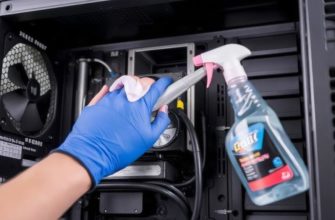
Здесь помогает простая логика и аккуратность. Полезно протереть контакты модуля сухой чистой салфеткой без ворса, убедиться, что планка вставлена до щелчка, и только потом делать выводы. Иногда проблема решается удивительно просто.
Что проверить в BIOS перед тестом
Перед сложной диагностикой полезно заглянуть в BIOS или UEFI. Если включён профиль XMP или EXPO, память может работать на более высокой частоте, чем указано в базовых параметрах. Для некоторых комплектов это нормально, но не для всех. Если система нестабильна, стоит временно сбросить настройки памяти к стандартным значениям и повторить проверку. Это особенно важно, когда ошибки появляются только после включения ускоренного профиля.
Ещё один момент — напряжение и тайминги. Если пользователь вручную менял эти параметры, вернуть всё к значениям по умолчанию будет самым разумным шагом. Тестировать нестабильную конфигурацию бессмысленно, потому что вы не поймёте, виноват модуль или слишком смелые настройки.
Полезная схема проверки по шагам
- Выключить компьютер и обесточить его
- Проверить, плотно ли установлены модули памяти
- Сбросить разгон и XMP, если они включены
- Запустить встроенную диагностику Windows
- Проверить память через MemTest86 или аналогичную утилиту
- Протестировать каждую планку отдельно
- Проверить разные слоты на материнской плате
- Сравнить результаты и только потом делать вывод
Как читать результаты и не ошибиться с выводами
Самая частая ошибка — считать любую нестабильность доказательством поломки памяти. На практике всё чуть сложнее. Если тест нашёл ошибки, это серьёзный сигнал, но нужно убедиться, что система была в штатном режиме. Если память работала на повышенной частоте, а после сброса настроек ошибки исчезли, проблема была не в неисправности, а в чрезмерно оптимистичных параметрах. С другой стороны, если ошибки повторяются в разных тестах и на стандартных настройках, модуль вполне может быть бракованным.
Также стоит помнить, что неисправность может быть не постоянной. Бывает, что память проходит одну проверку, а на следующей уже показывает сбой. Это неприятно, но как раз поэтому тестирование лучше повторять несколько раз, а не делать вывод по одному запуску.
Когда память лучше заменить без долгих раздумий
Если модуль стабильно показывает ошибки в разных тестах, а система с ним работает нестабильно даже после сброса настроек, дальше тянуть обычно нет смысла. Такая планка уже не заслуживает доверия. В некоторых случаях проблема проявляется только на определённой частоте или при двухканальном режиме, но это тоже важный сигнал. Надёжность компьютера важнее, чем попытки выжать ещё немного производительности из сомнительного модуля.
| Симптом | Что это может значить | Что делать |
|---|---|---|
| Ошибки в MemTest86 | Возможен дефект модуля или нестабильные настройки | Проверить по отдельности, сбросить XMP, при повторении заменить |
| Сбои только в одном слоте | Проблема может быть в разъёме или материнской плате | Протестировать другой слот |
| Система нестабильна после включения XMP | Частота или тайминги слишком высокие | Снизить параметры или отключить профиль |
| Ошибок нет, но сбои продолжаются | Причина может быть не в памяти | Проверить диск, питание, температуру и драйверы |
Что важно запомнить перед окончательным выводом
Проверка оперативной памяти — это не одна кнопка и не один тест. Тут важны последовательность, терпение и внимание к деталям. Сначала смотрим на симптомы, потом проверяем посадку модулей, затем запускаем встроенную диагностику и более серьёзные утилиты. После этого тестируем планки по одной, проверяем слоты и только потом делаем вывод. Такой порядок помогает не купить новую память зря и не пропустить настоящую проблему.
Если подойти к делу спокойно, диагностика получается вполне понятной. И самое приятное здесь в том, что даже без глубоких технических знаний можно многое выяснить самому. Главное — не торопиться и не игнорировать повторяющиеся ошибки. Компьютер редко ломается «просто так». Обычно он довольно ясно намекает, где искать причину, если внимательно к нему присмотреться.