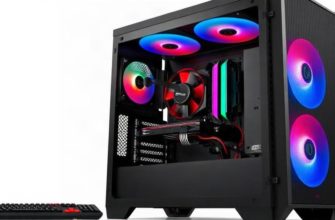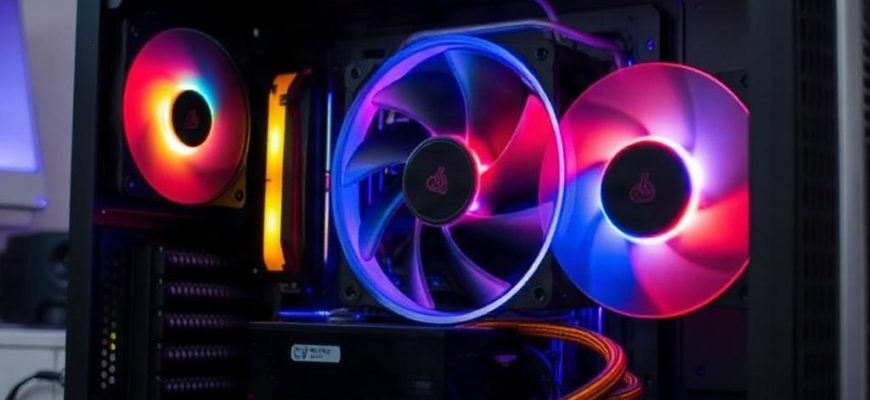
Когда компьютер начинает шуметь сильнее обычного, зависать в играх или внезапно сбрасывать частоты, проблема часто не в «слабом железе», а в температуре. Корпус внутри забивается пылью, вентиляторы крутятся как попало, кабели перекрывают поток воздуха, а термопаста давно потеряла свои свойства. В итоге процессор и видеокарта работают горячее, чем должны, и система сама себя душит, чтобы не перегреться. Хорошая новость в том, что во многих случаях охлаждение можно заметно улучшить без дорогих покупок, если подойти к делу спокойно и по порядку.
- С чего начать, если компьютер уже греется
- Проверьте температуру и шум без догадок
- Очистка корпуса дает быстрый и заметный эффект
- Как правильно чистить, чтобы не навредить
- Воздушный поток внутри корпуса важнее лишних вентиляторов
- Как расставить вентиляторы по уму
- Термопаста и прижим кулера часто решают больше, чем ожидают
- Почему важен не только состав, но и установка
- Настройки вентиляторов можно подстроить под нагрузку
- Кабели тоже влияют на температуру
- Когда стоит задуматься о замене корпуса или кулера
- На что смотреть перед покупкой
- Что еще помогает без лишних затрат
- Итог, который легко применить на практике
С чего начать, если компьютер уже греется
Первое, что стоит сделать, это не бежать сразу за новыми вентиляторами, а понять, где именно узкое место. Иногда корпус сам по себе нормальный, но в нем лежит толстый слой пыли. Иногда проблема в том, что один вентилятор дует в неправильную сторону, а другой работает слишком медленно. Бывает и так, что блок питания или жесткий диск добавляют лишнее тепло, хотя на них редко обращают внимание. Самый практичный путь такой: сначала осмотреть систему, потом очистить ее, затем проверить настройки вентиляторов и только после этого думать о замене комплектующих.
Проверьте температуру и шум без догадок
Не стоит ориентироваться только на ощущения. У компьютера может быть нормальная температура в простое и очень высокая под нагрузкой, а по звуку это не всегда понятно. Для проверки подойдут любые понятные утилиты для мониторинга, которые показывают температуру процессора, видеокарты и скорость вращения вентиляторов. Важно смотреть не на один показатель, а на картину целиком: насколько быстро растет температура, как ведут себя обороты и не начинается ли троттлинг, то есть сброс частот из-за перегрева.
Очистка корпуса дает быстрый и заметный эффект
Пыль мешает охлаждению гораздо сильнее, чем кажется. Она оседает на лопастях вентиляторов, забивает радиаторы и превращает решетки в плотный фильтр, через который воздуху трудно пройти. Даже хороший кулер в таких условиях начинает работать хуже. Если компьютер давно не чистили, одна аккуратная уборка способна снизить температуры заметнее, чем любые программные настройки.
Как правильно чистить, чтобы не навредить
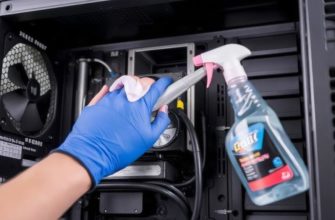
Лучше выключить компьютер, обесточить его и снять боковую крышку. После этого можно удалить крупную пыль мягкой кисточкой, а затем выдуть остатки сжатым воздухом или аккуратно убрать пылесосом на минимальной мощности, не касаясь компонентов насадкой. Важно придерживать вентиляторы пальцем, чтобы они не раскручивались от сильного потока воздуха. Если этого не делать, можно повредить подшипник. Особое внимание стоит уделить радиатору процессора, видеокарте, передним фильтрам и нижней части корпуса.
- очищайте фильтры на передней и нижней панели;
- удаляйте пыль с радиаторов и лопастей вентиляторов;
- не допускайте сильного вращения крыльчаток от продувки;
- после чистки проверьте, не задели ли кабели вентиляторы;
- не используйте влажные салфетки рядом с платой и разъемами.
Воздушный поток внутри корпуса важнее лишних вентиляторов
Многие ставят дополнительные вентиляторы, надеясь решить проблему количеством, но без понятной схемы это не работает. Воздух должен входить с одной стороны корпуса и выходить с другой, а не крутиться внутри в хаотичном вихре. Самый простой и рабочий вариант для большинства сборок это забор холодного воздуха спереди или снизу и выдув горячего сзади и сверху. Если внутри корпуса кабели свисают как паутина, они ломают этот маршрут и ухудшают результат даже при хороших вентиляторах.
Как расставить вентиляторы по уму
| Расположение | Задача | Что дает |
|---|---|---|
| Передняя панель | Вдув холодного воздуха | Подает свежий воздух к видеокарте и процессору |
| Задняя панель | Выдув горячего воздуха | Быстро убирает тепло из зоны процессора |
| Верхняя панель | Выдув | Помогает убрать горячий воздух, который поднимается вверх |
| Нижняя панель | Вдув | Может помочь видеокарте, если есть пылевой фильтр и место под корпусом |
Не обязательно ставить вентиляторы в каждый доступный слот. Иногда три правильно установленных вентилятора работают лучше, чем пять хаотично расставленных. Особенно это заметно в недорогих корпусах с неудачной вентиляцией. Там лишний вентилятор может не помочь, если воздух все равно упирается в сплошную переднюю панель без нормальных отверстий.
Термопаста и прижим кулера часто решают больше, чем ожидают
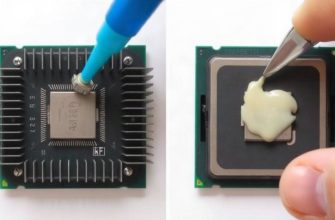
Если процессор стал греться сильнее, чем раньше, а чистка почти не дала эффекта, стоит проверить состояние термопасты. Со временем она высыхает, теряет эластичность и хуже передает тепло от крышки процессора к радиатору. Это особенно заметно, если системе уже несколько лет. Замена термопасты не требует редких инструментов, но нужна аккуратность: старый слой надо удалить полностью, а новый наносить тонко и равномерно.
Почему важен не только состав, но и установка
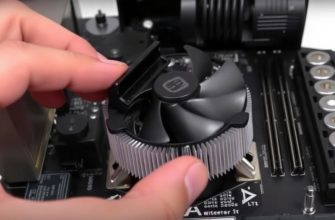
Даже хорошая термопаста не спасет, если кулер плохо прижат. Иногда радиатор стоит неровно, крепление не до конца защелкнуто или одна из стоек установлена неправильно. В такой ситуации тепло передается хуже, и температура растет на глазах. После установки полезно проверить, не шатается ли кулер и равномерно ли затянуты крепления. Для некоторых системных плат и кулеров это критично.
Настройки вентиляторов можно подстроить под нагрузку
Если вентиляторы подключены к материнской плате, у них часто есть собственная кривая оборотов. Это удобная штука: при низкой температуре они работают тихо, а когда железо нагревается, обороты растут. Но заводские настройки не всегда удачны. Иногда кулеры слишком поздно ускоряются, и температура успевает подскочить. Иногда, наоборот, они шумят без нужды. В BIOS или фирменной утилите можно настроить более понятную зависимость скорости от температуры.
- сделайте плавный рост оборотов, а не резкие скачки;
- не занижайте скорость заднего и верхнего выдува;
- проверьте, реагируют ли все вентиляторы на нужный датчик;
- после настройки протестируйте систему под нагрузкой;
- если шум стал раздражать, ищите баланс, а не максимальные обороты.
Кабели тоже влияют на температуру
Аккуратная укладка проводов это не про красоту ради красоты. Когда кабели лежат перед вентилятором или свисают в центре корпуса, они мешают воздуху двигаться по прямой. Особенно это заметно в компактных корпусах. Простая переподключка и укладка проводов за поддоном материнской платы могут дать ощутимый эффект. Появляется свободное пространство, а воздух идет туда, куда нужно, а не натыкается на лишние препятствия.
Когда стоит задуматься о замене корпуса или кулера
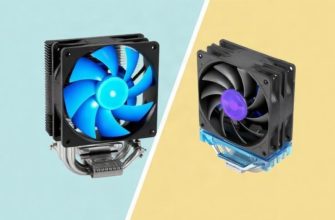
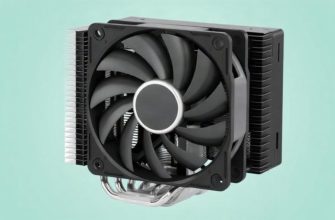
Если корпус слишком тесный, с глухой передней панелью и слабой вентиляцией, никакая уборка не сделает его удобным для горячих комплектующих. То же касается слабого боксового кулера, который идет в комплекте с некоторыми процессорами. Он справляется на базовых режимах, но под серьезной нагрузкой быстро упирается в предел. В таких случаях апгрейд действительно оправдан. Хороший корпус с нормальными сетчатыми панелями и качественный башенный кулер или более производительная система охлаждения могут изменить поведение компьютера заметнее, чем кажется сначала.
На что смотреть перед покупкой
| Что проверить | Почему это важно |
|---|---|
| Размер корпуса | Чтобы кулер и видеокарта поместились без упора |
| Поддержка вентиляторов | Чтобы можно было нормально организовать поток воздуха |
| Фронтальная панель | Сетчатая конструкция обычно лучше для охлаждения, чем глухая |
| Высота кулера процессора | Чтобы не купить модель, которая не влезет в корпус |
Что еще помогает без лишних затрат
Иногда улучшение охлаждения начинается не с железа, а с привычек. Не стоит ставить системный блок вплотную к стене, если задняя панель почти перекрыта. Нельзя задвигать корпус в закрытую нишу, где горячий воздух просто некуда девать. В жаркой комнате любая система работает хуже, и это нормальная физика, а не каприз техники. Если есть возможность, полезно дать корпусу немного свободного пространства и следить, чтобы пыль не скапливалась снова слишком быстро.
Еще один полезный шаг это следить за температурой после каждого изменения. Поставили новый вентилятор, сменили термопасту, убрали кабели, изменили кривую оборотов, значит нужно посмотреть, что это реально дало. Так проще понять, какой именно шаг сработал, а какой был почти бесполезен. В итоге вы не просто «улучшаете охлаждение», а настраиваете систему под свой сценарий: игры, монтаж, работа с тяжелыми файлами или обычное повседневное использование.
Итог, который легко применить на практике
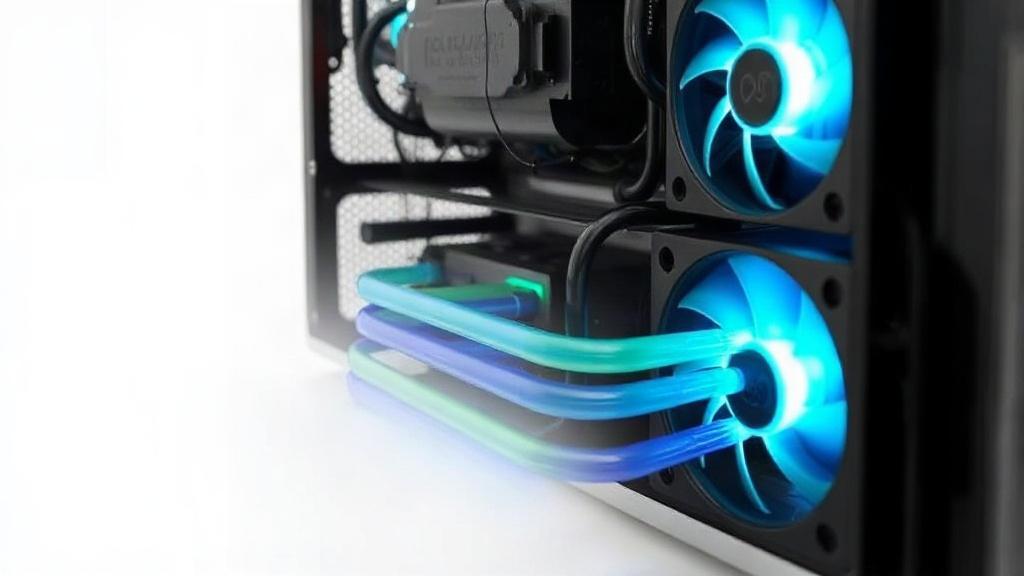
Чтобы компьютер охлаждался лучше, не обязательно начинать с дорогих покупок. Сначала стоит вычистить пыль, потом проверить воздушный поток, заменить термопасту при необходимости, настроить обороты вентиляторов и привести в порядок кабели. Если этого мало, уже тогда имеет смысл смотреть в сторону более удачного корпуса или более мощного кулера. Такой порядок экономит деньги и время, а результат обычно заметен сразу. Компьютер становится тише, стабильнее и перестает мучительно разгонять вентиляторы при любой нагрузке.