

При использовании видеосвязи в skype появляется много проблем. Связаны они могут быть с устаревшими драйверами, неправильным подключением. Но есть ситуации, когда веб-камера показывает мутно в скайп, передает нечеткое изображение, глючит. Демонстрация экрана тормозит, картинка появляется при разговоре с запозданием, висит, собеседник заикается. О причинах этих явлений – наша статья.

Казалось бы, что проще — включил видеосвязь в Skype, устраиваешься удобно, начинаешь получать удовольствие от общения с людьми, которые сейчас вдалеке от тебя. Но нет, в этот момент могут появиться проблемы. К примеру, скайпу не удается подключиться к веб-камере, возникают проблемы с ее управлением. По какой-то причине скайп не видит камеру windows 7-10, она стала недоступной, не определяется, не распознается, или появляется черный экран. Рассмотрим, с чем это может быть связано, как решить проблему и где найти вебку.

При очередной попытке позвонить кому-либо из своих друзей или коллег по skype можно столкнуться с неприятной ситуацией — камера окажется заблокированной. Соответственно, видеозвонок будет недоступен. Одна из причин этого – действие антивирусной программы. Попробуем разобраться, почему касперский блокирует камеру в скайпет, что делать.

С помощью скайп мы пишем другу другу, общаемся по видеосвязи, звоним, даже демонстрируем свой экран и смотрим надоедливую рекламу. Но немногим известно, что через этот мессенджер можно делать фотографии. На первый взгляд эта опция многим может показаться бесполезной, однако, не спешите делать выводы. Посмотрим, для чего нужна эта опция, и как делать фото с веб камеры в скайпе.
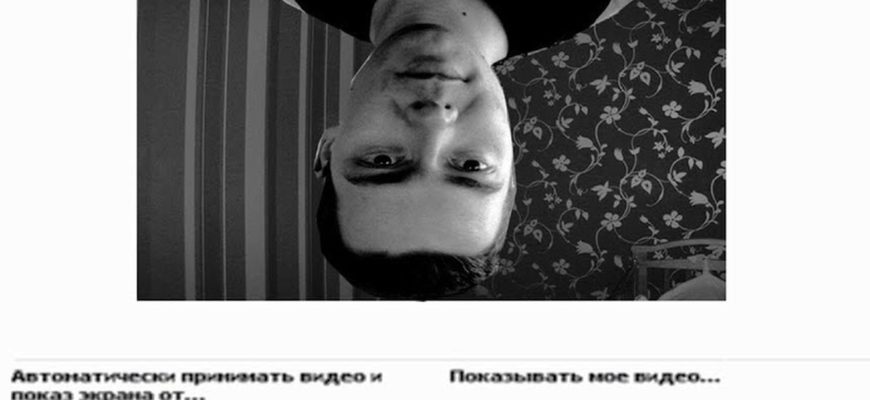
Как говорится, если ты что-то не делаешь, то и проблем у тебя не возникает. Так и со скайпом. Как только начинаешь пользоваться этим приложением, появляются вопросы. Одна из проблем, с которой сталкиваются многие пользователи, – перевернутое изображение в веб-камере. Возможно, вы специально так фотографируете. А если нет? Посмотрим, почему возникает проблема, и как ее можно решить. Из статьи вы узнаете, как перевернуть камеру в скайпе на ноутбуке или компьютере.
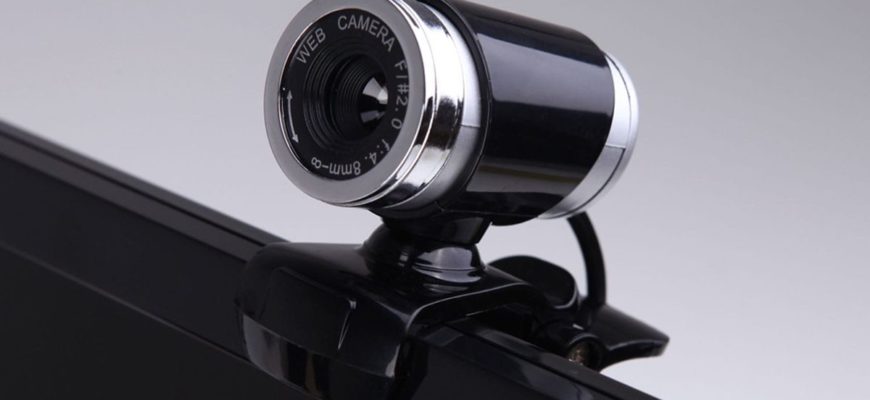
Сегодня разговор пойдет о том, как можно легко общаться людям на расстоянии, видеть друг друга за много километров. В данной статье мы вам расскажем, как настроить веб камеру в новом скайпе на компьютере, ноутбуке, телефоне, планшете. Данная тема очень подробно освещена именно потому, что сейчас при помощи видеозвонков решаются различные вопросы — от отдыха и до работы и без этого уже никак. Однако все это касается больше старой версии мессенджера. Информация о работе в новой все еще достаточно скудная. Главное, что вы узнаете, как в скайпе настроить камеру правильно.
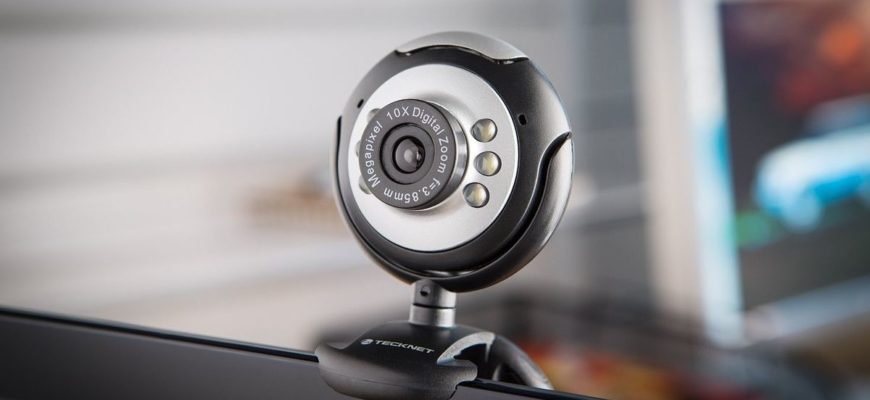
Использование веб-камеры для skype, – процесс, требующий внимания к деталям. Можно изрядно испортить себе настроение, купив устройство, которое невозможно удобно закрепить или трудно подключить. К примеру, вы часто ездите в командировки, камера на ноутбуке оставляет желать лучшего, поэтому вы берете с собой внешнюю вебкамеру. Но следует учесть, что в поездках будет удобнее использовать вебку, которую можно быстро закрепить на мониторе и также быстро снять. Итак, наша сегодняшняя статья – как подключить камеру к компьютеру для скайпа, об особенностях подключения, установки.
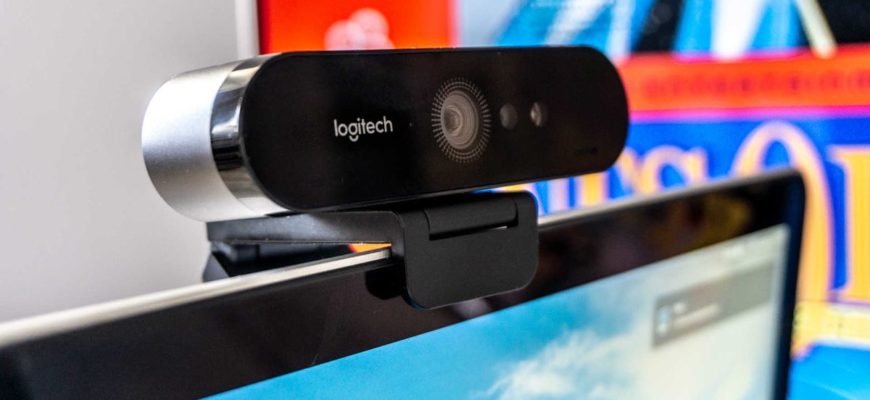
В большинстве случаев когды вы пытаетесь подключить вебкамеру к компьютеру, последний сам находит и устанавливает к ней драйвера. Модель определяется автоматически. Однако в некоторых случаях камера не обнаруживается либо при ее работе возникают ошибки. В этой ситуации требуется установить программное обеспечение самостоятельно либо разобраться со сбоями устройства. Рассмотрим, как это сделать, а заодно разберем, почему камера сбоит, но главное вы узнаете — как отключить камеру в скайпе на ноутбуке и компьютере.
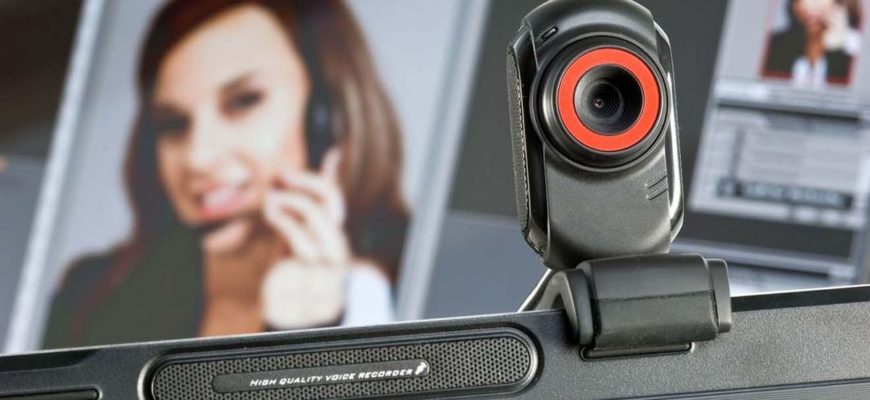
Давно установился стереотип, что общаться по skype можно, только если установить программу на компьютер, ноутбук или смартфон. Это не так. Совершать видеозвонки можно даже через телевизор, если в нем предустановлен skype или используется камера со встроенным скайпом. Как это сделать — читайте нашу статью.
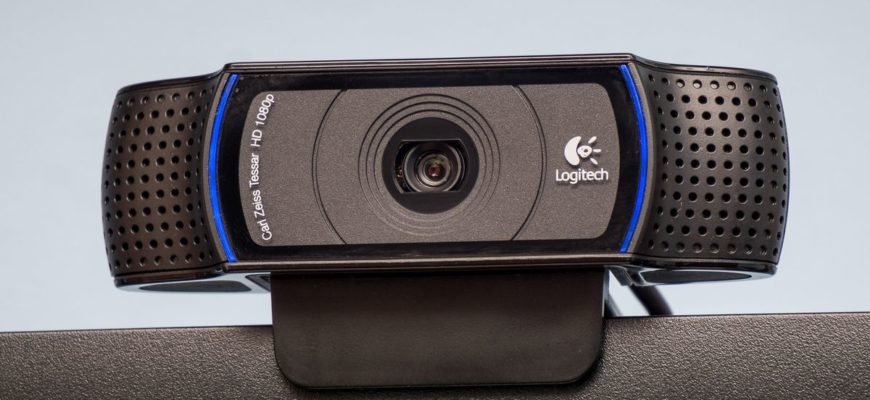
Skype удобен тем, что позволяет слышать и видеть своего собеседника во время разговора везде, где бы он не находился. Это удобно для контакта с бизнес-партнерами и с родственниками, которые находятся далеко. Одно из главных устройств, обеспечивающих возможность видеоконференции, общения, – камера. Предлагаем рассмотреть, какие виды камер бывают. На основе этой информации вы сможете выбрать то устройство, которое подойдет для вас лучше всего. Теперь вы точно будете знать — какую веб камеру лучше купить для компьютера для вашего скайпа.