Собрать игровой ПК самостоятельно часто кажется сложнее, чем есть на самом деле. В голове сразу всплывают десятки вопросов: какая материнская плата подойдет, не промахнусь ли с блоком питания, хватит ли охлаждения, не переплачу ли за лишнее и главное, не ошибусь ли при установке. Именно из-за этого многие откладывают сборку на потом и в итоге покупают готовый системный блок, который не всегда соответствует ожиданиям. Но если разобраться по шагам, все становится гораздо понятнее. Самостоятельная сборка дает контроль над бюджетом, позволяет выбрать именно те детали, которые нужны вам, и в итоге собрать машину, которая действительно тянет игры без лишнего шума и переплат.
- С чего начать, чтобы не запутаться
- Какие детали нужны для сборки
- Как подобрать комплектующие без ошибок
- Процессор и материнская плата
- Оперативная память
- Видеокарта
- Накопитель
- Пошаговая сборка игрового ПК
- Подготовьте место и инструменты
- Соберите базу на материнской плате
- Подготовьте корпус
- Установите материнскую плату в корпус
- Поставьте блок питания
- Подключите накопители и видеокарту
- Подключите переднюю панель и кабели
- Первый запуск и проверка системы
- Что сделать после сборки
- Частые ошибки, которые легко избежать
- Итог
С чего начать, чтобы не запутаться
Первый и самый полезный шаг, о котором часто забывают, это не покупка железа, а понимание задач. Игровой ПК для киберспортивных проектов и компьютер для тяжелых AAA-игр в 2K или 4K будут заметно отличаться по компонентам и цене. Если играть в Dota 2, CS2, Valorant или Fortnite, не обязательно гнаться за самым дорогим процессором и видеокартой. Если же цель в современных одиночных играх с высокими настройками, тогда приоритет уже у графики, объема оперативной памяти и хорошего охлаждения.
Перед покупкой полезно сразу определить три вещи: какой у вас бюджет, на каком мониторе вы будете играть и какие игры для вас важнее всего. Это помогает не распылиться и не купить дорогую деталь, которая в вашей системе не даст заметной пользы. Например, мощная видеокарта почти не имеет смысла, если у вас обычный Full HD-монитор с частотой 60 Гц и вы не планируете его менять.
Какие детали нужны для сборки
Чтобы собрать игровой системный блок, нужны основные комплектующие, без которых компьютер просто не запустится. У каждой детали своя роль, и здесь важно не только выбрать хорошую модель, но и убедиться, что все работает вместе. Ниже удобная таблица, которая помогает быстро понять назначение каждого элемента.
| Компонент | Зачем нужен | На что смотреть при выборе |
|---|---|---|
| Процессор | Обрабатывает команды, отвечает за общую скорость системы и часть игровой нагрузки | Количество ядер, частоту, сокет и совместимость с материнской платой |
| Материнская плата | Связывает все компоненты между собой | Сокет, чипсет, количество слотов памяти и разъемов |
| Оперативная память | Хранит данные, которые нужны системе прямо сейчас | Объем, частоту, тайминги и режим работы двух модулей |
| Видеокарта | Отвечает за графику в играх | Производительность, объем памяти, размеры, энергопотребление |
| Накопитель | Хранит операционную систему, игры и файлы | Тип SSD, объем, скорость и интерфейс подключения |
| Блок питания | Подает питание ко всем компонентам | Мощность, сертификат эффективности, набор кабелей и качество платформы |
| Корпус | Упрощает сборку и обеспечивает обдув компонентов | Размер, продуваемость, длину видеокарты и высоту кулера |
| Система охлаждения | Не дает процессору перегреваться | Совместимость с сокетом, высоту, уровень шума и тепловыделение |
Как подобрать комплектующие без ошибок
Самая частая проблема новичков в том, что детали выбираются по отдельности, а не как единая система. В результате процессор подходит, но плата нет. Оперативная память куплена хорошая, но работает не на той частоте. Корпус красивый, но туда не помещается видеокарта. Все это можно избежать, если проверять совместимость еще до покупки.
Процессор и материнская плата
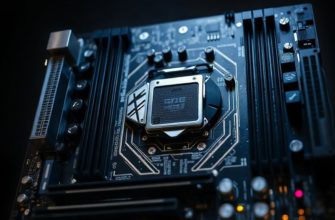
Процессор и материнская плата должны иметь один и тот же сокет. Это базовое правило, без которого ничего не соберется. Кроме сокета стоит смотреть на чипсет, потому что он влияет на функции платы, поддержку разгона и количество доступных интерфейсов. Для игрового ПК часто хватает плат среднего уровня, если не нужны специфические возможности.
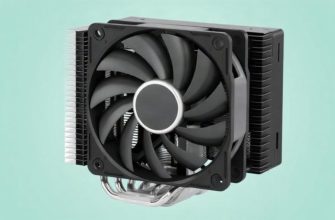
Еще один важный момент, о котором многие вспоминают слишком поздно, это охлаждение процессора. У некоторых моделей боксовый кулер идет в комплекте, у других его нет. Если процессор горячий, лучше сразу брать более серьезную башню. Это дешевле и спокойнее, чем потом бороться с троттлингом и шумом.
Оперативная память
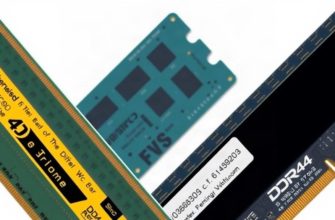
Для современных игр 16 ГБ памяти уже давно стали нормой, а 32 ГБ дают больший запас на будущее, особенно если параллельно открыт браузер, Discord, фоновые программы и стриминг. Важно брать память двумя планками, чтобы работал двухканальный режим. Это дает реальную прибавку к производительности во многих играх.
Проверяйте, поддерживает ли материнская плата нужную частоту памяти. Если плата и процессор рассчитаны на более скромные режимы, дорогие модули просто не раскроются полностью. В этом вопросе лучше трезво смотреть на совместимость, а не на красивые цифры в карточке товара.
Видеокарта
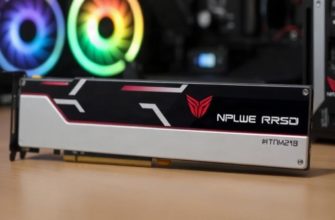
Именно видеокарта чаще всего определяет, на каких настройках пойдут игры. Но покупать самую мощную модель не всегда разумно. Гораздо важнее соотнести ее с разрешением монитора и частотой обновления. Для Full HD обычно достаточно одного уровня карт, для 2K нужен уже другой класс, а для 4K требования растут еще сильнее.
Также нужно учитывать размеры видеокарты и потребление энергии. Длина может не влезть в корпус, а мощные модели требуют хорошего блока питания и грамотного охлаждения. Если этим пренебречь, компьютер получится шумным и нестабильным.
Накопитель
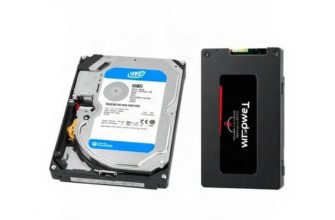
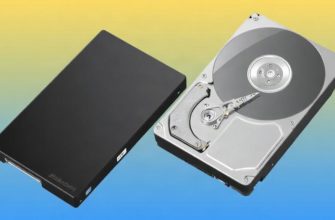
Сейчас для игрового ПК лучше ориентироваться на SSD. Даже если жесткий диск еще можно использовать для хранения архивов, игры и система на SSD работают заметно бодрее. Самый удобный вариант для сборки — NVMe SSD, если материнская плата его поддерживает. Он быстрее обычного SATA-накопителя и помогает сократить время загрузки игр и системы.
По объему лучше не экономить слишком сильно. Если на компьютере будет несколько крупных игр, 500 ГБ быстро закончится. Более практично смотреть в сторону 1 ТБ, а если библиотека большая, то и больше.
Пошаговая сборка игрового ПК
Когда все комплектующие уже лежат на столе, начинается самая интересная часть. Здесь не нужно спешить. Спокойная, аккуратная сборка почти всегда проходит без проблем, если заранее подготовить рабочее место и не смешивать винты от разных деталей.
Подготовьте место и инструменты
Вам понадобится ровная поверхность, хорошее освещение и обычная крестовая отвертка. Полезно заранее распаковать все комплектующие, но не убирать упаковки слишком далеко, они еще пригодятся для временного размещения деталей. Перед началом лучше снять статическое электричество, просто коснувшись неокрашенной металлической части корпуса или другого заземленного предмета.
- Крестовая отвертка подходящего размера
- Сухая и чистая поверхность стола
- Коробки и пакетики для винтов
- Терпение и внимание к мелочам
Соберите базу на материнской плате
Удобнее всего начинать не внутри корпуса, а сверху на коробке от материнской платы. Сначала устанавливается процессор. На сокете и самом процессоре есть метки, которые помогают понять правильное положение. Усилие здесь не нужно. Если деталь не становится на место, значит, вы что-то делаете не так и лучше остановиться.
После этого ставится оперативная память. Обычно модули вставляются в слоты с небольшим усилием до характерного щелчка. Если плата имеет четыре слота, производитель часто рекомендует определенные позиции для двух планок, чтобы двухканальный режим работал корректно.
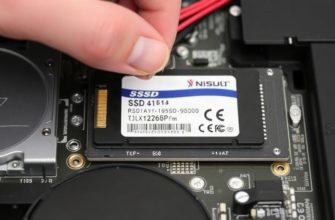
Далее можно установить SSD, если речь идет о M.2. Он крепится прямо на плату, что очень удобно. После этого ставится кулер процессора, если он не был установлен ранее. Здесь важно равномерно затянуть крепеж и не перекосить систему охлаждения.
Подготовьте корпус
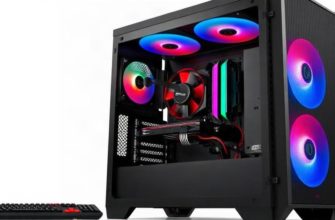
Корпус лучше открыть полностью и проверить, есть ли внутри уже установленные стойки под материнскую плату. Иногда они стоят не в тех местах, и это нужно исправить до монтажа платы. Также полезно заранее посмотреть, сколько и каких вентиляторов идет в комплекте. Чем лучше продуваемость корпуса, тем спокойнее будет жить видеокарта и процессор.
Если у корпуса есть пылевые фильтры, не снимайте их без необходимости. Они помогают удерживать грязь снаружи и сильно упрощают дальнейший уход за системой.
Установите материнскую плату в корпус
Плата ставится аккуратно, с совмещением разъемов задней панели и отверстий под винты. Не стоит тянуть ее силой. Если все совпало, она ложится ровно и спокойно. После этого плата закрепляется винтами. Перетягивать их не нужно, достаточно надежной фиксации.
На этом этапе уже удобно подвести кабели питания, чтобы позже не тянуть их через весь корпус. Чем аккуратнее сделана первая укладка, тем проще будет собрать все без хаоса внутри.
Поставьте блок питания
Блок питания обычно монтируется в нижней части корпуса, если это предусмотрено конструкцией. Важно заранее посмотреть, какой стороной ставится вентилятор, чтобы он забирал воздух правильно. После установки можно пока не подключать все кабели, но основные линии питания лучше подготовить сразу.
На блоке питания экономить опасно. Это не та деталь, на которой стоит брать случайную модель без репутации. Нормальный блок питания влияет не только на стабильность, но и на срок службы всех остальных компонентов.
Подключите накопители и видеокарту
Если у вас есть 2,5-дюймовый SSD или жесткий диск, его нужно закрепить в соответствующем отсеке корпуса и подключить к плате и питанию. Затем можно ставить видеокарту. Она вставляется в основной слот PCIe и фиксируется винтом к корпусу. После этого подводятся нужные кабели питания.
Здесь важно убедиться, что видеокарта не упирается в вентиляторы или стенку корпуса. Если пространство слишком тесное, это быстро скажется на температуре и шуме. Иногда лучше чуть переплатить за корпус, чем потом мучиться с перегревом.
Подключите переднюю панель и кабели
Это самая нудная, но важная часть. Кнопка питания, перезагрузка, индикаторы, USB и аудио с передней панели корпуса подключаются к разъемам материнской платы. Здесь помогает инструкция к плате, потому что расположение контактов у разных моделей отличается. Не стоит угадывать наобум. Лучше один раз свериться с мануалом, чем потом искать, почему кнопка не работает.
После этого подключаются основные кабели питания материнской платы, процессора и видеокарты. Все провода стоит уложить так, чтобы они не попадали в вентиляторы и не перекрывали поток воздуха. Простая аккуратность здесь заметно влияет на итоговый вид и удобство обслуживания.
Первый запуск и проверка системы
Когда сборка закончена, не нужно сразу закрывать корпус и уходить. Сначала стоит сделать первый запуск и посмотреть, все ли работает как надо. Если компьютер стартует, уже половина дела сделана. Зайти в BIOS и проверить, видит ли система процессор, память и накопители, очень полезно. Там же можно убедиться, что вентиляторы крутятся, а температуры не выглядят подозрительно высокими.
Если система не запускается, не паниковать. Чаще всего проблема в одном из простых моментов: не до конца вставлена память, не подключен кабель питания процессора, забыта кнопка питания на корпусе или видеокарта стоит неплотно. Важно проверять по одному пункту, а не разбирать все сразу.
Что сделать после сборки
После успешного запуска нужно установить операционную систему, драйверы чипсета, видеокарты и сетевых устройств. Потом можно поставить игры и протестировать систему в реальной нагрузке. Полезно посмотреть температуры процессора и видеокарты во время игры, чтобы понять, все ли в порядке с охлаждением.
- Установите ОС и обновления
- Поставьте драйверы с официальных сайтов производителей
- Проверьте температуры под нагрузкой
- Убедитесь, что память работает на нужной частоте
- Протестируйте несколько игр и посмотрите стабильность
Частые ошибки, которые легко избежать
Новички часто покупают мощные комплектующие, а потом экономят на корпусе и блоке питания. Это плохой перекос. Еще одна распространенная ошибка — игнорировать размеры деталей. Внешне корпус может казаться большим, но внутри не всегда хватает места для длинной видеокарты или башенного кулера. Также многие забывают, что у материнской платы может быть ограничение по количеству и типу накопителей.
Не стоит торопиться и собирать компьютер на эмоциях. Если каждый шаг проверить заранее, сборка проходит спокойнее и без лишних расходов. В этом и есть главное преимущество самостоятельного подхода: вы понимаете, что именно стоит внутри вашего ПК и почему он собран именно так.
Итог
Собрать игровой ПК самостоятельно вполне реально даже без большого опыта, если идти последовательно и не пропускать проверку совместимости. Сначала вы определяете задачи и бюджет, потом подбираете детали под одну систему, затем аккуратно собираете компьютер и проверяете его работу. В этом процессе нет ничего магического. Есть только внимательность, логика и немного терпения. Зато результат радует куда сильнее, чем покупка случайного готового системного блока: вы получаете именно тот компьютер, который нужен вам, а не компромисс из чужой витрины.