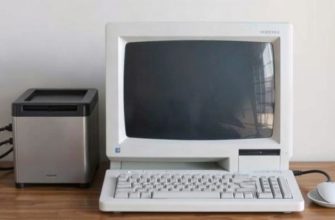
Бывает, что компьютер нужен дома, а вы в офисе. Или наоборот: забыли на рабочем столе важный файл, а ехать через полгорода совсем не хочется. У кого-то так теряется время на пустые поездки, у кого-то срывается работа, а у кого-то просто начинаются нервы из-за того, что нужный документ, программа или фото остались не под рукой. Именно поэтому удаленный доступ к компьютеру давно перестал быть чем-то «для айтишников». Это обычный, очень практичный инструмент, который экономит время и помогает быстро решить бытовые и рабочие задачи.
- Что дает удаленный доступ и зачем он нужен
- Какие способы подключения бывают
- Как настроить удаленный доступ через Windows
- Что нужно проверить в первую очередь
- Какие настройки лучше не пропускать
- Подключение через сторонние программы
- На что смотреть при выборе программы
- Как обезопасить удаленный доступ
- Практические меры, которые стоит сделать сразу
- Как проверить, что все работает
- Когда удаленный доступ особенно полезен
- Итог
Что дает удаленный доступ и зачем он нужен
Если говорить просто, удаленный доступ позволяет управлять одним компьютером с другого устройства через интернет или локальную сеть. Вы видите экран удаленного ПК, можете открывать программы, копировать файлы, перезагружать систему и делать почти все то же самое, что и сидя перед ним. Для многих это способ не таскать с собой рабочий ноутбук, а для других возможность помочь родственнику, который не может сам разобраться с настройками. Особенно удобно это в ситуациях, когда компьютер стоит дома, а вам нужно срочно что-то проверить, распечатать или отправить.
Удаленный доступ часто используют в работе, для технической поддержки, администрирования серверов, доступа к домашнему компьютеру из поездки и даже для обучения. Но тут важно сразу понять одну вещь: удобство идет вместе с ответственностью. Если открыть доступ как попало, можно создать серьезную дыру в безопасности. Поэтому настройку лучше делать аккуратно, без спешки и с нормальными паролями.
Какие способы подключения бывают
Есть несколько основных вариантов, и каждый подходит для своей задачи. Один способ хорош, когда нужен быстрый доступ «из коробки». Другой удобен, если вы хотите полный контроль. Третий подходит для работы в пределах одной сети. Ниже кратко разберем, чем они отличаются.
| Способ | Когда подходит | Плюсы | На что обратить внимание |
|---|---|---|---|
| Встроенный удаленный рабочий стол | Если у вас Windows Pro, Enterprise или серверная версия | Удобно, быстро, не нужно ставить лишние программы | Нужна правильная настройка сети и безопасности |
| Сторонние программы | Если нужен простой запуск с любого устройства | Часто проще в настройке, работает через интернет без сложных параметров | Нужно доверять сервису и следить за учетной записью |
| Локальная сеть | Если устройства находятся рядом, дома или в офисе | Стабильно и быстро | Не подходит для доступа извне без дополнительной настройки |
Как настроить удаленный доступ через Windows
Если на компьютере установлена подходящая версия Windows, можно использовать встроенный инструмент удаленного рабочего стола. Это один из самых удобных вариантов, потому что не требует лишних программ. Но есть нюанс: в качестве удаляемого компьютера обычно нужна версия Windows Pro или выше. На домашней редакции функция хостом не работает, хотя подключаться к чужому ПК с нее можно.
Что нужно проверить в первую очередь
- Версию Windows на компьютере, к которому вы хотите подключаться.
- Есть ли у пользователя пароль, без него подключение обычно не получится.
- Подключен ли компьютер к интернету или к вашей сети.
- Включен ли сам ПК, потому что удаленно включить его получится не всегда и не везде.
Дальше откройте параметры системы и найдите раздел, связанный с удаленным рабочим столом. Там нужно разрешить удаленные подключения. После этого система обычно показывает, что будет использоваться сетевой уровень аутентификации. Это нормальная и полезная защита, ее лучше не отключать без необходимости.
Какие настройки лучше не пропускать
Самая частая ошибка новичков — включить доступ и забыть о безопасности. Так делать не стоит. Учетная запись должна иметь надежный пароль, а если компьютером пользуются несколько человек, лучше заранее понять, кто именно может подключаться. Не стоит использовать простые комбинации вроде даты рождения или имени питомца. Это очень слабая защита, особенно если компьютер доступен через интернет.
Если вы подключаетесь из другой сети, может понадобиться настроить маршрутизацию на роутере. Обычно это связано с пробросом порта или с использованием VPN. Но если не хочется лезть в сложные сетевые параметры, иногда проще взять программу, которая работает через облачную авторизацию и не требует ручной настройки порта. Для многих это и правда удобнее.
Подключение через сторонние программы
Когда нужно сделать все быстрее и проще, многие выбирают сторонние решения. Они позволяют подключаться к компьютеру через интернет без сложной ручной настройки сети. Такие программы часто используют для помощи родственникам, для удаленной работы и для доступа к домашнему ПК в дороге. Обычно схема простая: устанавливаете приложение на оба устройства, входите в одну учетную запись или вводите код подключения и получаете доступ к экрану.
На что смотреть при выборе программы
- Поддерживает ли она вашу операционную систему.
- Нужен ли постоянный доступ или только разовые подключения.
- Есть ли двухфакторная аутентификация.
- Можно ли передавать файлы.
- Есть ли ограничение по времени, числу устройств или лицензии.
Удобство здесь заметное, но важно читать условия сервиса. Если вы используете программу для работы, посмотрите, как она хранит доступы, где проходит авторизация и какие функции доступны в бесплатной версии. Для домашних задач это может не иметь большого значения, а вот в рабочей среде такие детали уже критичны.
Как обезопасить удаленный доступ
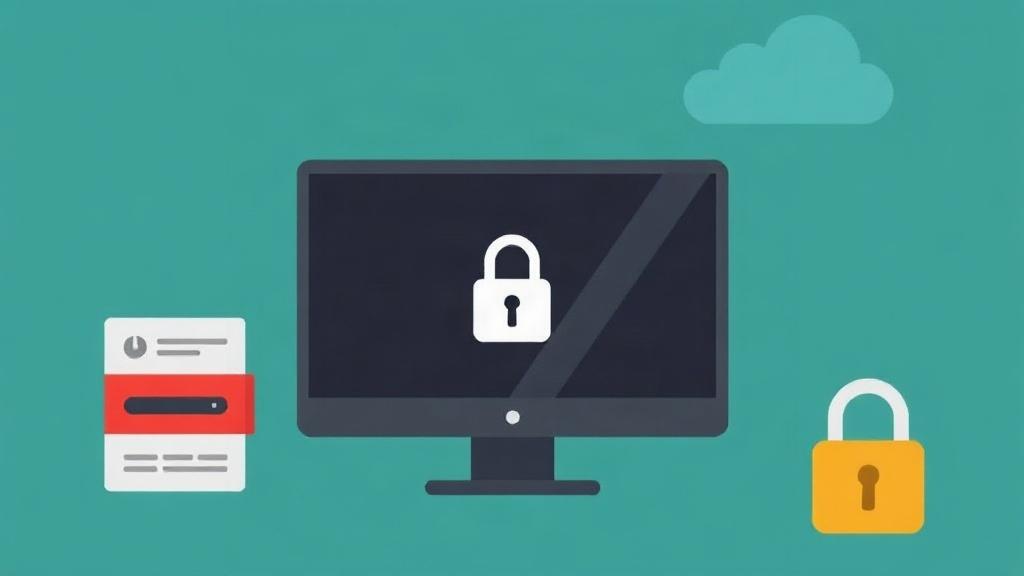
Безопасность здесь не формальность, а необходимость. Когда вы открываете компьютер извне, вы фактически даете ему возможность отвечать на внешние подключения. И если оставить все на стандартных настройках, можно быстро получить проблемы. Поэтому лучше потратить десять минут на защиту, чем потом часами разбираться с последствиями.
Практические меры, которые стоит сделать сразу
- Поставьте сложный пароль на учетную запись, к которой будет подключение.
- Включите двухфакторную аутентификацию, если это поддерживается.
- Обновите операционную систему и саму программу для удаленного доступа.
- Не давайте постоянный доступ людям, которым он нужен только один раз.
- Ограничьте список пользователей, если это возможно.
Если доступ нужен только для себя, не раздавайте учетные данные другим людям. Это банально, но именно на этом многие и спотыкаются. Лучше создать отдельную учетную запись для удаленного входа, чем использовать основную, где хранится вся личная почта, документы и сохраненные пароли.
Как проверить, что все работает
После настройки не стоит сразу уезжать в другой город и надеяться, что все само собой заработает. Сначала проверьте подключение рядом, пока есть физический доступ к компьютеру. Попробуйте зайти с телефона, другого ноутбука или планшета. Откройте файл, запустите программу, перетащите документ, проверьте звук, если он нужен. Чем раньше вы увидите проблему, тем проще ее исправить.
Если соединение не устанавливается, проверьте самые обычные вещи: включен ли компьютер, активен ли интернет, не блокирует ли доступ брандмауэр, верно ли указан логин и пароль. Нередко проблема вообще не в сложной сети, а в случайно отключенной службе или ошибке в учётной записи. Иногда помогает простая перезагрузка. Да, это звучит слишком просто, но в реальности так бывает очень часто.
Когда удаленный доступ особенно полезен
Удаленный доступ хорошо выручает не только в работе. Он полезен дома, если вы храните на стационарном ПК важные проекты, фотоархив или программы, которые не хотите переносить на ноутбук. Он помогает, когда нужно срочно отправить файл коллеге. Он спасает в поездке, если дома остался документ, который нужен прямо сейчас. И еще он заметно упрощает помощь близким: можно подключиться и показать, где нажать, вместо долгих объяснений по телефону.
Но у этого инструмента есть и пределы. Если дома часто отключается интернет или компьютер уходит в сон, доступ будет сбоить. Если вам нужен почти постоянный и очень надежный режим, стоит заранее продумать питание, автозапуск и настройки сна. Иначе в самый неподходящий момент система просто окажется недоступной.
Итог
Настроить удаленный доступ к компьютеру вполне реально даже без глубоких технических знаний. Главное выбрать подходящий способ, не экономить на безопасности и один раз спокойно все проверить. Встроенные средства Windows подойдут тем, кто хочет полный контроль и не боится сетевых настроек. Сторонние программы удобнее, если нужен быстрый старт и минимум возни. В любом случае цель одна: сделать так, чтобы ваш компьютер был под рукой, даже когда вы далеко от него. И если все настроить правильно, это перестает быть сложной задачей и становится обычным удобством, к которому быстро привыкаешь.