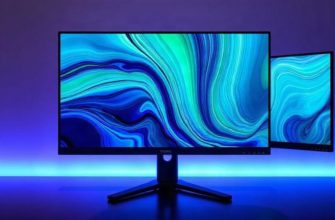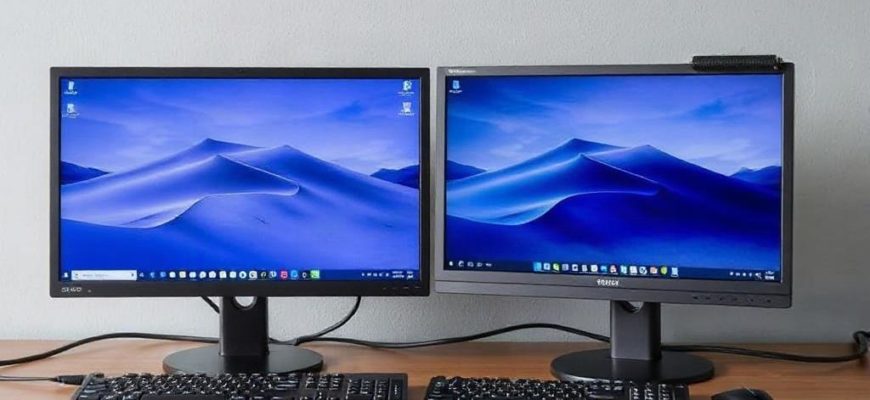
Когда подключаешь второй экран, а в ответ тишина, раздражение приходит очень быстро. Особенно если монитор нужен для работы, монтажа, игр или просто чтобы не таскать окна с одного экрана на другой. Ситуация неприятная, но в большинстве случаев она решается без сервиса и без лишней паники. Главное, не метаться между настройками вслепую, а спокойно пройтись по самым частым причинам: от кабеля и входа на мониторе до параметров Windows и драйверов видеокарты.
- С чего начать проверку
- Проверьте кабель и разъемы
- Что стоит перепроверить вручную
- Посмотрите, видит ли монитор сигнал
- Настройки Windows, которые чаще всего помогают
- Полезные режимы отображения
- Драйверы видеокарты тоже могут быть причиной
- Когда мешает сам монитор или переходник
- Что делать, если у вас ноутбук
- Когда проблема не в настройках, а в железе
- Порядок действий, если нужно быстро вернуть изображение
- Как не запутаться в будущем
С чего начать проверку
Первое правило простое: не стоит сразу лезть в сложные настройки. Очень часто проблема лежит на поверхности. Монитор может быть включен, но выбран не тот источник сигнала. Кабель может сидеть неплотно. Переходник может не поддерживать нужный режим. Иногда компьютер действительно работает нормально, просто система еще не успела определить новый экран. Поэтому полезно двигаться по порядку, не пропуская очевидные вещи.
Начните с самого базового. Посмотрите, горит ли индикатор питания на втором мониторе. Проверьте, выбран ли правильный HDMI, DisplayPort или другой вход в меню самого монитора. Если у экрана несколько разъемов, он легко может «смотреть» не туда, куда нужно. После этого аккуратно выньте кабель и вставьте его снова с обеих сторон. Такие мелочи часто решают проблему быстрее, чем долгие поиски в системе.
Проверьте кабель и разъемы
Кабель часто становится слабым звеном всей схемы. Он может быть поврежден внутри, особенно если его много раз перегибали или передвигали вместе с системным блоком. Бывает и другая история: визуально все подключено, но контакт плохой. Для начала попробуйте другой кабель, если он есть под рукой. Это самый быстрый способ понять, в нем ли дело.
Не забудьте проверить сами разъемы. На компьютере может быть несколько портов, но не все из них активны. Например, если у вас есть встроенная графика и отдельная видеокарта, второй монитор обычно нужно подключать именно к видеокарте. Если вставить кабель в материнскую плату, а картинка идет только через дискретный адаптер, экран может так и не появиться. Это частая ошибка, особенно после сборки нового ПК или замены комплектующих.
Что стоит перепроверить вручную
- кабель плотно вставлен в монитор и в компьютер
- на мониторе выбран правильный вход сигнала
- кабель не поврежден и не пережат
- подключение сделано к нужному видеовыходу
- переходник, если он есть, подходит по типу и качеству
Посмотрите, видит ли монитор сигнал
Если второй экран включен, но пишет что-то вроде «No signal», это уже полезная подсказка. Значит, питание есть, а вот изображение не поступает. Тут важно понять, где именно рвется цепочка. Иногда компьютер пытается передать картинку, но выбран неподдерживаемый режим. Иногда видеокарта не успевает корректно распознать устройство после подключения на горячую. А бывает, что монитор сам сбит по настройкам входа.
Хороший тест такой: отключите второй монитор, потом снова подключите его уже после полной загрузки системы. Если в этот момент картинка появляется, значит, проблема, скорее всего, связана не с железом, а с определением устройства при запуске. В таком случае дальше надо смотреть настройки отображения и драйверы.
Настройки Windows, которые чаще всего помогают
Если монитор физически подключен, но система его не показывает, пора открыть параметры экрана. В Windows это делается быстро: через рабочий стол или через системные настройки. Иногда достаточно нажать сочетание клавиш Win + P и выбрать режим расширения или дублирования. Если выбран только экран ноутбука или только основной монитор, второй дисплей может просто не использоваться.
В настройках отображения нажмите поиск дополнительных дисплеев. Система попробует определить новый монитор вручную. Если он найден, можно сразу настроить разрешение, ориентацию и расположение экранов. Здесь полезно проверить, не отключен ли второй дисплей внизу схемы. Иногда Windows показывает его серым цветом, и тогда нужно включить использование этого экрана.
Полезные режимы отображения
| Режим | Что делает | Когда удобен |
|---|---|---|
| Только экран компьютера | Показывает изображение только на основном дисплее | Если второй монитор не нужен |
| Дублировать | Одинаковая картинка на обоих экранах | Для презентаций и простых демонстраций |
| Расширить | Рабочий стол становится общим для двух экранов | Для работы и многозадачности |
| Только второй экран | Изображение выводится только на внешний монитор | Если нужен один большой экран вместо ноутбука |
Драйверы видеокарты тоже могут быть причиной
Если с кабелем и настройками все в порядке, стоит перейти к драйверам. Это один из самых частых источников странностей с мониторами. После обновления Windows, замены видеокарты или установки старого драйвера система может начать вести себя непредсказуемо. Второй монитор при этом либо не определяется вовсе, либо определяется, но работает с ошибками.
Зайдите в диспетчер устройств и посмотрите, нет ли предупреждающих значков рядом с видеокартой. Если драйвер работает некорректно, его лучше обновить с сайта производителя, а не полагаться только на автоматический поиск. Для NVIDIA, AMD и Intel существуют свои пакеты драйверов. После установки часто нужен перезапуск компьютера, и только после него второй экран начинает отображаться нормально.
Если проблема появилась сразу после обновления, иногда помогает откат драйвера. Такое бывает, когда новая версия неудачно работает именно с вашей конфигурацией. В этом случае не стоит долго мучить систему, проще вернуть стабильный вариант и проверить результат.
Когда мешает сам монитор или переходник
Иногда виноват не компьютер, а сам экран. Например, старый монитор может не поддерживать нужное разрешение или частоту обновления, если его подключили через неподходящий адаптер. Еще одна типичная история — дешевые переходники. Они не всегда стабильно передают сигнал, особенно при работе с высоким разрешением или через DisplayPort, HDMI и USB-C в сложных связках.
Если используете переходник, попробуйте подключить монитор напрямую. Если напрямую он заработал, значит, проблема почти наверняка в адаптере. Для проверки полезно подключить этот же монитор к другому компьютеру. Тогда станет ясно, жив ли сам экран и корректно ли он принимает сигнал. Такой простой тест экономит массу времени.
Что делать, если у вас ноутбук
С ноутбуками нюансов больше. У них внешний экран может не включаться из-за сочетания клавиш, режима энергосбережения или особенностей встроенной графики. Иногда ноутбук просто не переключается на внешний дисплей, пока вы не нажмете функциональную клавишу с иконкой монитора. У разных моделей это может быть Fn вместе с одной из клавиш ряда F1-F12.
Еще один момент: некоторые ноутбуки ограничивают количество одновременно подключаемых внешних экранов. Если к ним уже подключен один монитор через док-станцию, а вы пытаетесь добавить второй, устройство может не справиться без подходящего режима передачи изображения. Тут важно смотреть характеристики конкретной модели. Но даже без глубокого изучения спецификаций сначала стоит проверить питание док-станции, качество кабелей и актуальность драйверов.
Когда проблема не в настройках, а в железе
Если вы перебрали кабель, порт, настройки и драйверы, а второй монитор все равно не виден, стоит задуматься о возможной аппаратной неисправности. Это может быть поврежденный порт на видеокарте, неисправный кабель внутри монитора, сгоревший адаптер или проблемы с самой видеокартой. В таком случае полезно провести простую развилку: подключить другой монитор к этому же компьютеру и этот монитор к другому компьютеру. Так гораздо легче понять, что именно сломалось.
Если не работает только один порт, а остальные исправны, это уже хороший знак. Значит, проблема локальная. Если же не видится вообще ни один внешний дисплей, тогда стоит смотреть глубже. Возможно, потребуется проверка в сервисе, особенно если компьютер начал вести себя странно после удара, перегрева или резкого отключения питания.
Порядок действий, если нужно быстро вернуть изображение
- Проверьте питание монитора и выбранный вход сигнала
- Переподключите кабель с обеих сторон
- Попробуйте другой кабель или другой порт
- Откройте режим отображения Windows через Win + P
- Запустите поиск второго дисплея в настройках
- Обновите или переустановите драйвер видеокарты
- Проверьте монитор и переходник на другом устройстве
Как не запутаться в будущем
Когда второй монитор однажды уже подвел, лучше один раз навести порядок в подключении. Подпишите кабели, если у вас несколько экранов. Запомните, в какой порт вставлен каждый из них. Не используйте случайные переходники, особенно если работаете с высоким разрешением. И держите под рукой рабочий кабель, чтобы быстро исключать банальные неисправности.
Еще полезно иногда проверять обновления драйверов и не откладывать это надолго. Экранная конфигурация кажется простой только на первый взгляд. На практике все держится на мелочах: контактах, совместимости, настройках и драйверах. Если подойти к делу спокойно и по шагам, почти всегда можно понять, почему компьютер не видит второй монитор, и вернуть его к жизни без лишних затрат.