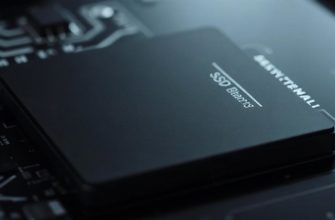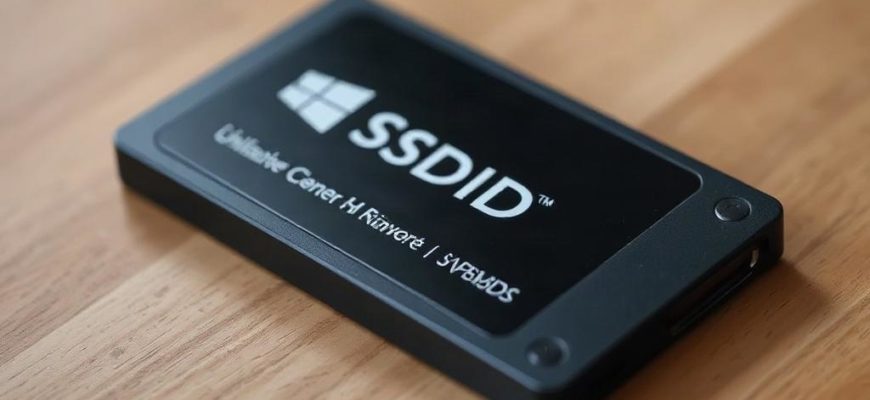
Ситуация неприятная до смешного: SSD уже стоит в корпусе, кабели подключены, а в системе его как будто нет. Новый диск не появляется в проводнике, старый пропал после перезагрузки, BIOS молчит, Windows предлагает только привычные разделы. В этот момент легко начать паниковать, хотя чаще всего причина куда проще, чем кажется. Иногда проблема в кабеле, иногда в настройках, а иногда диск просто не был инициализирован. Главное тут не гадать наугад, а спокойно пройтись по проверкам по порядку.
- Сначала проверьте самое простое
- На что смотреть в корпусе
- Проверьте, виден ли SSD в BIOS
- Почему SSD может не появляться в Windows
- Что можно сделать в Windows
- Проверьте режим работы контроллера и настройки SATA
- Когда проблема в драйверах и системе
- Полезная таблица для быстрой диагностики
- Когда стоит попробовать другой компьютер
- Что делать, если на SSD были важные файлы
- Итог без лишней суеты
Сначала проверьте самое простое
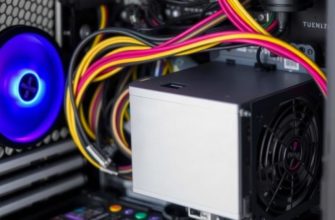
Когда компьютер не видит SSD, первая ошибка многих людей в том, что они сразу лезут в систему переустанавливать драйверы, менять настройки и искать «серьезную поломку». На практике лучше начать с банальных вещей. Именно они чаще всего и подводят. Отключив питание, откройте корпус и внимательно посмотрите, как подключен накопитель. Для SATA-диска важны сразу два кабеля: питание от блока и кабель данных к материнской плате. Если хотя бы один из них сидит неплотно, диск может не определяться вообще или появляться через раз.
Если у вас SSD в формате M.2, проверьте, до конца ли он вставлен в слот и закреплен ли винтом. Иногда диск визуально стоит на месте, но контакт нарушен. Это особенно заметно после самостоятельной сборки, замены термопрокладки или чистки корпуса. Еще один полезный шаг: попробуйте другой SATA-кабель или другой разъем на материнской плате. Кабель может быть живым на вид, но с внутренним повреждением, которое не видно снаружи.
На что смотреть в корпусе
- Надежно ли вставлен кабель питания в SSD
- Не перепутан ли кабель данных с другим разъемом на плате
- Нет ли залома или перегиба провода
- Хорошо ли закреплен M.2-накопитель
- Не мешает ли радиатор или термопрокладка плотному контакту
Проверьте, виден ли SSD в BIOS
Если в операционной системе диск не отображается, важно понять, видит ли его вообще сама материнская плата. Для этого зайдите в BIOS или UEFI. Это самый честный способ отделить проблему Windows от аппаратной неисправности. Если накопитель виден в BIOS, значит питание и подключение, скорее всего, в порядке. Тогда искать причину нужно уже в настройках диска, файловой системе или самом разделе. Если же BIOS его не видит, круг подозреваемых сужается: кабель, слот, разъем, совместимость или сам SSD.
У некоторых плат есть отдельный список подключенных устройств хранения. Там можно проверить не только наличие диска, но и режим работы контроллера. Если накопитель не отображается в списке, попробуйте выключить компьютер, переставить SSD в другой слот или временно подключить его к другому ПК. Это быстро покажет, в диске ли дело. Когда SSD не определяется сразу на двух машинах, вероятность его неисправности уже гораздо выше.
Почему SSD может не появляться в Windows
Даже если BIOS устройство видит, Windows не всегда показывает его сразу. Это не редкость. Новый накопитель часто не имеет раздела и буквы, поэтому в проводнике его нет. Для обычного пользователя выглядит так, будто диск пропал, хотя на самом деле он просто не подготовлен к использованию. В такой ситуации нужно открыть «Управление дисками». Там можно увидеть нераспределенную область, инициализировать диск, создать том и назначить букву.
Бывает и другая история: SSD уже использовался, но после сбоя или переноса системы его раздел стал недоступен. Тогда Windows может требовать инициализацию, но с ней нужно быть осторожнее, если на диске были важные данные. Инициализация и форматирование часто стирают доступ к старой информации. Если на накопителе есть что спасать, сначала стоит думать о восстановлении, а не о создании нового тома.
Что можно сделать в Windows
- Откройте «Управление дисками»
- Посмотрите, отображается ли SSD как нераспределенное пространство
- Если диск новый, инициализируйте его
- Создайте простой том
- Назначьте букву разделу
- При необходимости отформатируйте диск в нужную файловую систему
Проверьте режим работы контроллера и настройки SATA
Иногда компьютер не видит SSD из-за настроек контроллера в BIOS. Особенно это касается SATA-накопителей и старых систем. Если до этого в BIOS меняли режим работы с AHCI на RAID или обратно, Windows может перестать загружаться или не увидеть диск корректно. Тут важна последовательность: сначала убедиться, в каком режиме работал накопитель раньше, потом уже что-то менять. Резкие переключения без понимания последствий часто только усложняют ситуацию.
Для M.2-накопителей тоже есть нюансы. Некоторые слоты поддерживают только SATA-SSD, другие только NVMe, а некоторые делят линии с определенными SATA-портами. Это не самая очевидная вещь, и из-за нее люди нередко думают, что диск сломан. На деле просто оказался выбран не тот слот, отключился соседний порт или материнская плата ограничивает одновременную работу некоторых разъемов. Такие детали обычно есть в руководстве к плате, и их стоит проверить.
Когда проблема в драйверах и системе
Если SSD виден в BIOS, но не отображается в Windows, полезно заглянуть в «Диспетчер устройств». Там можно посмотреть, нет ли проблем с контроллером хранения или с самим накопителем. Иногда помогает обычная перезагрузка после установки обновлений системы. В редких случаях после крупного обновления Windows возникают сбои в обнаружении устройств хранения, и тогда помогает переустановка или обновление драйверов чипсета.
Но не стоит ждать от драйверов чудес, если диск не определяется на уровне BIOS. Программная часть не оживит накопитель, который не получает питание или не имеет контакта со слотом. Поэтому сначала железо, потом система. Такой порядок экономит время и нервы.
Полезная таблица для быстрой диагностики
| Симптом | Что это может значить | Что делать |
|---|---|---|
| SSD не виден ни в BIOS, ни в Windows | Проблема с подключением, слотом, кабелем или самим диском | Проверить питание, кабели, слот, попробовать другой ПК |
| SSD виден в BIOS, но не в Windows | Нет раздела, буквы диска или есть проблема с таблицей разделов | Открыть «Управление дисками», инициализировать или назначить букву |
| SSD исчез после перезагрузки | Неплотный контакт, сбой питания, настройка BIOS | Проверить кабели, разъемы и режим контроллера |
| Новый SSD не отображается в проводнике | Диск не подготовлен к работе | Создать том и отформатировать раздел |
Когда стоит попробовать другой компьютер
Это очень полезный шаг, если дома есть второй ПК или ноутбук с подходящим разъемом и адаптером. Перенос SSD в другое устройство помогает быстро понять, рабочий ли сам накопитель. Если он определился сразу, значит, искать надо в материнской плате, кабелях, настройках BIOS или конкретном слоте. Если не определился нигде, ситуация хуже. Тогда возможна аппаратная неисправность контроллера SSD, и лучше не экспериментировать с бесконечными перезапусками.
Особенно осторожно стоит быть, если диск издает странные признаки, например сильно греется, периодически отваливается или перестает определяться после нескольких минут работы. Это уже похоже не на обычную настройку, а на нестабильность самого устройства. В таком случае важные данные лучше не пытаться записывать на него снова.
Что делать, если на SSD были важные файлы
Если на накопителе лежали документы, фото, рабочие проекты, не спешите форматировать его или создавать новый раздел. Это самая частая ошибка. Сначала нужно понять, определяется ли диск хотя бы в BIOS или через другой компьютер. Если определяется, но не открывается, шансы на восстановление есть. Если не определяется нигде, самостоятельные попытки восстановить данные могут только ухудшить ситуацию.
Тут лучше действовать аккуратно. Не ставить на диск систему, не запускать сомнительные утилиты подряд, не нажимать все подряд пункты в окнах Windows наугад. Чем меньше лишних действий, тем выше шанс сохранить файлы.
Итог без лишней суеты
Когда компьютер не видит SSD, не нужно сразу думать о худшем. В большинстве случаев причина оказывается приземленной: неплотный кабель, не тот слот, неинициализированный диск, сбитая настройка BIOS или неподходящий режим контроллера. Самый разумный путь простой: проверить подключение, зайти в BIOS, открыть «Управление дисками», посмотреть режим работы SATA или M.2, а затем уже делать выводы. Такой порядок обычно быстро приводит к ответу и избавляет от ненужной паники.
Если после всех проверок SSD так и не появился, тогда уже можно говорить о неисправности самого накопителя или материнской платы. Но до этого момента почти всегда есть смысл пройти базовую диагностику. Она не требует специальных знаний, зато часто решает проблему за десять минут.