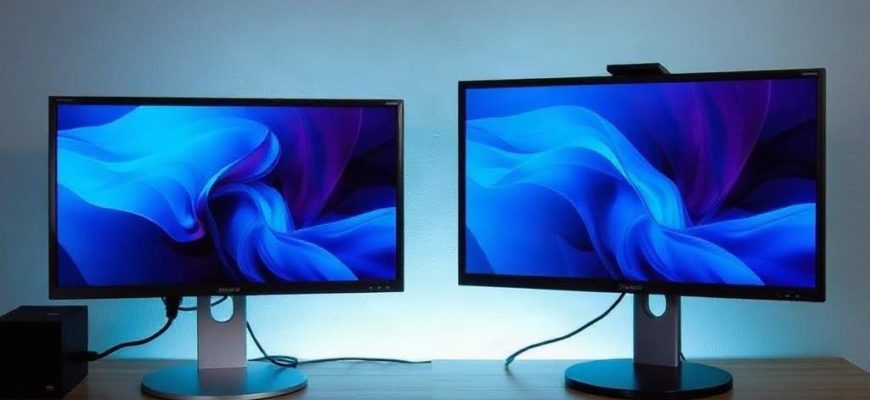
Когда экран один, а задач много, рабочий стол быстро превращается в тесную комнату. Окна налезают друг на друга, вкладки теряются, а в одной программе приходится сворачивать другую каждые пару минут. Если вы когда-нибудь пытались одновременно работать, учиться, монтировать видео или просто держать под рукой мессенджер и документ, то точно знаете это раздражение. Второй монитор решает проблему почти сразу, но у многих на этом этапе и начинается путаница: какие разъемы нужны, что делать с ноутбуком, куда подключать кабель и почему картинка не появляется. Разобраться в этом несложно, если идти по шагам и не усложнять то, что и так устроено довольно понятно.
- Что нужно проверить перед подключением
- Какие разъемы встречаются чаще всего
- Как подключить два монитора к одному компьютеру на практике
- Пошаговый порядок подключения
- Как настроить экраны в Windows
- Что можно настроить в параметрах экрана
- Что делать, если один монитор не работает
- Типичные причины неполадок
- Как подключить два монитора к ноутбуку
- Когда два монитора действительно удобны
- Что стоит запомнить перед началом
Что нужно проверить перед подключением
Начинать стоит не с кабелей, а с самого компьютера. Важно понять, какие видеовыходы у него есть и сколько мониторов он вообще способен вывести одновременно. На стационарном ПК обычно это проще всего: смотрите на заднюю панель системного блока. Там могут быть HDMI, DisplayPort, DVI или VGA. На ноутбуке разъемов обычно меньше, и иногда через один порт можно подключить не один, а сразу несколько экранов с помощью док-станции или USB-C хаба, но это зависит от модели.
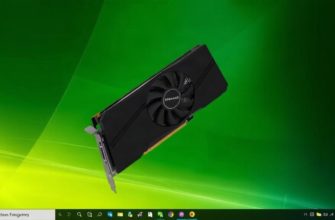
Еще один момент, который часто упускают, связан с самой видеокартой. Если у вас компьютер с отдельной видеокартой, мониторы лучше подключать именно к ней, а не к выходам на материнской плате. Это важно, потому что в противном случае система может использовать встроенную графику, и второй экран либо не заработает, либо будет работать не так, как нужно. У ноутбуков все сложнее из-за конкретной конструкции, поэтому тут полезно заглянуть в характеристики модели.
Какие разъемы встречаются чаще всего
| Разъем | Где встречается | Что важно знать |
|---|---|---|
| HDMI | Ноутбуки, ПК, мониторы, телевизоры | Один из самых удобных и распространенных вариантов |
| DisplayPort | Современные видеокарты и мониторы | Часто лучше подходит для высокого разрешения и частоты обновления |
| DVI | Старые мониторы и видеокарты | Рабочий, но устаревает |
| VGA | Старые устройства | Аналоговый стандарт, качество заметно слабее |
| USB-C | Современные ноутбуки | Может передавать и видео, и питание, но не каждый порт это умеет |
Как подключить два монитора к одному компьютеру на практике
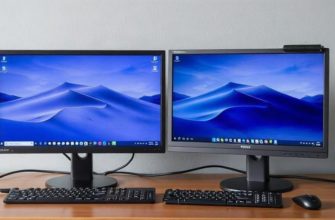
Схема простая: каждый монитор подключается отдельным кабелем к видеокарте или к доступным видеовыходам компьютера. Если у вас есть два подходящих порта, просто соединяете оба дисплея, включаете их в розетку и запускаете компьютер. После этого система обычно сама обнаруживает дополнительные экраны, но иногда приходится зайти в настройки и указать, как именно их использовать.
Если один из мониторов старый, а второй новый, ничего страшного. Главное, чтобы у компьютера были подходящие выходы или чтобы вы использовали переходник. Но с переходниками лучше быть внимательным. Одни работают стабильно, другие могут ограничивать разрешение или частоту обновления. Особенно это заметно, если соединять старый DVI-монитор с современной видеокартой через адаптер.
Важно и то, в каком порядке вы подключаете технику. Если монитор не виден сразу, не паникуйте. Иногда помогает перезапуск компьютера после подключения кабеля. Система в таком случае быстрее считывает новую конфигурацию дисплеев.
Пошаговый порядок подключения
- Выключите компьютер или хотя бы убедитесь, что кабели можно безопасно подключить.
- Подключите первый монитор к видеовыходу компьютера.
- Подключите второй монитор к другому доступному разъему.
- Включите оба монитора в питание.
- Запустите компьютер и дождитесь загрузки системы.
- Откройте настройки экрана и проверьте, видит ли система оба дисплея.
Как настроить экраны в Windows
В Windows настройка обычно занимает пару минут. После подключения двух мониторов нажмите правой кнопкой мыши по рабочему столу и откройте параметры дисплея. Там вы увидите схему экранов. Если система не определила один из них автоматически, нажмите кнопку обнаружения. Затем выберите, что вы хотите получить: дублирование изображения или расширение рабочего стола.
Дублирование удобно для презентаций и показа одного и того же изображения на двух экранах. Расширение рабочего стола намного практичнее для повседневной работы: на одном мониторе можно держать браузер, на другом документ, таблицу или монтажную программу. Для большинства пользователей именно этот режим оказывается самым удобным.
Здесь же можно настроить разрешение каждого монитора отдельно. Это полезно, если один экран Full HD, а другой 4K. Не стоит выставлять одинаковые параметры вслепую. Каждый монитор лучше использовать в его родном разрешении, тогда картинка будет четкой и без лишнего размытия.
Что можно настроить в параметрах экрана
- основной монитор, на котором будет панель задач;
- расположение экранов относительно друг друга;
- режим работы, то есть дублирование или расширение;
- разрешение каждого дисплея;
- масштаб текста и элементов интерфейса;
- яркость и ориентацию, если нужно повернуть экран вертикально.
Что делать, если один монитор не работает
Самая частая проблема звучит так: все подключено, но один экран черный. В таких случаях сначала стоит проверить банальные вещи. Есть ли питание у монитора, плотно ли вставлен кабель, выбран ли правильный источник сигнала на самом мониторе. Многие модели имеют кнопку Source или Input, через которую нужно вручную указать HDMI, DisplayPort или другой вход.
Если это не помогло, попробуйте поменять кабель местами. Иногда проблема не в компьютере, а в самом проводе. Еще стоит проверить, к какому именно разъему подключен монитор. На стационарном ПК один и тот же корпус может иметь выходы и на материнской плате, и на видеокарте, а разница между ними для вывода изображения критична. Если подключить не туда, монитор может не заработать вовсе.
Бывает и так, что видеокарта физически поддерживает только определенное количество экранов. Это уже вопрос характеристик конкретной модели. Если лимит превышен, лишний монитор система просто не покажет.
Типичные причины неполадок
| Проблема | Вероятная причина | Что сделать |
|---|---|---|
| Нет сигнала | Неверный вход на мониторе | Выбрать HDMI, DP или другой источник вручную |
| Экран не определяется | Плохой кабель или переходник | Проверить другим кабелем |
| Картинка есть только на одном мониторе | Неправильный порт подключения | Подключить оба экрана к видеокарте |
| Низкое разрешение | Ограничение адаптера или старого интерфейса | Использовать более подходящий кабель или порт |
Как подключить два монитора к ноутбуку
С ноутбуками все зависит от модели. Если у него есть два видеовыхода, задача решается почти так же, как на обычном ПК. Но часто у ноутбука только один HDMI или один USB-C. Тогда второй экран подключают через док-станцию, USB-C хаб с поддержкой видео или адаптер, если это допускает сам порт. Здесь важно не купить устройство наугад. Не каждый USB-C умеет передавать изображение, и не каждый переходник даст нормальный результат.
Если ноутбук поддерживает подключение двух внешних дисплеев, это обычно указано в его характеристиках. Именно там стоит искать информацию, а не надеяться, что «должно заработать само». Когда речь идет о ноутбуках, мелочи очень важны. Один и тот же разъем может быть просто портом для передачи данных, а может еще и выводить картинку. Внешне они похожи, а по возможностям совсем разные.
Когда два монитора действительно удобны
Два экрана особенно полезны там, где приходится постоянно переключаться между окнами. Программисты держат на одном мониторе код, на другом результат работы или документацию. Монтажеры выносят таймлайн на один дисплей, а предпросмотр и инструменты на другой. Те, кто работает с таблицами, ценят возможность открыть файл на весь экран и рядом держать почту или чат. Даже в обычной офисной работе второй монитор экономит массу времени, потому что меньше нужно сворачивать окна и искать потерянные вкладки.
Но и в повседневной жизни он не лишний. Один монитор можно отдать под видео, второй использовать для браузера, заметок или общения. После нескольких дней работы в таком режиме к одному экрану возвращаться уже не хочется.
Что стоит запомнить перед началом
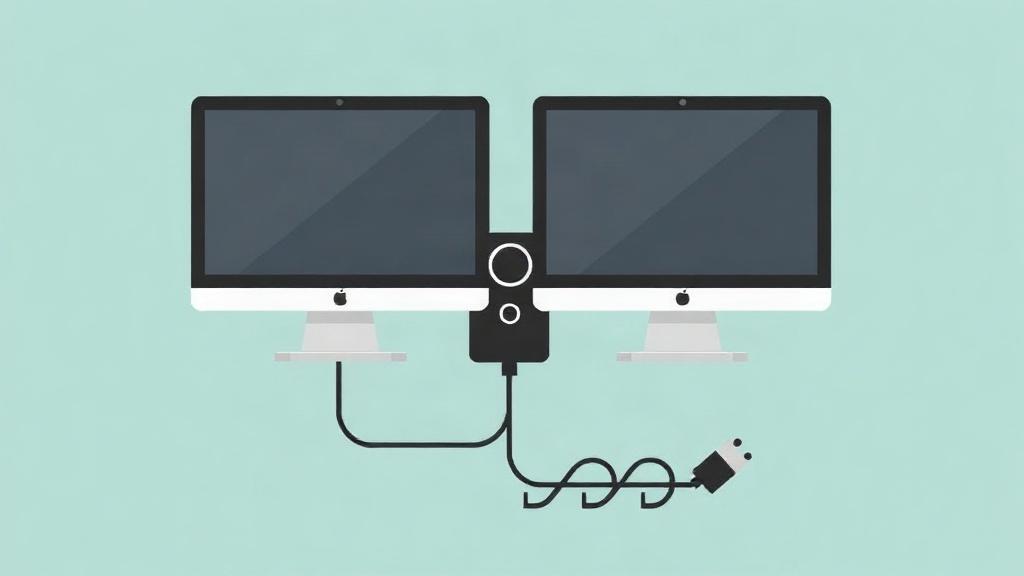
Самое важное в этой теме не спешить и не путать разъемы. Сначала смотрите, какие порты есть у компьютера и мониторов, потом подбираете кабели, после этого подключаете экраны и только затем переходите к настройкам системы. Если что-то не сработало с первого раза, это еще не поломка. Чаще всего проблема в кабеле, входе или неверно выбранном режиме отображения.
Когда все собрано правильно, подключить два монитора к одному компьютеру совсем несложно. Зато результат ощущается сразу. Рабочее место становится свободнее, задачи не мешают друг другу, а сам компьютер начинает работать так, как удобно именно вам.