Когда Windows перестает видеть видеокарту, это всегда неприятно и часто случается не вовремя. Экран может работать на встроенной графике, игры начинают тормозить, драйверы не ставятся, а в «Диспетчере устройств» вместо нормального названия пустота, ошибка или нечто вроде «Базовый видеоадаптер Microsoft». Ситуация раздражает еще и потому, что причина не всегда очевидна: иногда дело в драйвере, иногда в настройках BIOS, иногда в самом железе. Хорошая новость в том, что в большинстве случаев проблему можно найти и решить без похода в сервис.
- С чего начать проверку, если видеокарта пропала
- Проверка в диспетчере устройств и что означают ошибки
- Как правильно переустановить драйвер видеокарты
- Когда помогает откат драйвера
- Почему видеокарта может быть отключена в BIOS
- Проверка железа, если проблема не в системе
- Что проверить на ноутбуке
- Что делать после обновления Windows
- Когда уже пора обращаться в сервис
- Короткий порядок действий, если нужно решить проблему быстро
С чего начать проверку, если видеокарта пропала
Первое, что нужно сделать, это не хвататься сразу за сложные действия. Гораздо полезнее спокойно пройтись по базовым проверкам. Очень часто Windows не видит видеокарту из-за сбоя после обновления, неудачной установки драйвера или того, что карта просто плохо сидит в слоте. Если ноутбук, то список причин чуть шире, но логика та же: сначала исключаем простое, потом уже лезем глубже.
Откройте Диспетчер устройств и посмотрите, что там отображается в разделе видеoadapters. Возможны три типичные картины:
- видеокарта есть, но с желтым значком;
- вместо нее отображается «Базовый видеоадаптер Microsoft»;
- устройство вообще не показано в списке.
Каждый вариант намекает на свою причину. Если есть значок ошибки, чаще всего виноваты драйверы. Если карта совсем не отображается, уже стоит проверять настройки BIOS, питание, слот PCI-E или физическое состояние устройства.
Проверка в диспетчере устройств и что означают ошибки
Диспетчер устройств помогает быстро понять, на каком этапе система потеряла видеокарту. Для этого нажмите правой кнопкой по меню «Пуск», откройте нужный раздел и внимательно посмотрите список. Если у устройства есть восклицательный знак, зайдите в свойства и посмотрите код ошибки. Это не формальность, а важная подсказка.
Чаще всего встречаются такие ситуации:
| Что видно в системе | Что это обычно значит | Что делать сначала |
|---|---|---|
| Базовый видеоадаптер Microsoft | Драйвер не установлен или слетел | Поставить официальный драйвер |
| Устройство с желтым значком | Ошибка драйвера, конфликты или сбой оборудования | Удалить устройство и поставить драйвер заново |
| Видеокарта отсутствует | Система не видит устройство на уровне BIOS или железа | Проверить BIOS, питание, подключение, слот |
Если в свойствах указано, что устройство остановлено из-за ошибки, не спешите искать «чудо-решение». Сначала зафиксируйте код ошибки. Он помогает понять, это проблема с драйвером, с нехваткой ресурсов или с аппаратной частью.
Как правильно переустановить драйвер видеокарты
Самая частая причина, по которой Windows не видит видеокарту, связана именно с драйверами. После обновления системы, установки новых пакетов или ручной чистки старые файлы могут конфликтовать с новыми. Иногда проблема появляется после перехода с одной версии драйвера на другую, особенно если ставился пакет поверх старого.
Надежный порядок действий такой:
- Скачайте свежий драйвер с сайта производителя: NVIDIA, AMD или Intel.
- В Диспетчере устройств удалите видеокарту вместе с драйвером, если такая опция доступна.
- Перезагрузите компьютер.
- Установите новый драйвер вручную.
Если система упорно подсовывает старую версию или ставит не тот пакет, можно использовать утилиты для полного удаления драйверов. Это уже более продвинутый шаг, но в сложных случаях он помогает лучше стандартного удаления через Windows. Главное, скачивать программы только из проверенных источников и не экспериментировать с подозрительными сборками.
Когда помогает откат драйвера
Иногда карта исчезает не потому, что драйвер плохой, а потому, что новая версия оказалась неудачной именно для вашей системы. В таком случае полезно попробовать откатить драйвер. Эта функция есть в свойствах устройства. Если кнопка активна, Windows сохранит предыдущую версию, и после перезагрузки все может заработать без лишней возни.
Откат особенно полезен, если проблема началась сразу после обновления. Это один из тех случаев, когда не нужно искать сложные объяснения. Сначала верните рабочую версию, а потом уже решайте, ставить ли новую еще раз или подождать более стабильный релиз.
Почему видеокарта может быть отключена в BIOS
Если Windows не видит видеокарту вообще, стоит заглянуть в BIOS или UEFI. На настольных ПК иногда приоритет графики меняется автоматически или вручную. Система может начать использовать встроенное видеоядро, а дискретная карта окажется отключенной как основной адаптер. На ноутбуках такая логика тоже встречается, хотя там все завязано на конкретную схему переключения между графическими чипами.
В BIOS ищите параметры, связанные с графическим адаптером, например выбор основного видеоустройства. Названия отличаются в зависимости от материнской платы, поэтому ориентируйтесь по смыслу. Если после сброса настроек BIOS карта снова появилась, причина была именно в конфигурации, а не в Windows.
Полезно проверить и сам факт, видит ли BIOS устройство на аппаратном уровне. Если нет, проблема может быть уже не в операционной системе. Тогда стоит смотреть на питание, контакт в слоте и физическое состояние видеокарты.
Проверка железа, если проблема не в системе
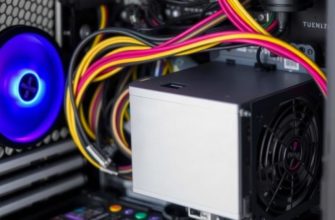
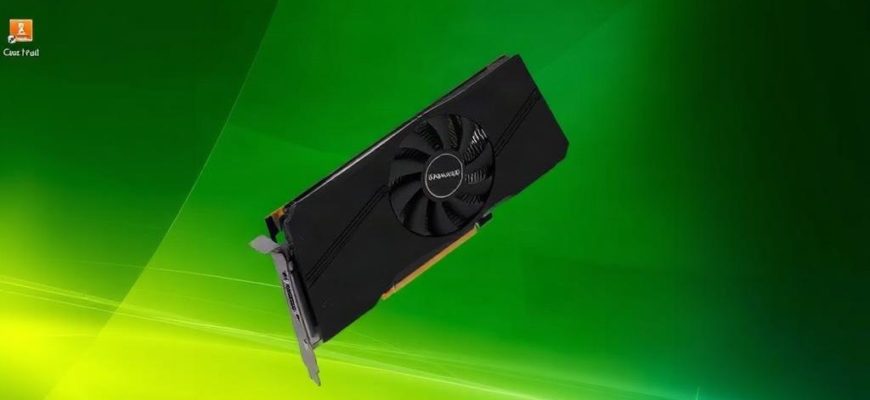
С настольным компьютером все проще. Можно открыть корпус, осмотреть карту, вынуть ее и вставить заново. Это кажется слишком простым советом, но именно он нередко спасает. Контакт мог немного окислиться, карта могла сместиться после перевозки, а питание могло подключиться не до конца.
Проверьте несколько вещей:
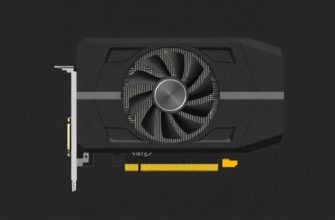
- плотно ли видеокарта вставлена в слот PCI-E;
- подключены ли дополнительные разъемы питания;
- работает ли блок питания без перебоев;
- не поврежден ли кабель монитора;
- подключен ли монитор именно к видеокарте, а не к материнской плате.
Последний пункт особенно важен. Иногда все исправно, но кабель воткнули в выход на материнской плате, и система запускается на встроенной графике. Пользователь думает, что Windows не видит видеокарту, а по факту просто используется другой видеовыход.
Что проверить на ноутбуке
На ноутбуках список проверок короче, потому что карту не вынешь одним движением. Но базовые шаги те же. Сначала проверяйте драйверы и настройки, потом уже думайте о сервисе. Если дискретная графика исчезает периодически, возможна проблема с переключением между встроенной и отдельной графикой или с перегревом. В таких случаях стоит посмотреть температуру и поведение системы под нагрузкой.
Что делать после обновления Windows
После обновлений система иногда ставит свои драйверы, и они конфликтуют с теми, что были установлены вручную. Такое бывает не всегда, но достаточно часто, чтобы держать это в уме. Если проблема появилась сразу после обновления, попробуйте удалить свежий пакет, перезагрузить компьютер и поставить официальный драйвер заново.
Иногда помогает и временная пауза с обновлениями, если конкретный патч явно вызывает сбой. Но это уже временная мера. В долгую лучше добиться нормальной работы системы с актуальными версиями драйверов и не держать компьютер в полузависшем состоянии.
Когда уже пора обращаться в сервис
Если вы перепробовали драйверы, проверили BIOS, осмотрели карту, а Windows все равно не видит видеокарту, вероятно, проблема аппаратная. Это может быть неисправность самой карты, слота на материнской плате или блока питания. Здесь уже не стоит гадать наугад. Лучше отнести компьютер в диагностику, особенно если видеокарта дорогая и есть шанс не усугубить поломку.
Симптомы, при которых тянуть не стоит:
- компьютер зависает при попытке установить драйвер;
- видеокарта пропадает после нагрева;
- на экране появляются артефакты;
- система не видит карту даже после сброса BIOS;
- блок питания работает нестабильно.
В таких случаях самостоятельные эксперименты редко дают быстрый результат. Зато могут затянуть поиск причины и добавить лишние повреждения.
Короткий порядок действий, если нужно решить проблему быстро
Если хочется пройтись по делу без лишней суеты, используйте такой порядок. Он помогает не распыляться и не делать лишнего:
- Проверьте, видна ли видеокарта в Диспетчере устройств.
- Посмотрите код ошибки, если он есть.
- Удалите драйвер и поставьте официальный заново.
- Проверьте настройки BIOS и основной видеовыход.
- Осмотрите карту, питание и подключение монитора.
- Если ничего не меняется, переходите к аппаратной диагностике.
Этот путь не выглядит эффектно, зато работает. И в большинстве случаев именно он помогает вернуть видеокарту в систему без лишней паники. Главное, не прыгать через шаги и не пытаться решить все одной случайной утилитой. Когда Windows не видит видеокарту, спокойная последовательная проверка почти всегда оказывается быстрее и полезнее, чем хаотичные действия.