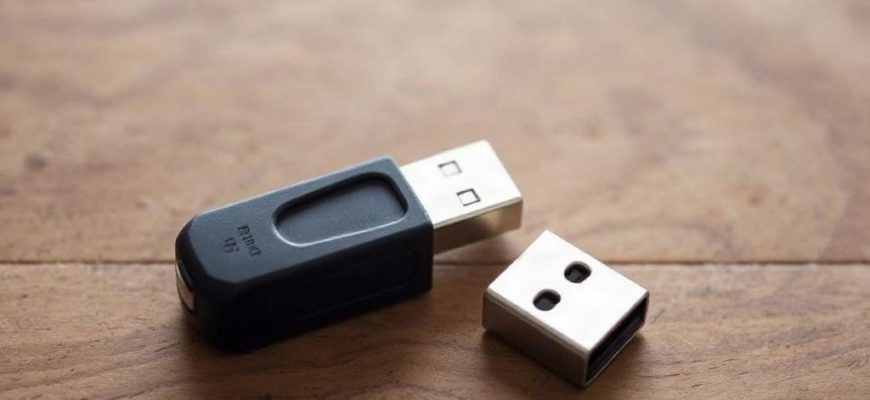
Флешка вдруг перестала открываться, а в проводнике ее нет. Знакомая ситуация: файл нужен срочно, время поджимает, а Windows делает вид, что носителя просто не существует. Иногда проблема решается за минуту, иногда приходится пройтись по нескольким проверкам подряд. Главное здесь не паниковать и не тыкать все подряд наугад, потому что так можно только запутать систему еще сильнее. Ниже разберем, что проверить в первую очередь, как понять, где именно сбой, и что делать, если обычные способы не помогают.
- С чего начать проверку
- Проверка в проводнике и в управлении дисками
- Что сделать в Диспетчере устройств
- Почему помогает переподключение
- Проблемы с буквой диска
- Если флешка просит форматирование
- Когда помогает простая проверка порта и питания
- Что делать, если ничего не помогает
- Как не довести ситуацию до потери данных
- Короткий план действий
С чего начать проверку
Первое, что стоит сделать, это посмотреть на саму флешку и порт. Да, звучит банально, но именно с этого начинается большая часть таких историй. Если накопитель вставлен неплотно, контакт может быть нестабильным, и Windows то замечает его, то теряет. Попробуйте другой USB-разъем, лучше на задней панели компьютера, если речь о стационарном ПК. Передние порты и удлинители иногда дают сбои из-за слабого питания или плохого контакта.
Еще один простой шаг — проверить флешку на другом устройстве. Если она не открывается и там, причина уже, скорее всего, в самом накопителе. Если же на другом компьютере все работает, значит, искать нужно в Windows, драйверах или настройках конкретного устройства.
Проверка в проводнике и в управлении дисками
Иногда флешка не появляется в проводнике, но система ее все же видит. В таком случае помогает Управление дисками. Откройте его через меню запуска или через поиск Windows и посмотрите, есть ли там съемный диск. Если он отображается без буквы, Windows не сможет показать его в проводнике. Тогда нужно назначить букву вручную.
Если накопитель виден как неразмеченный или неизвестный, ситуация сложнее. Это может говорить о повреждении файловой системы, сбое раздела или физической проблеме с флешкой. В такой момент важно не форматировать ее сразу, если на ней есть нужные файлы. Лучше сначала оценить, можно ли вернуть доступ к данным.
| Что видно в системе | Что это обычно значит | Что делать |
|---|---|---|
| Флешка есть в управлении дисками, но нет буквы | Сбой назначения буквы | Назначить букву вручную |
| Флешка есть, но файловая система не читается | Повреждение раздела или файловой системы | Проверить носитель, при необходимости восстановить данные |
| Накопитель не отображается нигде | Проблема с портом, драйвером или самой флешкой | Проверить на другом ПК, сменить порт, обновить драйверы |
Что сделать в Диспетчере устройств
Если Windows не видит флешку, загляните в Диспетчер устройств. Раздел с USB-контроллерами и дисковыми устройствами может подсказать, где именно сбой. Иногда рядом с устройством появляется желтый значок. Это означает, что система обнаружила проблему с драйвером или самим подключением.
Можно попробовать удалить устройство из списка и затем переподключить флешку. Windows часто ставит драйвер заново автоматически. Такой способ полезен, когда система зависла на старой записи устройства и не хочет нормально его распознавать. Если после переподключения ничего не изменилось, имеет смысл проверить обновления Windows и драйверов чипсета, особенно на ноутбуках и старых компьютерах.
Почему помогает переподключение
Иногда проблема не в самой флешке, а в том, как операционная система прочитала ее в прошлый раз. Кэш устройства может остаться в некорректном состоянии. Когда вы удаляете запись и вставляете накопитель снова, Windows создает ее заново. Это простой способ сбросить временный сбой без сложных действий.
Проблемы с буквой диска
Бывает, что флешка определяется, но ее не видно в проводнике из-за конфликта буквы. Такое случается, если буква уже занята другим диском, сетевым ресурсом или виртуальным накопителем. Тогда нужно открыть управление дисками, нажать правой кнопкой на раздел флешки и выбрать смену буквы. Лучше назначить свободную букву, которую система точно не использует.
После этого флешка обычно сразу появляется в списке устройств. Если нет, перезагрузите компьютер. Иногда Windows обновляет список накопителей только после перезапуска сеанса или всей системы.
Если флешка просит форматирование
Это один из самых неприятных вариантов. Сообщение о необходимости форматирования часто означает, что файловая система повреждена. Но это не всегда приговор. Сначала стоит понять, важны ли данные на носителе. Если да, не соглашайтесь на форматирование сразу. Оно может сделать восстановление сложнее.
Попробуйте сначала проверить диск встроенной утилитой. Для этого можно использовать командную строку с командой проверки диска, но делать это стоит аккуратно. Если файловая система повреждена не слишком сильно, Windows может исправить ошибки. Если повреждения серьезные, лучше не усугублять ситуацию случайными действиями и сразу переходить к восстановлению данных через специализированные средства.
Когда помогает простая проверка порта и питания
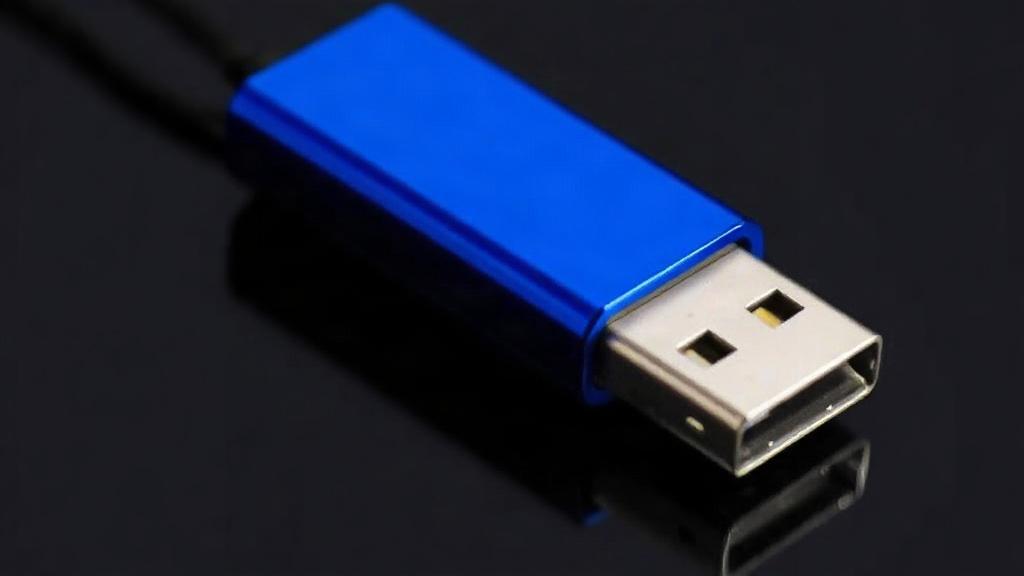
USB-накопители чувствительны к качеству питания. Особенно это заметно на старых компьютерах, дешевых хабах и передних разъемах корпуса. Если флешка то появляется, то исчезает, это часто связано именно с питанием. Попробуйте подключить ее напрямую к заднему порту компьютера или к другому ноутбуку без переходников.
- уберите USB-хабы и удлинители
- проверьте другой порт
- отключите лишние внешние устройства
- попробуйте другой компьютер
Если после этого флешка начинает работать стабильно, значит проблема была не в ней, а в цепочке подключения. Такой сбой легко перепутать с поломкой накопителя, хотя дело всего лишь в слабом порте.
Что делать, если ничего не помогает
Если Windows не видит флешку вообще нигде, а на других устройствах она тоже не определяется, скорее всего, проблема аппаратная. У накопителей бывает ограниченный срок службы, и контроллер может выйти из строя без предупреждения. В таком случае домашними средствами уже не обойтись. Если на флешке лежат важные файлы, разумнее обратиться в сервис по восстановлению данных, а не экспериментировать дальше.
Когда данные не нужны, проще заменить флешку на новую. Ремонт таких устройств обычно не имеет смысла, особенно если накопитель недорогой. Но если проблема повторяется уже с новой флешкой на одном и том же компьютере, тогда стоит искать сбой глубже: в драйверах, USB-контроллерах или настройках системы.
Как не довести ситуацию до потери данных
Самая полезная привычка здесь простая: не хранить единственную копию важных файлов на одной флешке. Съемные носители удобны, но они не рассчитаны на роль единственного хранилища. Если документ нужен по работе или учебе, держите копию на компьютере, в облаке или на другом диске. Это экономит нервы, когда накопитель внезапно перестает открываться.
Еще один момент: не выдергивайте флешку резко, особенно во время записи. Безопасное извлечение не всегда кажется обязательным, но оно снижает риск повреждения файловой системы. Один неудачный раз может привести к тому, что в следующий раз Windows уже не увидит устройство нормально.
Короткий план действий
Если нужно быстро сориентироваться, действуйте по порядку. Сначала проверьте порт и саму флешку на другом устройстве. Потом посмотрите управление дисками и Диспетчер устройств. Затем проверьте букву диска, при необходимости назначьте ее вручную. Если система предлагает форматирование, не спешите, особенно когда файлы важны. А если накопитель не определяется нигде, проблема, скорее всего, в самом устройстве.
Такой порядок помогает не тратить время на лишние действия и быстрее понять, где именно возник сбой. В большинстве случаев причина оказывается довольно обычной: плохой контакт, сбитая буква диска или временная ошибка Windows. Но если флешка молчит на всех компьютерах подряд, лучше признать, что она свое отработала, и не мучить ее дальше.