Когда на экране начинают появляться рывки, игры тормозят, а видео в браузере внезапно лагает, первое желание у многих одно: срочно что-то переустановить. Часто причина сидит не в самой видеокарте, а в драйвере. С ним обычно и связаны все неприятности: черный экран после обновления, конфликт старой версии, неработающие настройки, странные артефакты и ощущение, что компьютер стал заметно медленнее. Хорошая новость в том, что установить драйвер видеокарты AMD можно самостоятельно, без лишней суеты. Главное, не хвататься за первый попавшийся файл и не путать свежий пакет с неподходящей версией, потому что именно на этом этапе чаще всего и возникают ошибки.
- Что нужно знать перед установкой
- Как определить модель видеокарты
- Почему важно удалить старый драйвер
- Как скачать правильный драйвер AMD
- Установка драйвера через официальный установщик
- Пошаговая установка
- Чистая установка если старый драйвер мешает
- Что делать после установки
- Признаки, что драйвер установлен правильно
- Коротко о типичных ошибках
Что нужно знать перед установкой
Перед тем как ставить драйвер, стоит понять простую вещь: для AMD важна не только сама модель видеокарты, но и версия Windows, а еще ее разрядность. Один и тот же драйвер не подойдет всем подряд. Если скачать пакет наугад, система либо не даст его установить, либо поставит его криво, а потом начнутся лишние вопросы. Поэтому сначала лучше точно определить, какая у вас видеокарта и какая операционная система установлена.
Самый надежный путь, если у вас компьютер или ноутбук с графикой AMD, это зайти на официальный сайт AMD и взять драйвер оттуда. В случае с ноутбуками иногда производитель устройства выпускает собственную версию пакета, особенно если графика переключаемая. Это важно учитывать, иначе можно столкнуться с тем, что яркость, режимы энергосбережения или переключение между встроенной и дискретной графикой работают не так, как должны.
Как определить модель видеокарты
Если модель неизвестна, откройте «Диспетчер устройств» в Windows. Там в разделе «Видеоадаптеры» обычно отображается название карты. Если система показывает что-то вроде «Microsoft Basic Display Adapter», значит, нормальный драйвер пока не установлен или слетел после сбоя. Еще один способ, более удобный для точной проверки, это воспользоваться встроенной командой dxdiag. Она показывает сведения о системе и видеоподсистеме, что помогает не гадать наугад.
- Откройте меню «Пуск»
- Введите Диспетчер устройств или dxdiag
- Посмотрите точное название адаптера
- Проверьте версию Windows и разрядность системы
Почему важно удалить старый драйвер
Во многих случаях новый пакет можно поставить поверх старого, и все пройдет нормально. Но если у вас уже были сбои, зависания, синие экраны или откат системы, лучше убрать прежнюю версию полностью. Старая и новая сборки иногда конфликтуют между собой, особенно если обновление переходило с очень старой версии на новую. Тогда помогает чистая установка. Она занимает чуть больше времени, зато снижает риск того, что после перезагрузки все снова сломается.
Как скачать правильный драйвер AMD
Для начала зайдите на официальный сайт AMD в раздел поддержки драйверов. Там обычно есть поиск по модели видеокарты. Выбирайте именно ту серию, к которой относится ваше устройство. После этого сайт предложит подходящие версии. Лучше брать рекомендованный пакет, если вам нужен стабильный вариант для работы и игр. Если хочется попробовать новую функцию или исправление для свежей игры, можно посмотреть необязательную версию, но для большинства пользователей это не нужно.
Обратите внимание на несколько деталей. Во-первых, драйвер должен соответствовать вашей версии Windows. Во-вторых, если у вас ноутбук, проверьте сайт производителя устройства. В-третьих, не скачивайте драйвер с сомнительных страниц, где к файлу прилагаются лишние «ускорители» и непонятные установщики. В таких случаях вы рискуете получить не драйвер, а набор рекламного мусора.
| Что проверить | Зачем это нужно |
|---|---|
| Модель видеокарты | Чтобы скачать совместимый пакет |
| Версия Windows | Чтобы установщик не отказался работать |
| Разрядность системы | Чтобы не ошибиться с версией файла |
| Тип устройства | Для ноутбуков иногда нужен драйвер от производителя |
Установка драйвера через официальный установщик
После загрузки файла запустите установщик от имени администратора. Обычно AMD предлагает распаковать пакет в отдельную папку, а затем уже начинает установку. Это нормально. Не стоит пугаться, если сначала появляется окно распаковки, потом проверка системы, а только после этого сам мастер установки.
Если система предлагает выбрать тип установки, обычно лучше взять вариант с полной или рекомендуемой установкой. Он сам подгрузит нужные компоненты, включая панель управления AMD Software. Именно через нее потом удобно менять настройки графики, следить за версией драйвера и управлять профилями. Пользовательская установка нужна только тогда, когда вы точно понимаете, какие компоненты вам требуются, а какие нет.
Пошаговая установка
- Скачайте драйвер с официального сайта AMD
- Запустите файл установки
- Подтвердите распаковку и дождитесь окончания проверки системы
- Выберите рекомендуемый или полный вариант установки
- Дождитесь завершения процесса
- Перезагрузите компьютер, если установщик попросит об этом
Перезагрузка после установки почти всегда нужна. Не откладывайте ее надолго. Иногда кажется, что все уже работает, но часть компонентов активируется только после перезапуска. Из-за этого можно ошибочно решить, что драйвер встал неправильно, хотя системе просто нужно завершить настройку.
Чистая установка если старый драйвер мешает
Если после обычной установки проблемы не исчезли, стоит перейти к чистому удалению. Самый аккуратный вариант для обычного пользователя это использовать официальный установщик AMD, если в нем есть опция сброса или очистки предыдущей версии. После этого система поставит свежий пакет без хвоста от старых файлов. В сложных случаях используют специальные утилиты для удаления драйверов в безопасном режиме, но это уже шаг для тех, кто понимает, что делает. Для большинства достаточно штатной очистки и повторной установки.
Особенно полезна чистая установка, если вы меняли драйвер много раз подряд, ставили версии из разных источников или ловили ошибки запуска приложений. Старые настройки иногда цепляются за систему крепче, чем кажется. Поэтому лучше не надеяться, что все само рассосется после очередного обновления.
Что делать после установки
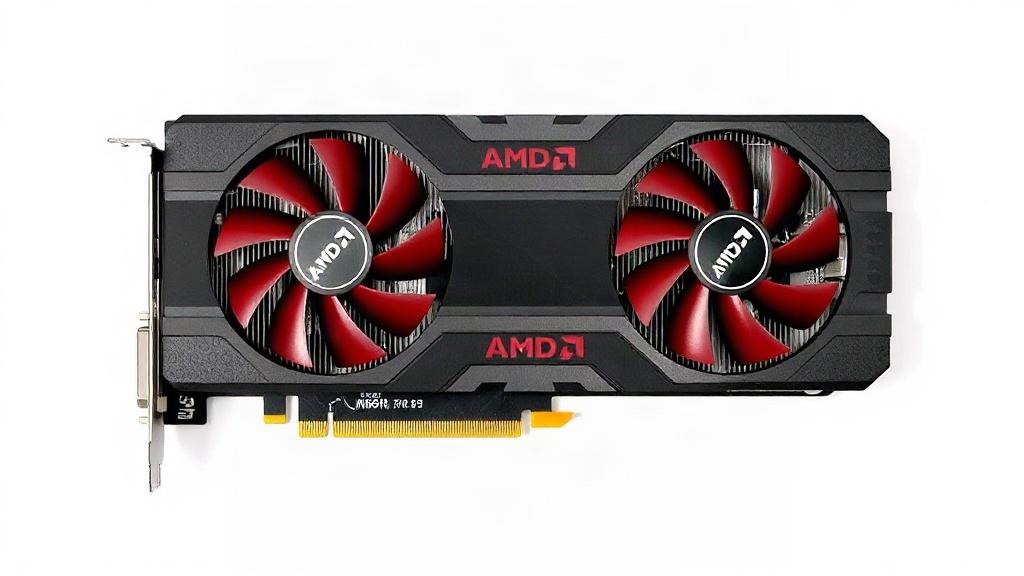
Когда драйвер уже установлен, проверьте, распознается ли видеокарта нормально. Откройте «Диспетчер устройств» и посмотрите, нет ли рядом с адаптером восклицательного знака. Затем запустите AMD Software и убедитесь, что версия отображается корректно. Если все в порядке, можно проверить работу в игре, тесте или просто в обычных задачах. Иногда разница заметна сразу: интерфейс становится плавнее, видео перестает дергаться, а игры запускаются без странных ошибок.
Если что-то идет не так, не спешите ставить десяток разных версий подряд. Сначала удалите проблемный пакет, перезагрузите компьютер и только потом пробуйте другой. Хаотичная переустановка часто делает хуже. Нужен один понятный порядок действий, а не череда случайных попыток.
Признаки, что драйвер установлен правильно
- В диспетчере устройств нет предупреждающих значков
- AMD Software запускается без ошибок
- Игры и видео работают плавнее
- Система не сообщает о сбоях графического адаптера
Коротко о типичных ошибках
Чаще всего пользователи ошибаются в трех местах. Первое это скачивают не тот драйвер. Второе это игнорируют перезагрузку. Третье это пытаются лечить старую проблему новой установкой поверх старого мусора. Если не хочется тратить вечер на поиск причины, лучше сразу действовать аккуратно: проверить модель, взять драйвер с официального источника, установить его и дать системе спокойно завершить настройку. Это звучит просто, потому что в большинстве случаев так и есть.
Установка драйвера AMD не требует особых навыков, если не усложнять процесс. Достаточно понять, какая именно у вас видеокарта, выбрать правильный пакет и не пропустить перезагрузку. После этого система обычно начинает работать заметно стабильнее, а графика ведет себя так, как и должна. Если все сделать спокойно и без спешки, результат получается предсказуемым и без лишних нервов.