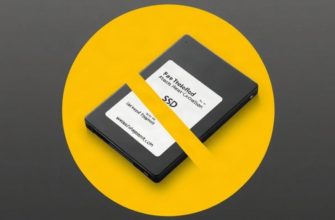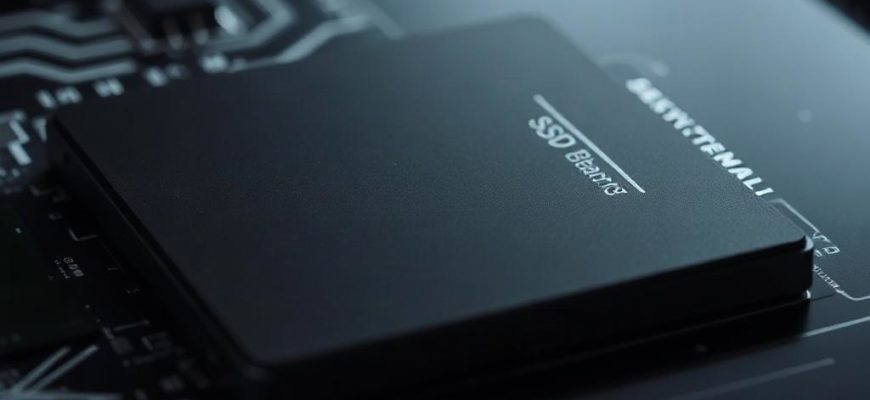
С SSD всё обычно спокойно: компьютер включается быстро, программы открываются без задержек, файлы копируются почти незаметно. Именно поэтому поломка застаёт врасплох. Ещё вчера диск работал как часы, а сегодня система уже начинает чудить, зависать при запуске или терять часть данных. Самое неприятное в том, что SSD редко «умирает» красиво и заранее предупреждает об этом. Поэтому важно замечать мелкие сигналы вовремя, пока важные документы, фото и проекты ещё можно сохранить без паники и беготни по сервисам.
- Какие первые признаки говорят о проблеме
- На что смотреть в повседневной работе
- Что покажет проверка состояния SSD
- Какие показатели настораживают
- Почему скорость не всегда падает равномерно
- Как отличить сбой SSD от обычной программной ошибки
- Признаки, что проблема именно в диске
- Что делать сразу, если SSD начал сбоить
- Когда SSD пора менять без лишних раздумий
- Как снизить риск внезапной поломки в будущем
Какие первые признаки говорят о проблеме
Самый частый сценарий выглядит так: SSD ещё определяется системой, но поведение компьютера меняется. Может внезапно вырасти время загрузки, отдельные папки начинают открываться дольше обычного, а при копировании файлов появляются странные паузы. Это не всегда значит, что диск уже обречён, но такие сбои нельзя игнорировать. Особенно если раньше техника работала стабильно, а потом начала вести себя непредсказуемо без явной причины.
Ещё один тревожный знак — ошибки при чтении и записи. Пользователь может столкнуться с тем, что файл вдруг не открывается, архив повреждён, а установка программы обрывается на середине. Иногда система сообщает, что носитель недоступен или требует проверки. Такие ситуации особенно опасны, если повторяются регулярно. Один случай может быть случайностью, несколько подряд уже похожи на начало серьёзной проблемы.
На что смотреть в повседневной работе
Люди часто замечают поломку не по одной большой аварии, а по цепочке мелочей. Сначала компьютер пару раз зависает после сна. Потом начинает долго выключаться. Затем появляются странные щелчки, хотя у SSD, в отличие от жёсткого диска, механики нет и звуков он обычно не издаёт. Значит, дело не в шуме, а в косвенных признаках, которые указывают на сбои в контроллере или памяти.
- система запускается заметно медленнее, чем раньше
- файлы и папки открываются с задержкой
- появляются ошибки при копировании или сохранении данных
- диск исчезает из системы и появляется снова
- компьютер зависает в моменты активной записи
Что покажет проверка состояния SSD
У любого современного SSD есть технология SMART, которая хранит служебные показатели о состоянии накопителя. Эти данные не требуют гадания на кофейной гуще: по ним можно понять, насколько диск изношен, были ли ошибки записи, как себя ведёт память и не растёт ли число сбойных блоков. Проверить SMART можно через фирменную утилиту производителя или через специальные программы вроде CrystalDiskInfo. Это не панацея, но очень полезная отправная точка.
Особенно важно смотреть на параметры, связанные с ресурсом записи, числом ошибок и состоянием резервных блоков. Если диск стал показывать предупреждение, а не просто «нормально», это уже повод не откладывать резервное копирование. У SSD ресурс ограничен, и хотя современные модели живут довольно долго, умирают они чаще всего без долгой драмы. Иногда сначала деградирует скорость, потом появляются ошибки, а затем диск уже не читается вовсе.
Какие показатели настораживают
| Показатель | Что означает | Почему это важно |
|---|---|---|
| Reallocated Sectors / Blocks | Наличие переназначенных блоков | Говорит о деградации памяти |
| Uncorrectable Errors | Невозможность исправить ошибки чтения | Может привести к потере файлов |
| Wear Leveling Count | Степень износа ячеек | Показывает, сколько ресурса осталось |
| Remaining Life | Остаток срока службы | Помогает понять, насколько диск близок к пределу |
Почему скорость не всегда падает равномерно
Есть важный нюанс: SSD может вести себя нестабильно не постоянно, а только под нагрузкой. Например, при обычном просмотре сайтов всё в порядке, а при переносе большого файла или монтаже видео система резко тормозит. Это связано с тем, что контроллеру сложнее работать с большим объёмом данных, если память уже изношена или кэш больше не справляется. В таком случае диск как будто «проваливается» в скорости именно в тяжёлые моменты.
Похожая история бывает после переполнения накопителя. Если свободного места почти не осталось, SSD начинает работать хуже. Но важно не перепутать обычную нехватку места с признаками умирающего диска. Если после очистки места проблемы исчезли, значит, дело могло быть именно в перегрузе. Если же задержки, ошибки и подвисания остались, картина уже куда серьёзнее.
Как отличить сбой SSD от обычной программной ошибки
Не всякая неполадка означает, что накопитель скоро выйдет из строя. Иногда виноваты драйверы, кабель, перегретый контроллер, конфликт обновления или даже сбой файловой системы. Поэтому полезно смотреть на повторяемость симптомов. Если ошибка появляется в разных программах, на разных файлах и после перезагрузки никуда не исчезает, подозрение падает уже не на софт, а на сам носитель.
Ещё один способ понять ситуацию — проверить диск в другой системе или через внешний бокс, если это возможно. Если проблема сохраняется, значит, дело не в основной установке Windows или конкретном компьютере. Когда сбои «переезжают» вместе с SSD, это очень плохой знак. Программная неполадка обычно привязана к системе, а аппаратная следует за самим накопителем.
Признаки, что проблема именно в диске
- ошибки повторяются на разных компьютерах
- появляются сбои при записи и чтении одних и тех же файлов
- SMART показывает предупреждения или критические значения
- диск периодически пропадает из BIOS или системы
- после проверки системы ошибки возвращаются
Что делать сразу, если SSD начал сбоить
Главное правило простое: не ждать, пока проблема станет фатальной. Если SSD показывает странное поведение, первым делом нужно сохранить всё важное. Не потом, не после очередной перезагрузки, а сразу. Копируйте документы, фото, рабочие проекты и всё, что сложно восстановить. Чем больше диск сбоит, тем выше риск, что он перестанет читаться в самый неудобный момент.
После резервного копирования уже можно заняться диагностикой. Проверьте SMART, обновите прошивку только если это рекомендует производитель и если диск ещё стабильно определяется системой. Но если накопитель уже теряет связь с компьютером, эксперименты лучше прекратить. В таком состоянии любое лишнее действие может ухудшить ситуацию. Иногда разумнее не лечить диск, а просто заменить его и не рисковать данными.
Когда SSD пора менять без лишних раздумий
Если диск выдаёт ошибки записи, регулярно пропадает из системы, показывает плохой SMART и при этом на нём уже начали теряться файлы, тянуть дальше не стоит. SSD может ещё какое-то время работать, но это не тот случай, когда надо надеяться на чудо. У накопителей нет привычки «самоизлечиваться». Напротив, часто они ухудшаются быстро, особенно если проблема связана с контроллером или памятью.
Хороший ориентир такой: если накопитель уже мешает нормальной работе, а данные на нём важны, его лучше заменить заранее. Старый диск можно оставить только для неответственных задач, если он ещё читается и ведёт себя относительно стабильно. Но для хранения единственной копии документов или фотографий он больше не подходит.
Как снизить риск внезапной поломки в будущем
Полностью застраховаться от выхода SSD из строя нельзя, но можно сильно снизить риск потери данных. Самое полезное, что реально работает, — регулярные резервные копии. Второй момент — не держать накопитель забитым под завязку. Третий — следить за температурой, особенно в компактных корпусах и ноутбуках. Перегрев не убивает SSD мгновенно, но износ ускоряет.
Полезно иногда проверять состояние диска, а не вспоминать о нём только после сбоя. Это занимает несколько минут, зато позволяет поймать проблему на ранней стадии. SSD хорош именно своей скоростью и удобством, но он тоже имеет предел. И чем раньше заметить тревожные признаки, тем меньше шансов однажды остаться без важных файлов и без времени на их спасение.