Когда компьютер начинает задумчиво открывать окна, видео подтормаживает, а интерфейс в браузере будто цепляется за каждый лишний клик, первое желание одно: понять, где спрятана причина. Часто дело не в “старом железе”, а в том, что Windows не использует ресурсы видеокарты там, где могла бы. Из-за этого нагрузка ложится на процессор, и система работает тяжелее, чем должна. Хорошая новость в том, что аппаратное ускорение можно включить без сложных настроек и лишней нервотрепки. Главное, понимать, где именно оно отключено, как проверить результат и в каких случаях эта функция действительно помогает.
- Что такое аппаратное ускорение и зачем оно нужно
- Когда стоит включать аппаратное ускорение
- Как включить аппаратное ускорение в Windows через параметры
- Пошагово через системные настройки
- Таблица с основными сценариями
- Как включить аппаратное ускорение в браузере
- Что обычно нужно проверить
- Как проверить, что ускорение действительно работает
- Что делать, если ничего не изменилось
- Полезный порядок действий
- Когда лучше оставить настройку выключенной
- Короткий вывод для тех, кто хочет быстрый результат
Что такое аппаратное ускорение и зачем оно нужно
Аппаратное ускорение в Windows — это когда часть задач, связанных с графикой, видео и отрисовкой интерфейса, передается не процессору, а видеокарте. На практике это значит, что система может работать плавнее, особенно если вы смотрите видео в высоком разрешении, пользуетесь браузером с десятками вкладок, редактируете изображения или запускаете приложения, которые активно используют графику.
Люди чаще всего замечают проблему не сразу. Сначала появляется легкая задержка при прокрутке страниц, потом браузер начинает грузить процессор сильнее обычного, а затем уже возникают заметные фризы в видео или играх. Если видеокарта установлена, но не участвует в обработке графики, часть ее возможностей просто простаивает. Именно поэтому настройка аппаратного ускорения бывает полезной не только для игр, но и для обычной повседневной работы.
Когда стоит включать аппаратное ускорение
Эта функция полезна не всем одинаково. Если у вас современный компьютер, на котором Windows работает резво, вы можете и не заметить разницы. Но есть ситуации, где включение ускорения почти всегда уместно. Например, когда браузер тормозит при просмотре видео, программы для монтажа начинают “задыхаться”, а нагрузка на процессор растет без очевидной причины. В таких случаях стоит проверить настройки и убедиться, что система использует графический адаптер там, где должна.
Есть и обратная сторона. Иногда аппаратное ускорение вызывает сбои, если драйвер видеокарты работает нестабильно или сам конкретный софт конфликтует с настройками графики. Тогда после включения могут появиться артефакты, подвисания или даже вылеты программ. Поэтому после изменения настроек лучше сразу проверить, стало ли лучше именно в вашей ситуации.
Как включить аппаратное ускорение в Windows через параметры
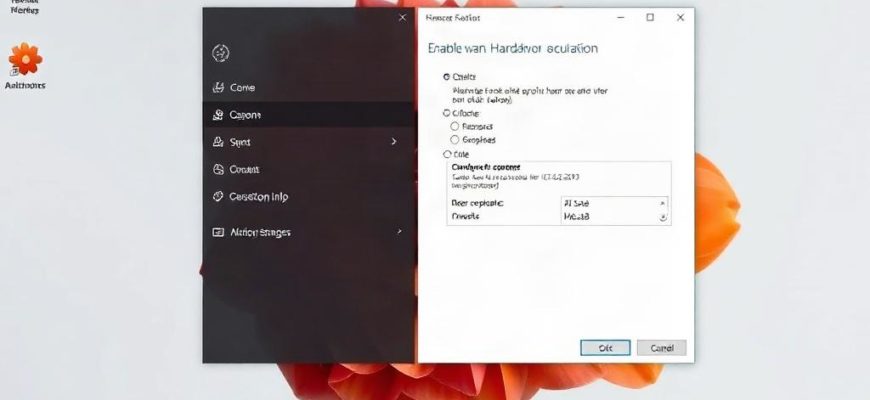
В Windows 10 и Windows 11 часть настроек графики находится прямо в системных параметрах. Это самый понятный способ, с которого стоит начать. Он подходит для случаев, когда нужно заставить систему активнее использовать видеокарту для отдельных приложений.
Пошагово через системные настройки
- Откройте Параметры Windows.
- Перейдите в раздел Система, затем откройте Дисплей.
- Найдите пункт Графика.
- Выберите приложение, для которого хотите включить ускорение, или добавьте его вручную.
- Нажмите Параметры и выберите более высокий приоритет производительности, если система предлагает несколько вариантов.
Этот способ особенно полезен для ноутбуков и компьютеров с двумя графическими адаптерами, где важно указать, какое приложение должно использовать более мощную видеокарту. Если программа работает вяло, а встроенная графика не справляется, такой выбор часто дает заметный эффект.
Таблица с основными сценариями
| Ситуация | Что делать | Ожидаемый результат |
|---|---|---|
| Тормозит браузер | Проверить аппаратное ускорение в самом браузере и в Windows | Плавная прокрутка, меньше нагрузки на процессор |
| Подвисают видео и стримы | Обновить драйвер видеокарты и включить ускорение | Стабильное воспроизведение без рывков |
| Тяжелая графическая программа работает медленно | Назначить приложение на более мощный графический процессор | Быстрее отрисовка и меньше задержек |
| После включения появились сбои | Проверить драйвер и попробовать другой режим | Стабильная работа без ошибок |
Как включить аппаратное ускорение в браузере
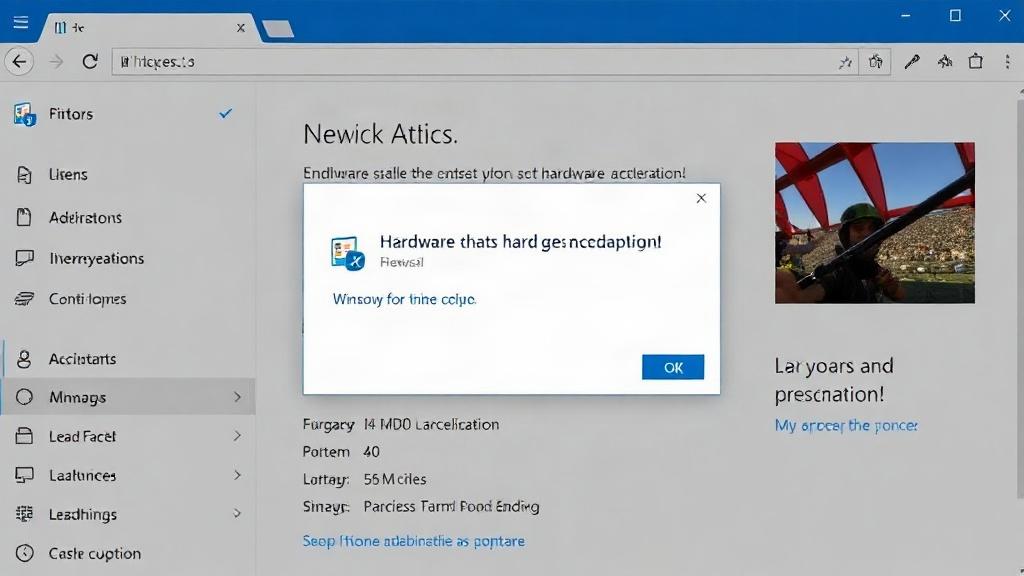
Один из самых частых случаев, когда люди ищут эту настройку, связан с браузером. Именно там аппаратное ускорение часто дает самый заметный эффект, потому что современные сайты нагружают систему сильнее, чем кажется. Видео в высоком качестве, анимации, веб-приложения, онлайн-редакторы, десятки открытых вкладок — все это съедает ресурсы.
Что обычно нужно проверить
- Откройте настройки браузера.
- Найдите раздел, связанный с системой или производительностью.
- Проверьте, включено ли использование аппаратного ускорения.
- После изменения перезапустите браузер, иначе настройка может не примениться.
Если после включения страницы стали открываться быстрее, а видео перестало подлагивать, значит настройка сработала. Если же появились мерцания, черные окна или странные артефакты, лучше вернуть прежнее значение и посмотреть на обновление драйвера. Иногда проблема не в самой функции, а в старом или криво установленном драйвере графики.
Как проверить, что ускорение действительно работает
Одного переключателя мало. Гораздо важнее понять, что система реально начала использовать видеокарту. Проверка несложная. Посмотрите на загрузку процессора и видеокарты в Диспетчере задач. Если раньше при просмотре видео процессор был загружен сильнее, а после изменения настройки часть нагрузки перешла на GPU, это хороший знак. Также можно обратить внимание на плавность интерфейса и на то, как ведут себя программы под нагрузкой.
Еще один признак — снижение количества мелких подтормаживаний. Например, окна перестают “залипать”, видео открывается без рывков, а курсор не дергается в моменты, когда система занята. Это и есть тот самый бытовой эффект, ради которого обычно и трогают аппаратное ускорение.
Что делать, если ничего не изменилось
Бывает и так: вы все включили, но результат почти не заметен. В этом случае не стоит сразу считать настройку бесполезной. Часто причина в одном из трех моментов: устаревший драйвер, слабый графический адаптер или сам софт не умеет нормально использовать ускорение. Тогда нужно пройтись по простому списку проверок.
Полезный порядок действий
- Обновите драйвер видеокарты с сайта производителя.
- Перезагрузите компьютер после обновления.
- Проверьте, не отключено ли ускорение внутри конкретной программы.
- Убедитесь, что приложение запускается на нужном графическом адаптере.
- Если возникли сбои, временно отключите ускорение и сравните поведение системы.
Такой порядок помогает не гадать наугад, а быстро понять, где именно узкое место. Иногда одно обновление драйвера решает больше, чем десяток попыток менять параметры.
Когда лучше оставить настройку выключенной
Хотя аппаратное ускорение обычно полезно, не стоит включать его вслепую везде подряд. Если система и без того работает стабильно, а нужные приложения не показывают признаков тормозов, смысла в лишних изменениях немного. Особенно осторожно стоит быть на старых ноутбуках и на компьютерах, где видеодрайвер давно не обновлялся. В таких случаях можно получить не прирост скорости, а новые проблемы.
Здравый подход здесь самый правильный: включили, проверили, сравнили. Если стало лучше, оставляете. Если появились сбои, возвращаете прежнюю настройку и ищете причину глубже. Это нормальная рабочая схема, без магии и без лишних ожиданий.
Короткий вывод для тех, кто хочет быстрый результат
Чтобы включить аппаратное ускорение в Windows, чаще всего достаточно открыть системные параметры, проверить графические настройки и убедиться, что нужные программы используют видеокарту, а не только процессор. Для браузера придется заглянуть еще и в его собственные настройки. После изменения обязательно перезапустите программу или саму систему, чтобы параметры начали работать.
Если все сделано правильно, вы обычно получаете более плавную работу интерфейса, меньше нагрузки на процессор и лучшую отзывчивость в программах, которые активно используют графику. А если улучшений нет, значит стоит смотреть на драйверы и саму конфигурацию компьютера. В этом вопросе полезнее аккуратная проверка, чем бесконечные эксперименты.