Когда компьютер начинает задумчиво открывать вкладки, тормозить в играх или спотыкаться на простых задачах, первым делом многие смотрят на процессор и видеокарту. А вот оперативную память часто оставляют на потом, хотя именно она нередко становится тем самым узким местом, которое портит весь опыт. Неправильно подобранная память может не подойти к материнской плате, не заработать на нужной частоте или просто не дать заметного прироста. Поэтому выбирать ее стоит спокойно и с пониманием, что именно важно, а что можно не переплачивать.
- Что вообще делает оперативная память
- С чего начать выбор
- Проверьте тип памяти
- Узнайте, сколько памяти вам нужно
- На какие характеристики смотреть в первую очередь
- Объем памяти
- Частота памяти
- Тайминги
- Сколько модулей лучше ставить
- Почему совместимость важнее красивых характеристик
- Нужны ли радиаторы и подсветка
- Как не переплатить
- Что стоит проверить перед покупкой
- Итоговый подход к выбору
Что вообще делает оперативная память
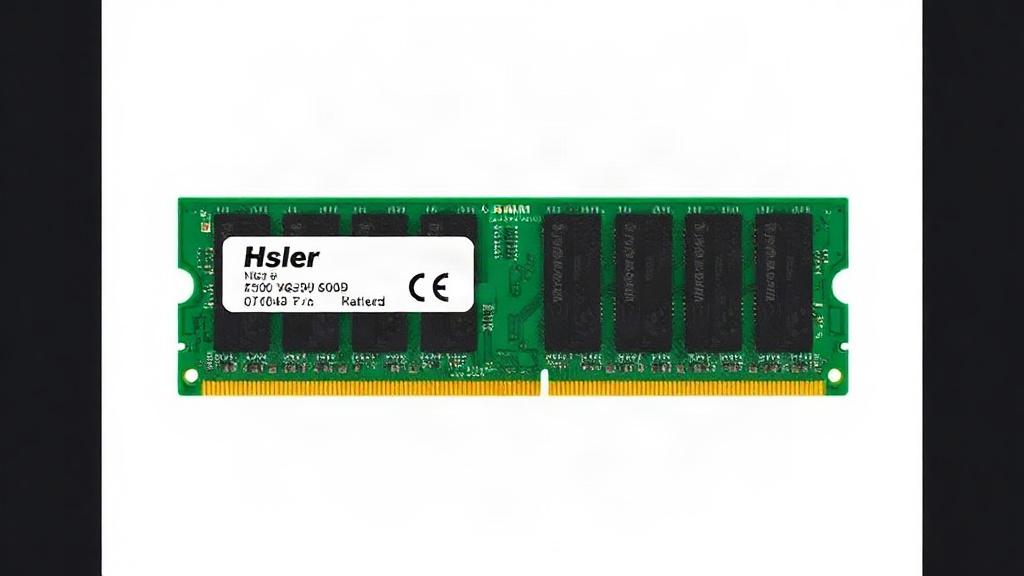
Оперативная память, или RAM, хранит данные, которые компьютеру нужны прямо сейчас. Когда вы открываете браузер, игру, редактор фото или большой документ, часть информации попадает именно туда. Чем памяти больше и чем она быстрее в разумных пределах, тем легче системе держать много задач одновременно без подтормаживаний. Но здесь есть важный момент: просто купить самый дорогой комплект недостаточно. Нужно попасть в совместимость с материнской платой, понять, сколько памяти реально нужно под ваши задачи, и не переплатить за характеристики, которые в обычной работе почти не почувствуются.
С чего начать выбор
Первый шаг очень простой: посмотрите, что уже стоит в компьютере, и уточните возможности материнской платы. Именно она задает рамки по типу памяти, максимальному объему и поддерживаемым частотам. Если у вас уже есть установленная планка, можно подобрать вторую похожую, чтобы не было проблем с совместной работой. Если собираете новый ПК, выбор лучше строить от платформы. Для современных систем это особенно важно, потому что DDR4 и DDR5 между собой несовместимы физически и электрически.
Проверьте тип памяти
Самый базовый параметр — это поколение памяти. Сегодня чаще всего встречаются DDR4 и DDR5. Они не взаимозаменяемы, поэтому ориентироваться нужно на материнскую плату и процессор. Если плата рассчитана на DDR4, модули DDR5 туда просто не встанут. И наоборот. Это не тот случай, где можно что-то “подкрутить”. Перед покупкой лучше один раз открыть спецификацию материнской платы и свериться с поддерживаемыми типами.
Узнайте, сколько памяти вам нужно
Для офисной работы, браузера, фильмов и обычных задач часто хватает 16 ГБ. Это сегодня очень удобная точка старта: запас есть, система не задыхается, и лишнего не берете. Для игр, особенно современных, 16 ГБ тоже пока остаются рабочим минимумом, но если параллельно открыт браузер, мессенджеры, стрим или запись видео, лучше смотреть на 32 ГБ. Для монтажа, 3D, тяжелой графики, виртуальных машин и больших проектов объем уже важнее скорости. Там 32 ГБ часто становятся нормой, а в некоторых сценариях нужен и больший запас. Главное правило простое: лучше взять разумный объем с запасом, чем потом упираться в нехватку памяти.
На какие характеристики смотреть в первую очередь
У оперативной памяти есть несколько параметров, и не все из них одинаково важны. Частота, тайминги, объем, количество каналов, напряжение, наличие радиаторов и поддержка профилей разгона — все это влияет на выбор, но по-разному. Не нужно гнаться за каждым числом. Намного полезнее понимать, какие характеристики действительно заметны в обычной жизни, а какие больше относятся к тонкой настройке.
Объем памяти
Объем — это, пожалуй, самый понятный параметр. Он отвечает за то, сколько программ и данных компьютер сможет держать одновременно без обращения к медленному накопителю. Если памяти мало, система начинает подгружать данные на SSD, и вот тут появляются подвисания. Для повседневной работы 16 ГБ обычно достаточно. Для ресурсоемких задач безопаснее брать 32 ГБ. Если бюджет ограничен, лучше не жертвовать объемом ради красивой частоты. Недостаток памяти ощущается сильнее, чем разница между, скажем, 3200 и 3600 МГц в обычных сценариях.
Частота памяти
Частота влияет на скорость обмена данными, но эффект зависит от платформы и задач. На практике для DDR4 очень популярны 3200 и 3600 МГц. Для DDR5 диапазон выше, и там уже важна не только частота, но и баланс с таймингами. Важно помнить: заявленная частота не всегда включается автоматически. Иногда после установки нужно зайти в BIOS и включить профиль XMP или EXPO, иначе память будет работать на более скромных заводских значениях. Если этого не сделать, можно купить хороший комплект и не получить от него всей пользы.
Тайминги
Тайминги — это задержки в работе памяти. Чем они ниже, тем лучше, но смотреть на них нужно вместе с частотой. Нельзя оценивать модуль по одному числу. Например, высокая частота с очень высокими таймингами не всегда даст преимущество перед более сбалансированным вариантом. Для большинства пользователей нет нужды погружаться в сложные расчеты. Достаточно выбирать из нормальных серийных комплектов известных производителей и ориентироваться на обзоры и совместимость. Если речь идет об обычном домашнем или игровом компьютере, лучше не превращать покупку в соревнование цифр.
Сколько модулей лучше ставить
Оперативная память часто работает быстрее и эффективнее в двухканальном режиме. Проще говоря, две одинаковые планки обычно полезнее одной такой же по суммарному объему. Например, 2 × 8 ГБ или 2 × 16 ГБ часто предпочтительнее одной планки на 16 или 32 ГБ, если плата и процессор это поддерживают. Конечно, все зависит от конфигурации, но в обычном ПК именно парная установка чаще всего дает более удачный баланс скорости и удобства.
- 2 модуля обычно лучше раскрывают двухканальный режим
- 1 модуль оставляет место для будущего апгрейда, но может быть медленнее
- 4 модуля иногда сложнее разгоняются и сильнее нагружают контроллер памяти
Если вы собираете систему с прицелом на будущее, иногда разумно взять два модуля и оставить два слота свободными. Это удобнее, чем потом менять весь комплект. Но если важна максимальная стабильность и минимальный риск несовместимости, лучше купить сразу комплект из двух одинаковых планок, чем собирать набор из разных линеек по отдельности.
Почему совместимость важнее красивых характеристик
Самая обидная ошибка при покупке — выбрать отличную память, которая формально хороша, но не хочет нормально работать в конкретной системе. У разных материнских плат есть список проверенных модулей, и это не пустая формальность. Особенно это заметно на платформах, где контроллер памяти чувствителен к рангу модулей, высоте радиаторов или количеству планок. Если вы не хотите разбираться в тонкостях вручную, смотрите на список поддерживаемой памяти на сайте производителя платы. Это скучно, зато экономит время и нервы.
| Сценарий | Что брать | Комментарий |
|---|---|---|
| Офис, браузер, учеба | 16 ГБ DDR4 или DDR5 | Обычно этого хватает с запасом |
| Игры | 16–32 ГБ, лучше 2 модуля | 32 ГБ полезны, если открыт фон |
| Монтаж, графика, 3D | 32 ГБ и выше | Объем важнее высокой частоты |
| Многозадачность, виртуальные машины | 32 ГБ и больше | Запас по памяти сильно помогает |
Нужны ли радиаторы и подсветка
Радиаторы на модулях памяти выглядят эффектно, но в реальной жизни их польза не всегда большая. Для обычных комплектов без экстремального разгона это скорее элемент конструкции и дизайна, чем жизненная необходимость. Подсветка тоже не ускоряет работу компьютера. Если корпус с прозрачной боковой панелью и вам нравится аккуратная сборка, можно взять модуль с RGB. Если внешний вид не важен, спокойно берите простую память без лишних украшений. Она обычно дешевле и ничуть не хуже в работе.
Как не переплатить
Переплата за память чаще всего возникает там, где покупатель смотрит только на частоту и бренд, не оценивая сценарий использования. Важно помнить: переход с 16 на 32 ГБ часто заметнее, чем погоня за более быстрой, но меньшей по объему памятью. Еще одна распространенная ошибка — брать память “на вырост” без понимания, зачем она нужна сейчас. Если компьютер используется для документов, фильмов и браузера, дорогое решение может просто не дать ощутимой пользы. Лучше вложиться в объем, надежную материнскую плату и хороший SSD, если они тоже требуют обновления.
Что стоит проверить перед покупкой
- Поддерживаемый тип памяти: DDR4 или DDR5
- Максимальный объем, который видит материнская плата
- Рекомендуемые частоты в спецификации платы
- Наличие XMP или EXPO профиля
- Высоту модулей, если рядом крупный кулер
- Количество свободных слотов под будущий апгрейд
Итоговый подход к выбору
Если не хочется вникать в сложные нюансы, действуйте по простой схеме. Сначала определите тип памяти, который поддерживает ваша платформа. Потом решите, сколько объема нужно именно под ваши задачи. После этого смотрите на частоту и тайминги в рамках разумного бюджета, а затем проверяйте совместимость с материнской платой. Для большинства пользователей этого достаточно, чтобы выбрать нормальную, стабильную и понятную конфигурацию без лишней суеты. Оперативная память не любит случайных покупок. Зато любит внимательность. И если подойти к делу спокойно, компьютер потом отплатит быстрым запуском, ровной работой и отсутствием неприятных сюрпризов.