
Новичкам: стартовая площадка в цифровой мир

Когда компьютер начинает странно себя вести, многие сначала грешат на систему, драйверы или очередное обновление. Но если файлы открываются медленнее обычного, игры подвисают на загрузке, а система время от времени подтормаживает без видимой причины, стоит посмотреть на SSD. Этот накопитель обычно работает тихо и незаметно, пока однажды не начинает сдавать позиции. И вот тут важно не тянуть: проверить его состояние можно без сложных знаний, а найденные проблемы часто помогают спасти данные и вовремя заменить диск.
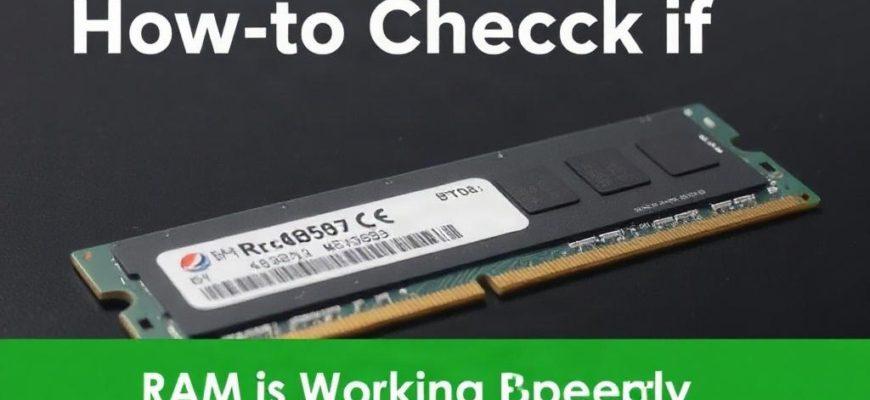
Когда компьютер начинает вести себя странно, первым делом обычно подозревают всё подряд: Windows, драйверы, жёсткий диск, блок питания, перегрев. Но очень часто виновата именно оперативная память. Из-за неё появляются внезапные перезагрузки, синие экраны, зависания при запуске игр, ошибки при установке программ и даже случайные вылеты браузера. Самое неприятное в том, что такие сбои нередко выглядят хаотично. Сегодня система работает нормально, а завтра уже вылетает без понятной причины. Поэтому проверка оперативной памяти — это не формальность, а нормальный и полезный шаг, если хочется понять, где скрыта проблема и не тратить время на бессмысленные догадки.
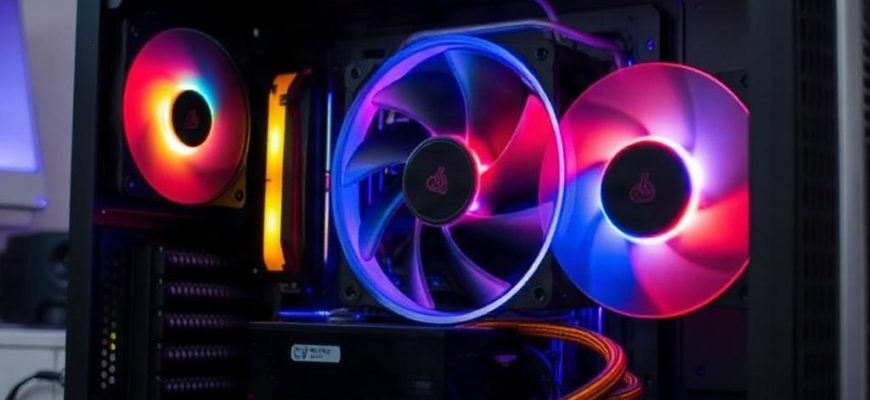
Когда компьютер начинает шуметь сильнее обычного, зависать в играх или внезапно сбрасывать частоты, проблема часто не в «слабом железе», а в температуре. Корпус внутри забивается пылью, вентиляторы крутятся как попало, кабели перекрывают поток воздуха, а термопаста давно потеряла свои свойства. В итоге процессор и видеокарта работают горячее, чем должны, и система сама себя душит, чтобы не перегреться. Хорошая новость в том, что во многих случаях охлаждение можно заметно улучшить без дорогих покупок, если подойти к делу спокойно и по порядку.
Когда компьютер начинает гудеть, свистеть или тарахтеть, это быстро перестает быть фоном и начинает раздражать. Сначала шум кажется мелочью: ну подумаешь, вентилятор разогнался. Но через несколько дней уже хочется убавить звук у всего, что находится рядом, лишь бы не слышать этот постоянный гул. Особенно неприятно, если машина шумит даже в простых задачах, когда вы просто открыли браузер, смотрите видео или печатаете текст. В такие моменты шум воспринимается как сигнал, что внутри что-то не так, и чаще всего это действительно так. Хорошая новость в том, что источник громкости обычно можно найти, а сам компьютер сделать заметно тише без сложного ремонта и лишних трат.
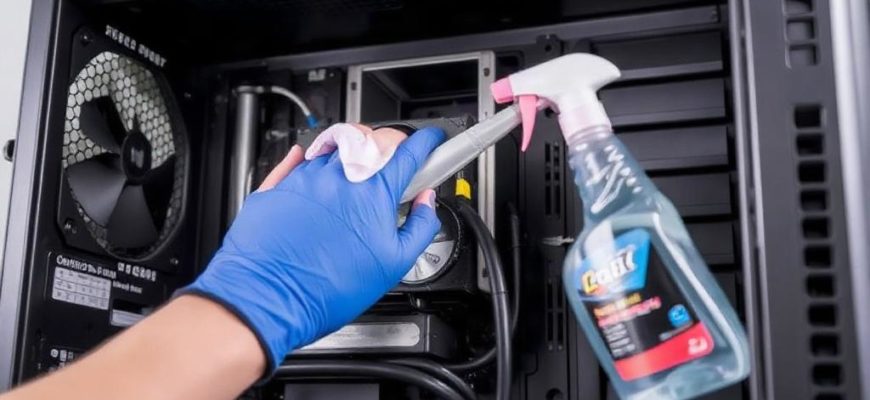
Пыль в системном блоке обычно замечают не сразу. Сначала компьютер просто начинает шуметь сильнее обычного, потом корпус ощутимо нагревается, а затем появляются зависания, внезапные выключения и неприятное чувство, что техника вот-вот подведет в самый неподходящий момент. Особенно обидно, когда проблема оказывается не в поломке, а в обычной грязи, которая медленно, но уверенно забивает радиаторы, вентиляторы и отверстия для воздуха. Хорошая новость в том, что чистка системного блока не требует редких навыков, если делать ее спокойно, аккуратно и без спешки.

Компьютер редко ломается внезапно. Чаще он сначала начинает шуметь громче обычного, потом дольше думает, затем внезапно выключается в самый неподходящий момент. И почти всегда виной оказывается обычная пыль. Она забивает кулеры, оседает на радиаторах, мешает нормальному охлаждению и постепенно превращает тихий системный блок в маленькую печку. Хорошая новость в том, что с этим можно справиться самому, без сервисного центра и лишних расходов. Если делать все аккуратно и без спешки, чистка не займет много времени, зато заметно продлит компьютеру жизнь.
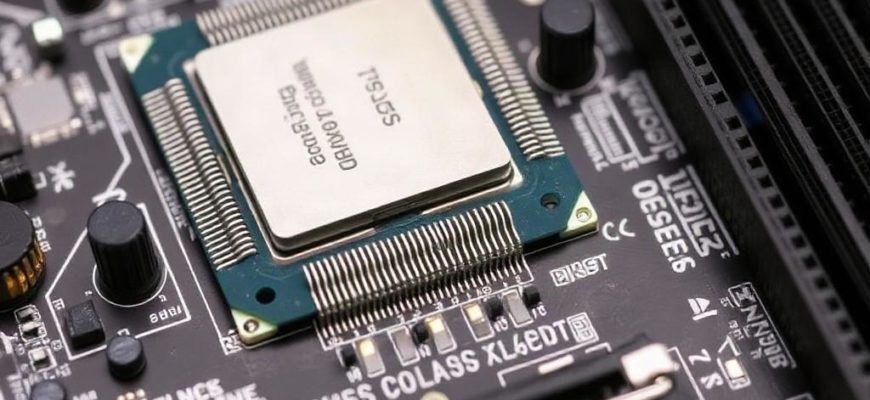
Компьютер начинает шуметь сильнее, чем обычно, игры внезапно проседают по FPS, а корпус становится горячим даже в простых задачах. У многих в этот момент первая мысль одна: процессор умирает. На деле причина часто куда проще. Между крышкой процессора и кулером есть тонкий слой термопасты, и со временем он теряет свои свойства. Из-за этого тепло уходит хуже, температуры растут, вентиляторы раскручиваются до неприятного гула, а система начинает работать не так спокойно, как раньше. Самое обидное в том, что проблему долго можно не замечать, пока она не вылезет в виде зависаний, троттлинга или слишком высоких температур в нагрузке.
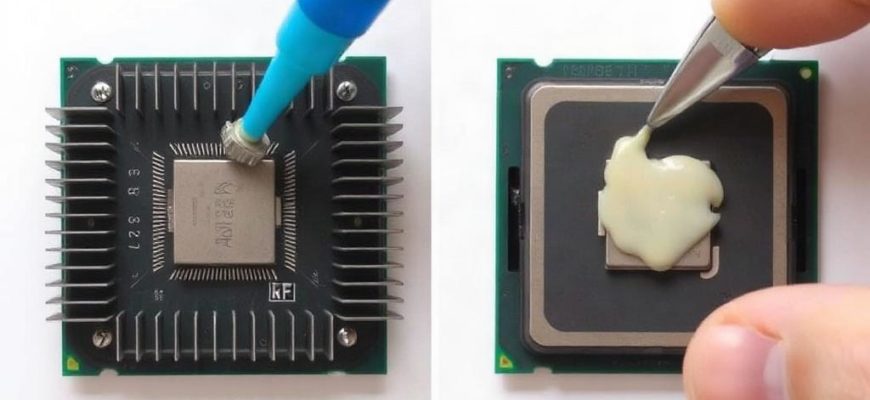
Со временем даже хороший компьютер начинает вести себя странно: вентиляторы шумят громче обычного, корпус заметно нагревается, а в играх, при монтаже видео или просто в тяжёлых программах система может тормозить без видимой причины. Часто дело не в поломке, а в банальной вещи, о которой многие вспоминают слишком поздно, в высохшей термопасте. Она перестаёт нормально передавать тепло от процессора к кулеру, и температура уходит вверх. Хорошая новость в том, что с этой задачей можно справиться самому, без сервиса и лишних расходов, если делать всё спокойно, аккуратно и понимать, что именно вы делаете.
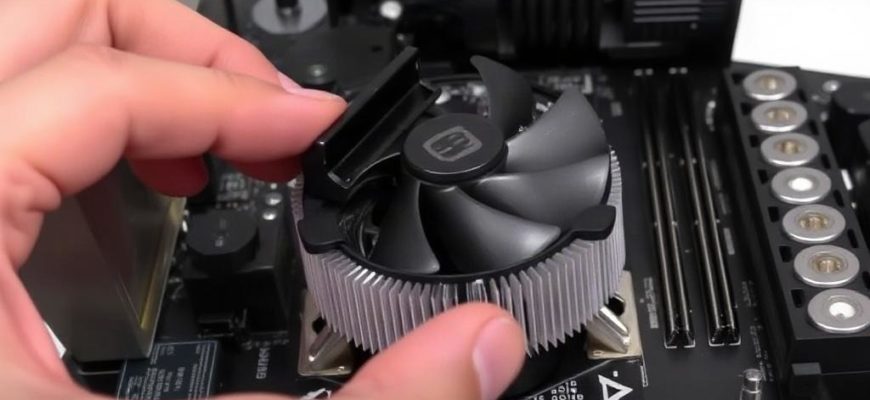
Установка кулера на процессор кажется простой только до тех пор, пока не доходишь до самой практики. Тут сразу всплывают знакомые проблемы: не тот слой термопасты, перекос при прижиме, забытая защитная пленка, неудобные крепления, а иногда и банальный страх что-то сломать. Особенно неприятно, когда после сборки компьютер начинает греться сильнее, чем должен, шумит без причины или вообще не запускается. Хорошая новость в том, что аккуратная установка кулера вполне по силам даже без большого опыта, если действовать спокойно и понимать, что именно вы делаете.
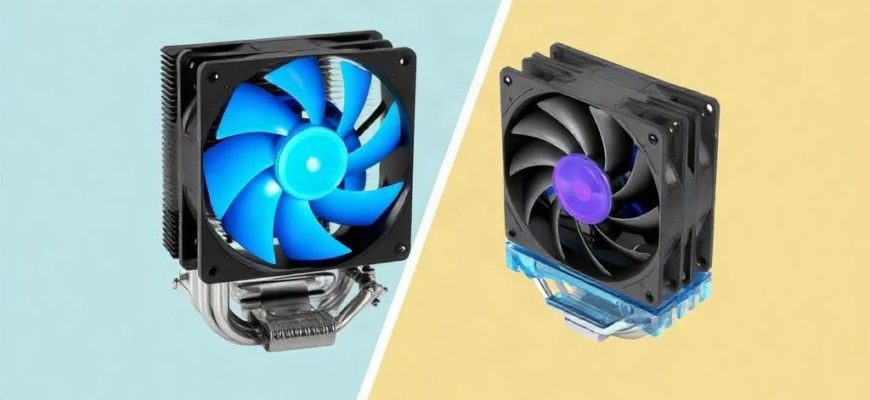
Когда собираешь компьютер, тема охлаждения быстро перестает быть скучной технической мелочью. От него зависит не только температура внутри корпуса, но и шум, который будет слышно каждый день, и запас по производительности, и даже то, насколько спокойно вы будете работать или играть через полгода после сборки. Многие сначала выбирают процессор, видеокарту и объем памяти, а про охлаждение думают по остаточному принципу, а потом сталкиваются с перегревом, троттлингом и гулом вентиляторов. Поэтому вопрос, что выбрать для компьютера, воздушное или жидкостное охлаждение, лучше разбирать сразу и без иллюзий.