
Новичкам: стартовая площадка в цифровой мир
Ситуация неприятная до смешного: SSD уже стоит в корпусе, кабели подключены, а в системе его как будто нет. Новый диск не появляется в проводнике, старый пропал после перезагрузки, BIOS молчит, Windows предлагает только привычные разделы. В этот момент легко начать паниковать, хотя чаще всего причина куда проще, чем кажется. Иногда проблема в кабеле, иногда в настройках, а иногда диск просто не был инициализирован. Главное тут не гадать наугад, а спокойно пройтись по проверкам по порядку.
Когда Windows перестает видеть видеокарту, это всегда неприятно и часто случается не вовремя. Экран может работать на встроенной графике, игры начинают тормозить, драйверы не ставятся, а в «Диспетчере устройств» вместо нормального названия пустота, ошибка или нечто вроде «Базовый видеоадаптер Microsoft». Ситуация раздражает еще и потому, что причина не всегда очевидна: иногда дело в драйвере, иногда в настройках BIOS, иногда в самом железе. Хорошая новость в том, что в большинстве случаев проблему можно найти и решить без похода в сервис.
Когда на экране начинают появляться рывки, игры тормозят, а видео в браузере внезапно лагает, первое желание у многих одно: срочно что-то переустановить. Часто причина сидит не в самой видеокарте, а в драйвере. С ним обычно и связаны все неприятности: черный экран после обновления, конфликт старой версии, неработающие настройки, странные артефакты и ощущение, что компьютер стал заметно медленнее. Хорошая новость в том, что установить драйвер видеокарты AMD можно самостоятельно, без лишней суеты. Главное, не хвататься за первый попавшийся файл и не путать свежий пакет с неподходящей версией, потому что именно на этом этапе чаще всего и возникают ошибки.
Проблемы с драйвером видеокарты обычно всплывают в самый неудобный момент: игра не запускается, картинка тормозит, монитор не видит нужное разрешение, а система вместо нормальной работы предлагает загадочное «базовое видеоадаптерное устройство». В такой ситуации легко запутаться, особенно если раньше с драйверами вы дела не имели. На самом деле установка NVIDIA не требует магии. Нужно лишь понять, откуда брать нужный файл, как выбрать правильную версию и что делать, если установка вдруг идет не по плану. Ниже разберем все спокойно и по шагам, без лишней теории и с нормальными, рабочими действиями.
Когда на компьютере что-то начинает работать странно, причина часто оказывается не в самой Windows 11, а в драйверах. То звук пропадает, то Wi-Fi отваливается, то игра запускается с рывками, то принтер вдруг перестает откликаться. И самое неприятное здесь в том, что проблема может выглядеть как серьезная поломка, хотя на деле достаточно аккуратно обновить нужный драйвер. Но делать это наугад не стоит: одно неверное обновление способно добавить новых ошибок вместо решения старых. Поэтому лучше заранее понять, где брать драйверы, как их ставить и в каком порядке проверять систему, чтобы не получить лишние проблемы.
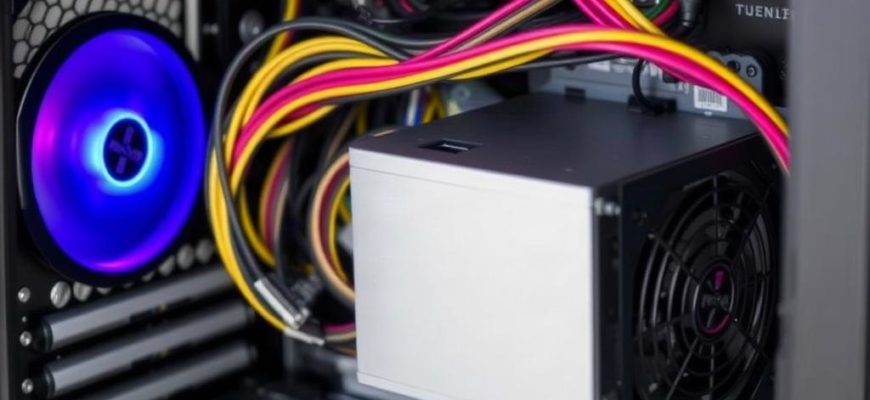
Когда компьютер начинает вести себя странно, многие первым делом думают на видеокарту, оперативную память или жесткий диск. А вот про блок питания вспоминают в последнюю очередь, хотя именно он часто становится причиной внезапных перезагрузок, шума, запаха гари или полного отказа системы включаться. Проблема в том, что узнать модель блока питания не всегда просто: он спрятан внутри корпуса, наклейка может быть повернута в неудобную сторону, а в готовых сборках производитель нередко не указывает точные данные. Но разобраться все-таки можно, и для этого не нужно быть мастером по ремонту. Достаточно понять, где искать информацию и как сделать это без лишнего риска для техники и для себя.
Когда компьютер начинает тормозить в самый неподходящий момент, шумит сильнее обычного или внезапно выключается под нагрузкой, первым делом под подозрение попадает процессор. И это не случайно: именно он часто становится узким местом, если система перегревается, разогнана слишком агрессивно или просто работает не так стабильно, как хотелось бы. Проверка процессора на стабильность и перегрев нужна не только энтузиастам, которые любят выжимать из железа максимум. Она полезна и тем, кто собирает новый ПК, меняет термопасту, ставит другой кулер или просто хочет понять, все ли в порядке с компьютером после долгой эксплуатации.
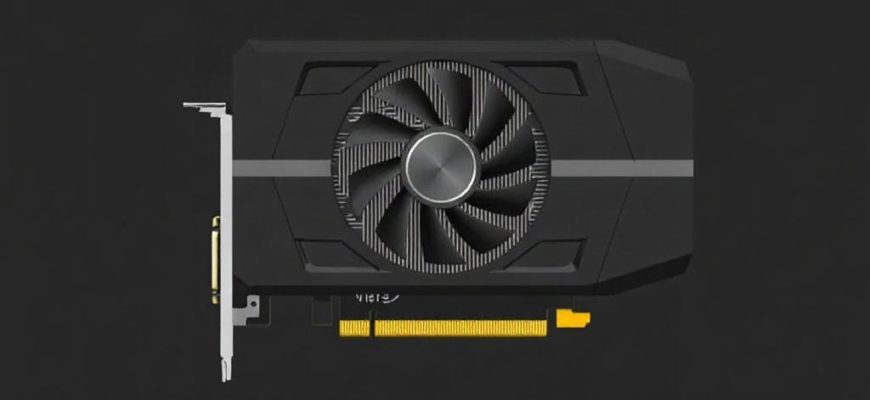
Когда компьютер начинает вести себя странно, первая мысль часто одна и та же: а не умирает ли видеокарта. Изображение может пропадать на секунду, в играх появляются артефакты, вентиляторы шумят сильнее обычного, а иногда система просто вылетает без понятной причины. И самое неприятное в том, что такие симптомы не всегда означают поломку именно видеокарты. Проблема может быть в драйверах, перегреве, блоке питания, кабеле или даже в настройках самой системы. Поэтому проверка должна быть спокойной и поэтапной, без лишней паники и без поспешных выводов.
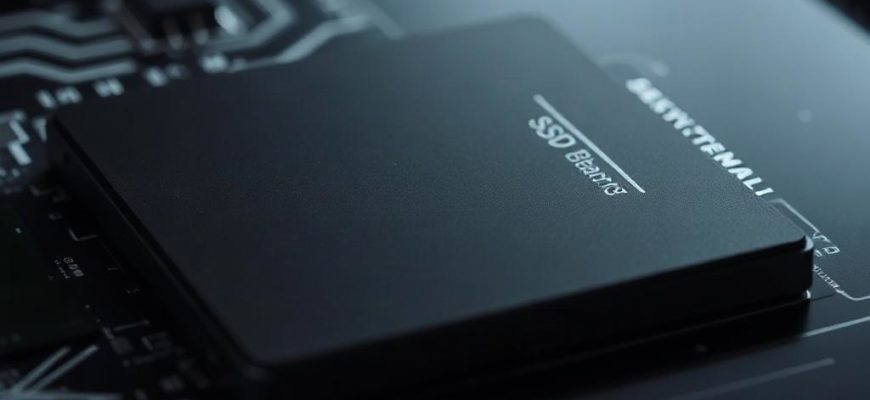
С SSD всё обычно спокойно: компьютер включается быстро, программы открываются без задержек, файлы копируются почти незаметно. Именно поэтому поломка застаёт врасплох. Ещё вчера диск работал как часы, а сегодня система уже начинает чудить, зависать при запуске или терять часть данных. Самое неприятное в том, что SSD редко «умирает» красиво и заранее предупреждает об этом. Поэтому важно замечать мелкие сигналы вовремя, пока важные документы, фото и проекты ещё можно сохранить без паники и беготни по сервисам.
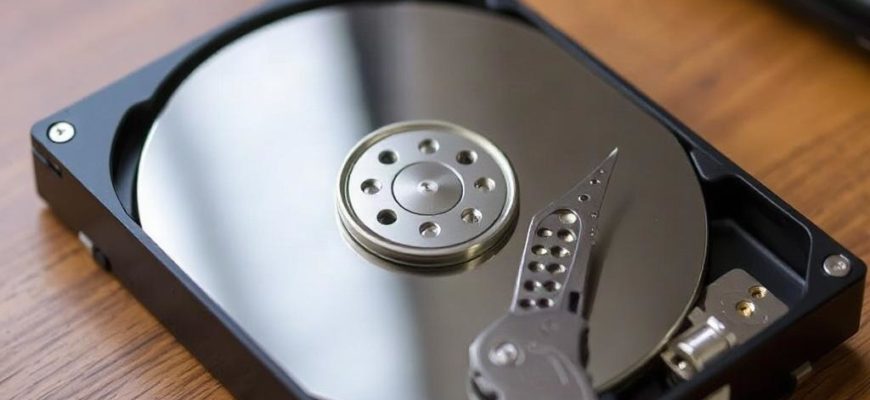
Жесткий диск редко ломается «вдруг». Обычно он сначала подает сигналы: компьютер дольше загружается, файлы открываются с задержкой, система зависает без видимой причины, а иногда и вовсе начинает выдавать ошибки при копировании. Это особенно неприятно, когда на диске хранятся рабочие документы, фото, архивы или единственная копия важных данных. Проблема в том, что многие замечают неладное слишком поздно, когда несколько секторов уже повреждены или диск начинает окончательно сыпаться. Поэтому проверка нужна не тогда, когда все уже плохо, а сразу после первых странностей. Это как раз тот случай, когда внимательность экономит и нервы, и деньги.