Когда компьютер начинает вести себя странно, первая мысль часто одна и та же: а не умирает ли видеокарта. Изображение может пропадать на секунду, в играх появляются артефакты, вентиляторы шумят сильнее обычного, а иногда система просто вылетает без понятной причины. И самое неприятное в том, что такие симптомы не всегда означают поломку именно видеокарты. Проблема может быть в драйверах, перегреве, блоке питания, кабеле или даже в настройках самой системы. Поэтому проверка должна быть спокойной и поэтапной, без лишней паники и без поспешных выводов.
- С чего начать проверку видеокарты
- Что стоит осмотреть первым делом
- Как понять, есть ли у видеокарты явные признаки проблем
- Типичные признаки неполадок
- Проверка через температуру и поведение вентиляторов
- На что смотреть в мониторинге
- Как использовать стресс-тесты без лишнего риска
- Как провести тест правильно
- Проверка драйверов и программной части
- Как отличить проблему видеокарты от проблем питания
- Косвенные признаки проблем с питанием
- Что делать, если на экране артефакты и полосы
- Как проверить видеокарту в игре и в обычной работе
- Когда видеокарту уже пора не проверять, а нести в сервис
- Короткий итог проверки
С чего начать проверку видеокарты
Перед тем как запускать стресс-тесты и искать страшные признаки неисправности, полезно посмотреть на саму систему в целом. Видеокарта редко ломается «в вакууме», и часто первые подсказки дают температура, поведение в простое, загрузка драйверов и картинка на экране. Если на рабочем столе все спокойно, а сбои начинаются только под нагрузкой, круг поиска уже заметно сужается. Если же проблемы есть сразу после включения, стоит проверять не только саму карту, но и питание, слот PCI Express, монитор и кабели.
Что стоит осмотреть первым делом
- Плотно ли вставлена видеокарта в слот PCI Express.
- Подключены ли дополнительные кабели питания, если они нужны.
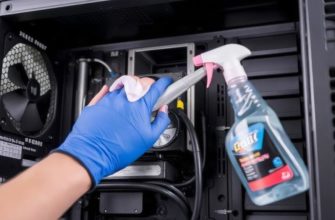
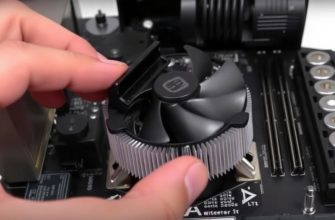
- Нет ли сильной пыли в радиаторе и вентиляторах.
- Не перегнут ли видеокабель и нет ли повреждений на разъемах.
- Не перегревается ли корпус компьютера в целом.
На этом этапе не нужно разбирать все подряд. Достаточно аккуратно открыть корпус, убедиться, что карта стоит ровно, а питание подано как положено. Иногда уже этого хватает, чтобы убрать случайные сбои. Если внутри много пыли, ее лучше убрать, но без фанатизма и без риска повредить элементы на плате.
Как понять, есть ли у видеокарты явные признаки проблем
Самый простой способ проверить видеокарту на исправность — внимательно посмотреть, как она ведет себя в обычной работе. Если в браузере, при просмотре видео и в простых задачах все спокойно, а ошибки появляются только в играх или при рендере, это важная улика. Если же картинка сыпется уже на рабочем столе, появляются цветные полосы, квадраты, мерцание или черный экран, повод для проверки становится серьезнее.
Типичные признаки неполадок
- Артефакты на экране: полосы, точки, искаженные текстуры, цветные пятна.
- Черный экран во время загрузки или после запуска игры.
- Вылеты драйвера или сообщение о его восстановлении.
- Сильный шум вентиляторов при небольшой нагрузке.
- Резкое падение FPS без видимой причины.
- Перезагрузки или зависания при запуске графически тяжелых задач.
Важно не путать единичный сбой с постоянной проблемой. Если артефакт появился один раз после неудачного обновления драйвера, это еще не приговор. Но если симптомы повторяются регулярно, проверку уже нельзя откладывать.
Проверка через температуру и поведение вентиляторов
Перегрев очень часто маскируется под «умирающую» видеокарту. На самом деле железо может быть исправным, но работать в слишком жарких условиях. Для начала нужно посмотреть на температуру в простое и под нагрузкой. Для этого подойдут утилиты вроде GPU-Z, MSI Afterburner или HWiNFO. В простое температура обычно держится умеренной, а при нагрузке растет, но не должна уходить в опасную зону и сопровождаться троттлингом, резкими вылетами или выключением системы.
Не стоит забывать и про вентиляторы. Если один из них не крутится, запускается с рывками или издает посторонний треск, охлаждение уже работает не так, как должно. Тогда даже исправный чип будет вести себя нестабильно. Еще один важный момент: у некоторых моделей вентиляторы в простое могут останавливаться полностью, и это нормально. Поэтому ориентироваться нужно не на сам факт остановки, а на температуру и реакцию карты под нагрузкой.
На что смотреть в мониторинге
| Параметр | Что проверить | Почему это важно |
|---|---|---|
| Температура GPU | Сравнить в простое и под нагрузкой | Слишком высокий нагрев вызывает сбои и зависания |
| Частоты | Не падают ли они резко без причины | Резкие просадки могут говорить о перегреве или проблемах с питанием |
| Скорость вентиляторов | Реагируют ли они на рост температуры | Если охлаждение работает неправильно, карта быстро перегревается |
| Загрузка GPU | Соответствует ли она текущей задаче | Помогает понять, действительно ли карта работает под нагрузкой |
Как использовать стресс-тесты без лишнего риска
Стресс-тест помогает проверить, выдерживает ли видеокарта длительную нагрузку. Но запускать его нужно с головой. Не стоит сразу мучить карту часами, если вы только начинаете диагностику. Сначала достаточно короткого теста и наблюдения за температурой, стабильностью изображения и поведением драйвера. Если все в порядке, можно продлить проверку. Если появляются артефакты, зависания или внезапный сброс драйвера, это уже серьезный сигнал.
Для такой проверки подходят популярные программы вроде FurMark, 3DMark или Unigine Heaven/Superposition. У каждой свои особенности. FurMark нагружает очень жестко и быстро показывает проблемы с охлаждением и питанием. Игровые бенчмарки больше похожи на реальную работу в 3D-приложениях. Лучше не ограничиваться только одним тестом, потому что разные сценарии выявляют разные слабые места.
Как провести тест правильно
- Закройте лишние программы, чтобы не мешали наблюдению.
- Запустите мониторинг температуры и частот.
- Включите тест на короткий промежуток и следите за поведением изображения.
- Обратите внимание на шум вентиляторов, появление артефактов и сбои драйвера.
- Если все спокойно, увеличьте время проверки и повторите наблюдение.
Если во время теста система уходит в перезагрузку, экран гаснет или появляются полосы, это уже не случайность. Но и здесь важно не делать поспешный вывод, что виновата именно видеокарта. Нередко причина скрыта в блоке питания, особенно если карта потребляет много энергии и раньше система работала на пределе.
Проверка драйверов и программной части
Иногда видеокарта полностью исправна, а все проблемы создает программная среда. Старый драйвер, криво установившееся обновление или конфликт после переустановки Windows способны дать почти те же симптомы, что и аппаратная неисправность. Поэтому полезно проверить, как система ведет себя с разными версиями драйверов. Если после чистой установки официального драйвера ошибки исчезли, железо, скорее всего, ни при чем.
Хорошая практика — полностью удалить старые драйверы через Display Driver Uninstaller, а затем поставить свежую версию с сайта производителя. Это особенно полезно, если раньше использовались разные версии подряд или система была перенесена после обновления. Если проблема сохранилась даже после чистой установки, вероятность аппаратной неисправности уже выше.
Как отличить проблему видеокарты от проблем питания
У блока питания и видеокарты очень похожие симптомы, и это часто сбивает с толку. Компьютер может зависать под нагрузкой, перезагружаться, терять изображение или резко выключаться. В такие моменты хочется винить именно видеокарту, но на деле ей просто не хватает стабильного питания. Особенно это заметно на мощных моделях, где даже небольшая просадка по линии питания вызывает сбои.
Если есть возможность, стоит проверить систему с другим заведомо исправным блоком питания. Это один из самых полезных шагов в диагностике. Еще помогает наблюдение за тем, на какой именно нагрузке проявляется проблема. Если сбой появляется только в тяжелых 3D-сценариях, а в остальном система работает нормально, питание становится одним из главных подозреваемых.
Косвенные признаки проблем с питанием
- Компьютер выключается именно под нагрузкой, а не в простое.
- Вентиляторы начинают резко раскручиваться перед сбросом.
- Проблемы возникают после добавления новой мощной видеокарты.
- Система нестабильна даже при нормальной температуре GPU.
Что делать, если на экране артефакты и полосы
Артефакты — один из самых тревожных признаков, но и тут нужен холодный подход. Сначала проверьте монитор и кабель. Подключите другой кабель, попробуйте другой порт на видеокарте, а если возможно, другой монитор. Иногда причина вообще не в видеокарте, а в плохом контакте или поврежденном кабеле. Если же артефакты остаются на любом экране и в любой конфигурации, тогда уже можно говорить о серьезной аппаратной проблеме.
Особенно настораживает ситуация, когда артефакты появляются сразу после включения компьютера, еще до загрузки системы. В таком случае программные причины почти исключаются, и проверка видеокарты становится приоритетной. Тут уже важно не затягивать, потому что дальнейшая эксплуатация может закончиться окончательной поломкой.
Как проверить видеокарту в игре и в обычной работе
Не всегда нужен тяжелый стресс-тест. Иногда достаточно пары часов в привычных задачах. Запустите игру, в которой карта обычно нагружается заметно, и следите за стабильностью. Если все проходит без вылетов, артефактов и просадок, а температура держится в разумных пределах, это хороший знак. Для более спокойной проверки можно посмотреть видео в высоком разрешении, открыть несколько браузерных вкладок, поработать с графикой или запустить ускорение в редакторе.
Такая проверка особенно полезна, потому что реальная нагрузка отличается от синтетики. В играх видеокарта получает неравномерные пики, а это иногда выявляет проблемы, которые не видны в коротком бенчмарке. Если именно в обычной работе все стабильно, а сбой возникает только в одном конкретном приложении, возможно, дело в самой программе или ее настройках.
Когда видеокарту уже пора не проверять, а нести в сервис
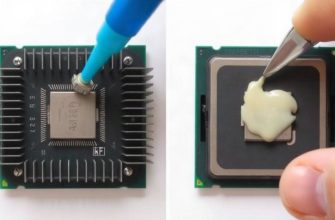
Есть ситуации, где домашняя диагностика уже мало что даст. Если карта стабильно показывает артефакты на любом ПК, не проходит стресс-тест без сбоев, перегревается даже после чистки и замены термопасты или не определяется системой, лучше не мучить ее дальше. Самостоятельные эксперименты могут только усугубить проблему. Особенно это касается дорогих моделей, где вмешательство без опыта легко приводит к дополнительным повреждениям.
Если видеокарта находится на гарантии, не стоит вскрывать ее без необходимости. В таком случае разумнее собрать все наблюдения: температуру, симптомы, результаты тестов и уже с этим идти в сервис. Чем точнее описание проблемы, тем быстрее найдут причину.
Короткий итог проверки
Проверка видеокарты на исправность строится не на одном тесте, а на последовательных шагах. Сначала осмотр и базовая диагностика, потом контроль температуры, затем стресс-тест и проверка в реальных задачах. Если к этому добавить проверку драйверов, кабелей, питания и монитора, картина становится намного яснее. Главное здесь не спешить и не искать виновника наугад. Так вы сэкономите и время, и нервы, а заодно поймете, действительно ли проблема в видеокарте или источник сбоя совсем в другом месте.