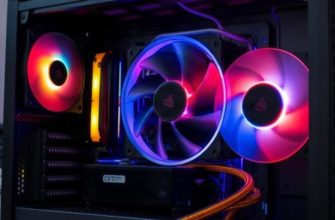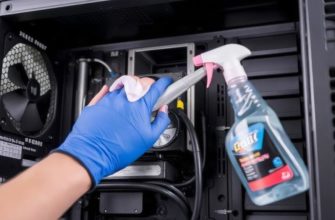
Когда компьютер начинает тормозить в самый неподходящий момент, шумит сильнее обычного или внезапно выключается под нагрузкой, первым делом под подозрение попадает процессор. И это не случайно: именно он часто становится узким местом, если система перегревается, разогнана слишком агрессивно или просто работает не так стабильно, как хотелось бы. Проверка процессора на стабильность и перегрев нужна не только энтузиастам, которые любят выжимать из железа максимум. Она полезна и тем, кто собирает новый ПК, меняет термопасту, ставит другой кулер или просто хочет понять, все ли в порядке с компьютером после долгой эксплуатации.
- Зачем вообще проверять процессор
- Что подготовить перед тестом
- Какие программы помогают проверить процессор
- Как понять, что процессор перегревается
- На что смотреть в показаниях
- Как проверить стабильность процессора шаг за шагом
- Какие результаты считать нормальными
- Что делать, если температура слишком высокая
- Почему не стоит игнорировать короткие сбои
Зачем вообще проверять процессор
Снаружи компьютер может вести себя вполне прилично, но внутри уже идти жара. Процессор не обязан сразу показывать проблему в обычной работе. Он может без ошибок открывать браузер, запускать офисные программы и даже спокойно тянуть игры, а вот в тяжелой нагрузке начинать сбоить. Именно поэтому проверка нужна не “на всякий случай”, а чтобы поймать проблему до того, как она превратится в зависания, вылеты и лишний износ железа.
Есть несколько типичных ситуаций, когда тест особенно полезен. После сборки нового компьютера. После чистки системы охлаждения. После замены термопасты. После покупки бэушного процессора. После разгона. И даже после обновления BIOS, если хочется убедиться, что система не стала капризной. Во всех этих случаях важно не гадать, а посмотреть на цифры и поведение системы под нагрузкой.
Что подготовить перед тестом
Перед тем как запускать нагрузку, стоит привести систему в понятный вид. Если в фоне открыто десяток программ, тест получится грязным, а выводы будут неточными. Закройте лишнее, оставьте только нужные утилиты для мониторинга. Хорошо, если корпус не стоит вплотную к стене и ничем не перекрыт. Воздух должен свободно проходить через передние и задние вентиляторы.
Еще один важный момент — пыль. Если радиатор забит слоем пыли, тест покажет не слабость процессора, а плохую вентиляцию. То же самое касается термопасты. Если она старая, пересохшая или нанесена слишком густо, температура быстро уйдет вверх. Так что перед серьезной проверкой стоит убедиться, что охлаждение в порядке.
- Закройте лишние программы и браузерные вкладки
- Проверьте, что все вентиляторы крутятся нормально
- Убедитесь, что радиатор и фильтры не забиты пылью
- Запустите программу для мониторинга температур
- Посмотрите на температуру в простое до начала теста
Какие программы помогают проверить процессор
Для проверки нужны две вещи: утилита для мониторинга и утилита для нагрузки. Первая показывает температуру, частоты, напряжение и иногда обороты вентиляторов. Вторая создает стресс, из-за которого процессор начинает работать на пределе. Без мониторинга вы просто не поймете, что происходит внутри системы.
Среди популярных программ для контроля температуры часто используют HWiNFO, HWMonitor и Core Temp. Для нагрузочного теста подходят Prime95, AIDA64, OCCT, Cinebench и аналогичные инструменты. Выбор зависит от цели. Если нужно быстро посмотреть, держит ли процессор нагрузку, подойдет Cinebench. Если хочется устроить более жесткую проверку, лучше брать OCCT, AIDA64 или Prime95.
| Программа | Для чего подходит | Что смотреть |
|---|---|---|
| HWiNFO | Мониторинг параметров системы | Температуру, частоты, напряжение, троттлинг |
| Core Temp | Быстрый контроль температуры ядер | Температуру каждого ядра |
| OCCT | Стресс-тест процессора | Стабильность, ошибки, перегрев |
| Prime95 | Сильная нагрузка на вычисления | Температуру и стабильность под долгой нагрузкой |
| Cinebench | Краткая проверка производительности и нагрева | Пики температуры и поведение частот |
Как понять, что процессор перегревается
Сам по себе высокий нагрев еще не означает беду. Современные процессоры умеют работать при довольно высоких температурах, но у каждой модели есть свой предел. Проблема начинается тогда, когда температура быстро растет, процессор сбрасывает частоты и система перестает вести себя стабильно. Это и есть тот момент, когда охлаждение уже не справляется.
Признаки перегрева обычно заметны не только в программах, но и по поведению компьютера. Вентиляторы резко раскручиваются, корпус начинает гудеть, тест идет рывками, частоты падают, а в тяжелых случаях система может зависнуть или сама выключиться. Если во время нагрузки температура быстро уходит к верхней границе, а затем процессор начинает замедляться, это классический перегрев под нагрузкой.
На что смотреть в показаниях
Самые важные параметры просты. Температура ядер. Частота процессора. Напряжение. Наличие троттлинга. Если программа показывает, что частота держится стабильно, ошибок нет, а температура не упирается в критический уровень, значит система охлаждения справляется. Если же частота скачет вниз при одновременном росте температуры, причина почти наверняка в охлаждении или настройках питания.
- Температура не должна расти бесконтрольно
- Частоты не должны резко падать без причины
- В тесте не должно быть ошибок или вылетов
- Система не должна уходить в зависание или перезагрузку
Как проверить стабильность процессора шаг за шагом
Самый понятный способ выглядит так: сначала запускаете программу мониторинга, потом запускаете стресс-тест и наблюдаете за системой несколько минут. Важно не только то, до какой температуры дошел процессор, но и как он вел себя в процессе. Иногда температура растет быстро, потом стабилизируется и остается в разумных пределах. Это нормальная картина. А вот если значения ползут вверх до упора, здесь уже нужно разбираться.
Проверку лучше проводить в несколько этапов. Сначала короткий тест на 5–10 минут, чтобы поймать очевидные проблемы. Если все нормально, можно запускать более длинную нагрузку на 20–30 минут. Для тонкой проверки стабильности разгона иногда тестируют дольше. Но для обычного пользователя уже этого достаточно, чтобы понять, справляется ли система охлаждения и не сыпется ли процессор под нагрузкой.
- Откройте программу мониторинга температур
- Посмотрите температуру в простое
- Запустите стресс-тест процессора
- Следите за температурой, частотой и напряжением
- Проверьте, нет ли ошибок, зависаний и резкого падения частот
- После завершения теста сравните данные с нормой для вашей системы
Какие результаты считать нормальными
Универсальной цифры для всех процессоров нет. Многое зависит от модели, количества ядер, техпроцесса, корпуса, кулера и температуры в комнате. Один процессор спокойно работает в районе 70 градусов, другой при той же нагрузке может быть заметно горячее, и это не всегда проблема. Смысл не в том, чтобы добиться “красивой” температуры любой ценой, а в том, чтобы система была стабильной и не выходила за разумные пределы.
Если процессор проходит стресс-тест без ошибок, не теряет частоты, не перезагружается и не уходит в защиту, это хороший знак. Если при этом температура остается в пределах, которые допускает сама модель, значит все в порядке. А вот постоянный троттлинг, резкие выключения и нестабильная работа уже требуют внимания к охлаждению, термопасте, настройкам питания или даже к самому процессору.
Что делать, если температура слишком высокая
Если тест показал перегрев, не стоит сразу паниковать. Сначала проверьте простые вещи. Убедитесь, что кулер установлен плотно. Посмотрите, не забит ли радиатор пылью. Проверьте, работает ли вентилятор на нужных оборотах. Если термопаста старая, замените ее. Иногда уже этого хватает, чтобы температура заметно снизилась. В более сложных случаях помогает настройка кривой вентиляторов в BIOS или снижение напряжения процессора.
- Очистить радиатор и корпус от пыли
- Проверить посадку кулера
- Заменить термопасту
- Улучшить вентиляцию корпуса
- Скорректировать настройки питания и охлаждения
Почему не стоит игнорировать короткие сбои

Иногда пользователь замечает странность, но откладывает проверку: один раз вылетела игра, один раз был синий экран, один раз вентиляторы слишком громко раскрутились. Кажется, что это случайность. Но именно такие мелкие сигналы часто первыми указывают на проблему с охлаждением или стабильностью. Чем раньше вы проведете тест, тем меньше шанс довести дело до постоянных зависаний и износа компонентов.
Проверка процессора на стабильность и перегрев не требует каких-то особых навыков. Нужны только нормальные программы, немного внимания и готовность смотреть не на слухи, а на реальные показатели. Тогда становится ясно, справляется ли ваша система с нагрузкой или ей уже пора помочь. И это куда лучше, чем догадываться по шуму кулера и случайным сбоям в самый неудобный момент.